


Партнерка на США и Канаду по недвижимости, выплаты в крипто
- 30% recurring commission
- Выплаты в USDT
- Вывод каждую неделю
- Комиссия до 5 лет за каждого referral
В окне Коллекция WordArt выберите нужный стиль и нажмите кнопку ОК;
Введите текст надписи Спорт – залог здоровья! В появившееся окно Изменение текста WordArt и нажмите ОК;
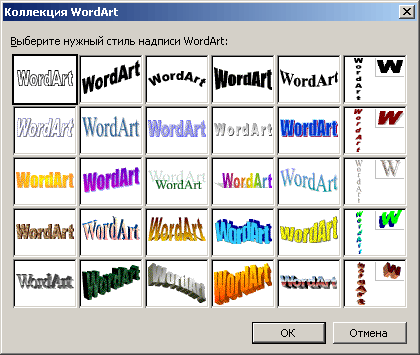
. Выбор нужного стиля надписи
Перенесите появившийся фигурный текст на верхнюю часть картинки, воспользовавшись панелью инструментов WordArt;
Выделите надпись;
Щелкните правой клавишей мыши по кнопке 6 меню Обтекание текстом;
Выбери пункт Перед текстом;
Перетащите текст на верхнюю часть картинки;
Если необходимо увеличить фигурный текст, используйте приемы работы с маркерами графического объекта;
Измените цвет заливки и линии контура текста с помощью пиктограммы 4. Для этого в появившемся диалоговом окне Формат объекта WordArt установите цвет заливки – красный, цвет контура –темно-синий и нажмите кнопку ОК.
2.2. Выполните задание № 1 и сохраните на съемном носителе результат работы.
Задание № 1.
Проделайте аналогичные операции с другими фрагментами текста. Предъявите преподавателю результат работы.
3. Вставка автофигур в документ. Способы вставки автофигур в документ приведены в табл. 3.
3.1. Вставьте фигуру (стрелки) из коллекции Автофигуры панели инструментов Рисование. Для этого:
На панели инструментов Рисование нажмите кнопку Автофигуры, выберите параметр Фигурные стрелки и соответствующую стрелку вправо;
Указать мыши примет вид +;
Установите необходимые размеры стрелки (т. е. переведите указатель мыши на место, где должна быть размещена стрелка, нажмите левую клавишу мыши и, не отпуская ее, двигайте до необходимого размера).
Способы вставки автофигур Таблица 3
Способ | Описание |
I | С помощью команд главного меню Вставка a Рисунок a Автофигуры |
II | Путем использования кнопки «автофигуры», находящейся на панели инструментов Рисование (щелчок левой клавишей мыши по этой кнопки) |
3.2. Закрасьте стрелку красным цветом с тенью. Для этого:
На панели инструментов Рисование нажмите кнопку и выберите цвет заливки красный;
На панели инструментов Рисование нажмите кнопку и выберите тень: стиль 5.
3.3. Поверните графический объект (стрелку) на 180о. Для этого:
Выделите стрелку;
Сканируйте стрелку, т. е. выполните команды Правкаa Копировать и Правка a Вставить;
На панели Рисование нажмите кнопку «рисование», выберите параметр Повернуть/Отразить и параметр Отразить слева направо;
Переместите данную стрелку в правую часть на уровне первой (рис.2).
3.4. Сгруппируйте все графические объекты. Для этого:
На панели Рисование нажмите кнопку с белой стрелкой, которая располагается рядом с кнопкой Рисование;
Щелкните мышью в любом углу края страницы;
Растяните рамку с помощью наклонной белой стрелки так, чтобы она охватила всю плоскость, где располагаются графические объекты. Если все сделано правильно, то на всех графических объектах появятся маркеры;
На панели инструментов Рисование нажмите кнопку «рисование» и выберите параметр Группировать;
Нажмите кнопку с белой стрелкой, подсветка кнопки пропадет;
Сохраните данный документ на съемном носителе под именем Графика и предъявите преподавателю результат выполненной работы.
4. Создание схем с использованием автофигур.
Графические объекты в Microsoft Word можно создавать и редактировать, используя инструменты панели Рисование.
4.1. Установите курсор в конце документа графика. docи выполните команды Вставка a Разрыв.
4.2. Создайте на второй странице документа схему, приведенную на рис.
Для этого выполните следующие действия:
Образец схемы.
Нарисуйте ленту:
На панели инструментов Рисование нажмите кнопку «автофигуры», выберите параметр Звезды и ленты и соответствующую ленту – указатель мыши изменит свое изображение на +;
Подведите указатель мыши на начало схемы, нажмите левую клавишу мыши и, удерживая ее, нарисуйте ленту.
Залейте ленту бело-серым цветом:
На панели инструментов Рисование нажмите кнопку и выберите параметр Способы заливки;
В диалоговом окне Способы заливки выберите два цвета. Цвет 1 – белый и цвет 2 – серый 50% ;
Нажмите ОК.
Введите текст Классификация программного обеспечения
Выполните команду Добавить текст в контекстном меню;
Установите размер шрифта – 12, начертание – Полужирное, выравнивание – По центру и не забудьте нажать клавишу CapsLosk;
Введите в ленту соответствующий текст.
Нарисуйте первый прямоугольник второго уровня и введите в него текст:
Нажмите кнопку Надпись на панели Рисование; указатель мыши изменит свое изображение на +;
Подведите указатель мыши на место, где должен быть прямоугольник, нажмите левую клавишу и, удерживая ее, нарисуйте прямоугольник;
Установите размер шрифта – 14, начертание – Полужирное, выравнивание – По центру;
Введите в прямоугольник текст: Системное программное обеспечение.
Измените тип линии на =:
Выделите данный прямоугольник;
Нажмите на пиктограмму (Тип линии) на панели Рисование и выберите нужный тип линии.
4.3. Выполните задание № 2 и предъявите преподавателю результат работы.
Задание № 2
Нарисуйте остальные графические объекты согласно рис. 3. Сохраните данные изменения в документе.
5. Создание компьютерных публикаций на основе использования готовых шаблонов1.
5.1. Запустите программу создания публикаций Microsoft Publisher, выполнив команду Пускa Все программы aMicrosoft OfficeaMicrosoft Publisher.
5.2. Создайте календарь на год с использованием готового шаблона.
Для этого:
Выберите Публикации для печати a Календари a На всю страницу;
Выберите любой шаблон, ориентацию – альбомную, на год;
Измените диапазон дат, выбрав январь – декабрь и щелкните по кнопке ОК;
Измените цвет календаря с помощью команды Цветовые схемы;
Покажите преподавателю результат проделанной работы.
5.3 Выполните задания № 3, 4 и продемонстрируйте преподавателю результаты работы.
Задание № 3
Создайте с помощью готовых шаблонов информационный буклет, связанный с туристической деятельностью.
Задание № 4
Создайте с помощью готовых шаблонов резюме о себе.
6. Зачетное задание. Выполните зачетное задание и предъявите преподавателю результат работы.
Лабораторная работа 19
Форматирование документов
Цель работы: освоить операции форматирования документов в целом (установка разрыва страниц, номеров, колонтитулов, сносок, параметров страницы).
План работы:
1.Вставка разрыва страницы
2.Установкапараметров страницы
3.Просмотр документа в различных режимах
4.Вставка номеров страниц, колонтитулов, сносок и буквицы.
5.Выполнение зачетного задания.
Теоретические сведения
Форматирование документа в целом позволяет осуществлять в текстовом процессоре (например, Microsoft Word) операции верстки, свойственные профессиональным издательским системам. Инструмент верстки позволяет вам оформить реферат или курсовую работу. Важную роль в подготовке текста реферата или курсовой работы играют инструменты форматирование документа (рис 4.10)
При форматировании документа в целом могут выполняться следующие операции:
Установка параметров страницы (формата печатной страницы), т. е. полей страницы размера бумаги, ориентации листа книжной или альбомной и др.;
Разбивка на страницы, разделы
Вставка номеров страниц, колонтитулов, сносок, закладок, примечаний и т. п.;
Вставка названий иллюстраций, перекрестных ссылок;
Формирование оглавления, указателей, списков иллюстраций и т. д.
Ход выполнения работы
1.Вставка разрыва страницы. В общем случае разбивка текста на страницы производится по заданным границам страницы и установленному межстрочному интервалу. Перенос текста на новую страницу выполняется автоматически при достижении нижней границы. Но иногда возникает необходимость начать новую страницу до того, как будет закончена предыдущая. В этом случае можно использовать принудительную вставку конца страницы. Перед исполнением команды Разрыв нужно установить курсор в начало той строки, перед которой требуется вставить разрыв.
ЭП 1.1 Загрузите текст из файла Информация, находящийся в электронном приложении.
Информация– это содержание сообщения, сигнала, памяти, а также сведения, заключенные в сообщении, сигнале, памяти.
Информационные процессы, т. е. процессы передачи, хранения и переработки информации, всегда играли важную роль в жизни общества. Люди обмениваются устными сообщениями, записками, посланиями. Они передают друг другу просьбы, приказы, отчеты о проделанной работе, описи имущества; публикуют рекламные объявления и научные статьи; хранят старые письма и документы; долго размышляют над полученными известиями или немедленно спешат выполнять указания начальства. Все это– информационные процессы.
Информация всегда связана с материальным носителем, а ее передача– с затратами энергии. Однако одну и ту же информацию можно хранить в различном виде (на бумаге, в виде фотонегатива, на магнитной ленте) и передавать с различными энергетическими затратами, причем последствия передачи информации совершенно не зависят от физических затрат на этот процесс. Поэтому информационные процессы не сводятся к физическим, а информация наряду с материей и энергией является одной из фундаментальных сущностей окружающего нас мира.
1.2 Установите разделитель страниц после каждого абзаца. Для этого произведите следующие действия:
Установите курсор в конце первого абзаца:
Исполните команды Вставка Разрыв и в появившемся диалоговом окне Разрыв нажмите кнопку ОК
1.3 Выполните задание №1
Задание №1
Установите курсор в конце второго абзаца
Сохраните данный документ на дискете под именем Информация и предъявите преподавателю результат работы.
2.Установка параметров страницы. Это установка размеров полей, отступов колонтитулов от края листа, различия четных и нечетных колонтитулов, колонтитулов для первой страницы, размера бумаги и ее ориентации, вертикального выравнивания документа на листе, нумерации строк

|
Из за большого объема этот материал размещен на нескольких страницах:
1 2 3 4 5 6 7 8 9 10 11 12 13 14 15 16 17 18 19 20 |
