


Партнерка на США и Канаду по недвижимости, выплаты в крипто
- 30% recurring commission
- Выплаты в USDT
- Вывод каждую неделю
- Комиссия до 5 лет за каждого referral
Задание №1
Изучите материал Администрирование системы, воспользовавшись окном Справка и поддержка.
Задание №2
Выяснить, каким образом организован доступ к сети пользователей в компьютерном классе с помощью команды Пуск Сетевое окружение.
2.Антивирусная защита, защита информации. В настоящие время большой популярностью пользуются различные антивирусные программы, представленные и в свободном доступе.
2.1. Запустите антивирусную программу. Установленную на вашем компьютере: Пуск Все программы Антивирусы.
2.2. Запустите антивирусную программу на исполнение. Если при проверке будет обнаружен вирус, то антивирусная программа попытаеться его обезвредить; в случае если файл вылечить от вируса не удается, программа предложит удалить файл.
2.3. После окончания проверки дисков на вирусы выведите на экран отчет, щелкнув по вкладке Отчеты и файлы данных.
2.4. Выполните следующие действия:
Найдите информацию Защита компьютера: основы безопасности воспользовавшись окном Справка и поддержка.
Выберете ссылки способы защиты компьютера при работе в сети Сделать папки личными;
Скопируйте данный материал в текстовый файл;
Сохраните материал на съемном носителе с паролем при открытии тип файла, выполнив команды Файл Сохранить как и Сервис;
В появившемся окне Безопасности введите пароль на открытие файла, подтвердите его, введите имя файла и щелкните по кнопке Сохранить.
3.Дефрагментация съемного диска. Для выполнения этой служебной программы:
Исполните команды Пуск Все программы Стандартные Служебные Дефрагментация диска, выделите съемный диск, запустите данную программу;
После завершения работы программы выведите отчет;
Закройте данную программу.
4. Выполнение зачетного задания. Выполните зачетное задание и предъявите преподавателю результат работы.
Лабораторные работы 16-17
Автоматизированное рабочее место специалиста
Цель работы:
1) сформировать представление об организации автоматизированных рабочих мест (АРМ), а также АРМ конкретного специалиста;
2) приобрести умения и навыки поиска информации в глобальной сети Интернет с помощью информационно-поисковой системы.
План работы:
1. Создание структуры АРМ.
2. Использование лицензионных программных продуктов.
3. Выполнение зачетного задания.
Теоретические сведения
Автоматизированное рабочее место — это комплекс средств компьютерной техники и программного обеспечения, располагающийся непосредственно на рабочем месте сотрудника и предназначенный для автоматизации его работы в рамках профессиональной деятельности.
Автоматизированные рабочие места должны создаваться в соответствии с их предполагаемым функциональным назначением. Общими принципами создания АРМ являются системность (система взаимосвязанных компонентов), гибкость (приспособление АРМ к своевременной модернизации), устойчивость (работоспособность 6 системы должна быстро восстанавливаться, неполадки отдельных элементов — легко устраняться), эффективность (правильное распределение функций и нагрузки между работником и средствами автоматизации).
Задание № 3
Составьте описание АРМ, имеющего непосредственное отношение к вашей будущей профессии, на основе рис. 1.1.
2. Использование лицензионных программных продуктов. В со - временном мире во всех сферах деятельности на первый план выходит информация, а следовательно, процессы, связанные с ее получением, обработкой, использованием и защитой. Информация стала определяющим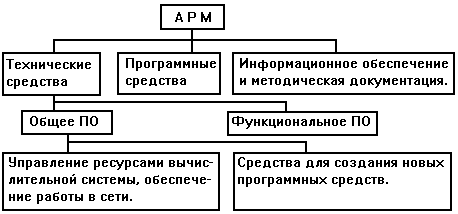 ресурсом для успешной деятельности любого предприятия, организации, учебного заведения и т. д. Утверждение «Кто владеет информацией, тот владеет миром» актуально. Выполните задания № 4, 5.
Задание № 4
Составьте перечень лицензионных программных продуктов, которые используются по вашим профильным дисциплинам.
Задание № 5
Используя глобальную сеть Интернет, осуществите поиск информации, связанной с методами защиты информации, правонарушениями в информационной сфере и мерами их предупреждения.
3. Выполнение зачетного задания. Выполните зачетное задание и предъявите преподавателю результат работы.
З Зачетное задание
Используя Интернет, найдите и сохраните на своем компьютере (или на другом носителе информации) текст Трудового кодекса Российской Федерации. Предъявите преподавателю описание АРМ, созданное вами по заданию № 3.
Лабораторные работы 18
СОЗДАНИЕ КОМПЬЮТЕРНЫХ ПУБЛИКАЦИЯ НА ОСНОВЕ ИСПОЛЬЗОВАНИЯ ГОТОВЫХ ШАБЛОНОВ. ВСТАВКА ГРАФИЧЕСКИХ ОБЪЕКТОВ
Цель работы:
Сформировать умения вставлять в текстовой документ графические объекты (фигурный текст, рисунки, автофигуры);
Научиться создавать и редактировать компьютерные публикации на основе использования готовых шаблонов (на примере профессиональной программы создания публикаций Microsoft Publisher).
План работы:
Вставка рисунка в документ.
Вставка фигурного текста в документ.
Вставка автофигур в документ.
Создание схем с использованием автофигур.
Создание компьютерных публикаций.
Зачетное задание.
Теоретическая часть
В составных документах часто используется различного вида графика:
Клипы - рисунки (картинки) из коллекции, созданной производителями программного обеспечения;
Графические объекты, хранящиеся в файлах и созданные специализированными средствами машинной графики;
Графические объекты, созданные с помощью панели инструментов Рисование, которая появляется на экране после нажатия пиктограммы на панели Стандартная;
Фотографии;
Графические объекты, созданные средствами деловой графики (диаграммы, графики).
Перечень действий, производимых над графическими объектами
Действие | Описание |
Выделение рисунка | 1. Установить курсор на рисунке. 2. Щелкнуть левой клавишей мыши. |
Вставить рисунок как внедренный объект из файла | 1.Установить курсор в место вставки рисунка. 2.Выполнить команды Вставкаa РисункаaИз файла 3. Указать папку, имя файла, тип и щелкнуть по кнопке Вставить. |
Группировка элементов изображения | I способ 1. Выделить элемент рисунка. 2. Нажать клавишу Shift и, не отпуска ее, выделить следующие элементы рисунка. II способ 1. Нажать кнопку с белой стрелкой (Выбор объекта), находящуюся на панели инструментов Рисование, и обвести пунктирным контуром все подлежащие группировке объекты. 2. Нажать кнопку Рисование. 3. Выполнить команду Группировать. |
Перемещение рисунка | I способ 1. Выделить рисунок. 2. Установить курсор на границу рисунка, нажать левую клавишу мыши и, не отпуская ее, перетащить рисунок в другое место. II способ Выполнить команды Правкаa Вырезать и Правка aВставить. |
Разгруппировка элементов изображения | 1. Выделить группу элементов рисунка. 2. Нажать кнопку Рисование. 3. Выполнить команду Разгруппировать. |
Копирование рисунка | I способ 1. Выделить рисунок. 2. Установить курсор на границу кадра рисунка, нажать клавишу Ctrl, затем левую клавишу мыши и, не отпуская ее, перетащить рисунок в другое место. II способ 1. Выполнить команды Правкаa Копировать и Правка a Вставить. |
Удаление рисунка | I способ 1. Выделить рисунок 2. Нажать клавишуDelete. II способ Выполните команды Правкаa Вырезать |
Вращение элементов изображения | 1. Выделить элемент рисунка (группу элементов). 2. Нажать кнопку Рисование. 3. Выполнить команду Повернуть/Отразить и выбрать необходимый параметр |
Ход выполнения работы
Вставка рисунка в документ. Часто при работе с документами необходимо использовать рисунки. В состав пользовательских программ Windows входит коллекция готовых рисунков Clipart. Способы вставки рисунков указаны в табл. 1.
Способы вставки рисунка Таблица 1
Способ | Описание |
I | С помощью команд главного меню Вставка a Рисунок a Картинки |
II | Путем использования пиктограммы, находящейся на панели инструментов Рисование (щелчок левой клавишей мыши) |
Загрузите текстовый процессор Microsoft Word.
Вставьте рисунок в документ способом I. Для этого:
Выполните команды Вставка a Рисунок a Картинкиa Упорядочить картинки a Коллекции Microsoft Office;
Выберите категории Люди a Отдельные;
Выберите картинку, связанную с туризмом;
Нажмите правую клавишу мыши на картинке и исполните команду Копировать;
При закрытие диалогового окна будет предложено оставить в буфере обмена картинку, щелкните по кнопке Да;
Вставьте картинку в документ, выполнив команду Вставить.
Увеличьте размеры рисунка и расположите его по центру. Для этого:
Выделите рисунок (т. е. внутри рисунка щелкните левой клавишей мыши) – появятся маркеры выделения;
Наведите указатель мыши на правый нижний угол и указатель примет вид;
Нажмите левую клавишу мыши и растяните рисунок до нужного размера
После достижения рисунком требуемых размеров отпустите клавишу мыши;
Для размещения рисунка по центру нажмите пиктограмму (Выравнивание по центру).
Вставка фигурного текста в документ.
Приложение WordArt предназначено для художественного оформления текстов и представляет следующие возможности:
Нестандартное расположение текста на бумаге;
Закрашивание букв текста не только сплошным цветом, но и любым узором произвольного цвета; кроме того, символ может быть окаймлен границей любого цвета;
Изображение тени от написанного текста и придание ему объема.
2.1. Оформите фрагмент текста Спорт – залог здоровья!, используя возможности инструмента WordArt, который создает фигурный текст. Для этого:
Выполните команды Вставка a Рисунок a Объект WordArt(или щелкните по пиктограмме на панели Рисование);

|
Из за большого объема этот материал размещен на нескольких страницах:
1 2 3 4 5 6 7 8 9 10 11 12 13 14 15 16 17 18 19 20 |
