


Партнерка на США и Канаду по недвижимости, выплаты в крипто
- 30% recurring commission
- Выплаты в USDT
- Вывод каждую неделю
- Комиссия до 5 лет за каждого referral
2.1 Установите: поля – левое, правое, верхнее, нижнее – 2см; переплет – 0,7см
2.2 Измените ориентацию первой страницы документа
1– Печать;2– Увеличение (позволяет изменить масштаб изображения отдельных частей страницы);3– Одна страница (позволяет просмотреть документ по одной странице); 4– Несколько страниц; 5– Масштаб; 6– Линейка; 7– Подгонка страниц; 8– Во весь экран; 9– Закрыть
В Microsoft Word существует несколько режимов просмотра документа:
Обычный – позволяет вводить и редактировать содержимое документа, а также пользоваться большинством инструментов форматирования;
Структура документа – позволяет просматривать сведенные воедино заголовки документа либо собранные в порядке их следования в документе, либо отсортированные по уровням иерархии заголовков;
Режим разметки страницы – позволяет просматривать и изменять параметры макета страницы перед печатью;
Режим просмотра Во весь экран – позволяет увеличить область просмотра документа до целого экрана в любом режиме просмотра;
Просмотр страниц документа перед печатью – дает возможность внесения в них некоторых изменений перед печатью. Для этого необходимо использовать команды Файл Предварительный просмотр. При переключении в режим предварительного просмотра Microsoft Word выводит на экран специальную панель инструментов
3.1 Выполните задание №2
Задание №2
Потренируйтесь в операции перехода от одного режима просмотра к другому (с помощью команды Вид)
Обычный режим;
Структура;
Разметка страницы;
Во весь экран.
Перейдите в режим Разметка страницы
3.2 Перейдите в режим Предварительный просмотр, для этого выполните команды Файл Предварительный просмотр.
3.3 Выберите просмотр Несколько страниц и выделите мышью количество страниц которые хотите просмотреть
3.4 Отмените режим предварительного просмотра.
4.Вставка номеров страниц, колонтитулов, сносок буквицы.
4.1 Вставьте в свой документ Информация номера страниц. Для этого:
Выполните команды Вставка Номера страниц;
В появившемся окне установите Положение – Вверху страницы, Выравнивание – От центра и нажмите ОК
Проверьте наличие номеров страниц.
4.2 Вставьте верхний колонтитул. В качестве колонтитула введите дату и автотекст – имя файла. Для этого:
Установите курсор в конце первой страницы;
Выполните команды Вид Колонтитулы – на экране появится панель инструментов Колонтитулы
Изучите инструменты панели Колонтитулы
Для ввода даты нажмите на пиктограмму
Для ввода имени файла выполните команды Вставить автотекст Имя файла;
Вернитесь в основной режим, нажав кнопку Закрыть;
Просмотрите наличие колонтитулов на каждой странице.
4.3 Вставьте сноску. Для этого:
Установите курсор в конце второй страницы;
Выполните команды Вставка Ссылка Сноска;
В появившемся окне нажмите кнопку Вставить
Введите текст сноски: Текст сноски можно форматировать как обычный текст.
4.4 Оформите абзац третьей страницы текста буквицей. Для этого:
Установите курсор в начале третьей страницы;
Выполните команду Формат Буквица;
В появившемся окне выберите положение в тексте и нажмите ОК
Проверьте результат выполненной работы
4.5 Сохраните данный документ на съемный носитель под именем Информация
4.6 Закройте данный документ
5.Выполнение зачетного задания. Выполните зачетное задание.
Э задание
Откройте файл Рецепт
С помощью разных параметров форматирования приведите текст в соответствие с образцом
Скопируйте набранный текст три раза, установите разрывы страниц после каждого рецепта и номера страниц в верхнее правом углу.
Вставьте нижний колонтитул. В качестве колонтитула введите текст: Мои кулинарные тайны.
Сохраните текст в файле Салат на съемном носителе.
Лабораторная работа 20
Технология обработки числовой информации
Цель работы
получить навыки практической работы по созданию и форматированию электронных таблиц.
научиться водить и копировать формулы, подсчитывать итоги с использованием кнопки Автосумма.
План работы
1. Ввод данных в таблицу.
2. Форматирование данных.
3. выполнение зачётного задания.
Теоретические сведения
Табличный процессор может работать в следующих режимах
режим готовности – в строке состояния появляется индикатор Готово. В данном режиме происходит выбор ячейки или блока для корректировки или выполнения какой либо операции. Текстовый курсор здесь не появляется, но есть выделение активной ячейки.
режим ввода данных – в строке состояния появляется индикатор Ввод. Режим готовности автоматически переключается в режим ввода данных в тот момент, когда начинается ввод данных в определённую ячейку. При этом адрес и содержимое активной ячейки отображаются в строке формул. По окончании ввода данных в ячейку программа возвращается в режим готовности. Такая последовательная смена режимов происходит многократно до тех пор, пока продолжается ввод данных.
режим редактирования – отмечается появлением индикатора Правка. Попытка в режиме ввода данных внести исправления в ячейку, уже содержащую ранее введенные данные, приводит к потере этих данных. Чтобы этого не произошло, необходимо перейти в специальный режим редактирования.
Командный режим – в строке состояния появляются подсказки. В этом режиме пользователю предоставляется возможность мышью или комбинацией клавиш выбрать нужную команду (пункт меню или пиктограммой). После выполнения команды происходит возврат к режиму готовности. В режиме команд в Строке состояния появляются подсказки о назначении используемого инструмента или расшифровки текущих команд меню.
Формулой в электронной таблице называют арифметические и логические выражения. Формула всегда начинается со знака равенства(=) и может содержать константы – числа и ли текст ( в двойных кавычках), ссылки на ячейки, знаки арифметических, логических и других операций, встроенные функции, скобки и т. д. При вычислениях с помощью формул соблюдается принятый в математике порядок выполнения арифметических операций
Ход выполнения работы
Ввод данных в таблицу. Составьте смету расходов для организации турпохода.
Запустите Microsoft Excel.
Занесите исходные данные в соответствии рис. 5.1
В ячейку Е2 введите формулу для расчёта расходов на палатку =С2*D2 и нажмите клавишу Enter-в ячейке E2 произойдёт отображение результата вычисления по этой формуле.
Выделите ячейку E2.
Скопируйте содержимое ячейки E2 в блок E3:E5 с помощью маркера заполнения.
Рассчитайте общие расходы. Для этого:
Выделите блок ячеек E2:E7;
Щелкните по пиктограмме (Автосумма).
Общий расход составит 39 500.
При изменении исходных значений в ячейках на которые ссылается формула, результат пересчитывается немедленно:
Измените содержимое ячейки С5, например, введите число 60;
Сравните результат.
2. Форматирование данных. Для форматирования любых данных в Microsoft Excel используется диалоговое окно Формат ячеек, которое можно вызвать с помощью команд меню Формат – Ячейки либо соответствующей командой контекстного меню.
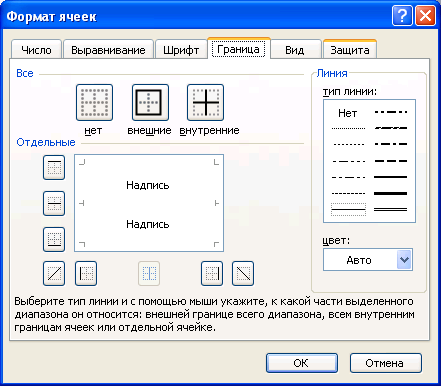
2.1 Выделите блок ячеек А1:Е1.
2.2 Выполните команды Формат – Ячейки.
2.3 В диалоговом окне Формат ячеек:
Выберите вкладку Выравнивание – установите выравнивание по центру.
Вкладку Шрифт – установите начертание полужирный, размер – 12; т
Вкладку Вид – установите цвет заливки ячеек;
Нажмите ОК.
2.4. Оформление таблицу в рамку. Для этого:
Выделите таблицу;
Выполните команды Формат – ячейки.
В диалоговом окне Формате ячеек выберите вкладку Граница;
Выберите тип линии - жирную и щелкните по кнопке внешние.
Установите тип линии – двойную и щелкните по кнопке внутренние.
Нажмите ОК.
3. Выполнение зачётного задания. Выполните зачётное задание и предъявите преподавателю результат работы.
Зачётное задание
Задана сводная ведомость продаж (см. соответствующий образец в электронном приложении), включающая в себя данные нескольких магазинов за день.
Подведите итог по каждому магазину за день и общий итог
Для решения:
Перейдите на Лист 2;
Введите исходные данные так, как показано на рис. 5.4.
Лабораторная работа 21
Решение прикладных задач с помощью табличного процессора. Построение диаграмм и графиков функции
Цель работы:
Закрепить умения создавать и редактировать таблицы, производить расчёты по формулам и представлять данные в виде диаграмм;
Научиться строить графики функций с помощью Мастера диаграмм.
План работы:
Построение графиков функции.
Решение задачи
Выполнение зачетного задания.
Теоретические сведения
Построение графиков является частным случаем построения диаграмм. Графики выбирают тогда, когда хотят отобразить изменение данных за равные промежутки времени, ведь по графику удобно проследить не только величину изменения, но и в первую очередь скорость этой величины.
Для того что бы построить график функции, необходимо создать таблицу, устанавливающую зависимость между аргументами, которых может быть несколько, и функцией. В самом начале создания таблицы определяется шаг изменения аргумента. Иногда уже после построения диаграммы приходится несколько раз менять шаг или начальные и конечные значения функции. В результате нескольких таких интеграций определяются оптимальные параметры диаграммы и график приобретает лучшую наглядность.
Ход выполнения работы
Построение графиков функции. Выполните задания № 1,2
Задание № 1
Постройте график функции y=2x2 + 4x – 7. Диапазон изменения аргумента от [-8;8], шаг приращения аргумента – 0,5.
Запустите табличный процессор Excel.
Введите исходные данные (рис.5.15).
Выделите ячейку А2 и выполните команды Правка – Заполнить – Прогрессия.
В появившемся окне Прогрессия установите параметры согласно рис.5.16 и щелкните по кнопке ОК.
Выделите ячейку B2 и введите формулу = 2*А2^2 + 4*A2-7/
Скопируйте содержимое ячейки B2 в ячейки B3:B34.
Выделите блок ячеек А1:B34.
Вызовите Мастер диаграмм, нажав пиктограмму
Этап 1(окно 1): в появившемся диалоговом окне выберите тип Точечная (рис.5.17) и нажмите кнопку Далее.

|
Из за большого объема этот материал размещен на нескольких страницах:
1 2 3 4 5 6 7 8 9 10 11 12 13 14 15 16 17 18 19 20 |
