


Партнерка на США и Канаду по недвижимости, выплаты в крипто
- 30% recurring commission
- Выплаты в USDT
- Вывод каждую неделю
- Комиссия до 5 лет за каждого referral
Этап 2 (окно 2): нажмите кнопку Далее.
Этап3(окно 3): на вкладке Заголовки введите название диаграммы График функции y=2*x^2+4*x-7, ось Х (категорий) –х, ось Y (категорий) – y(рис.5.18) и нажмите кнопку Далее.
Этап 4 (окно 4): нажмите кнопку Готово.
Задание № 2
Постройте графики функций y= sin(x), y= cos (x) на отрезке [-5;5] с шагом 0,5
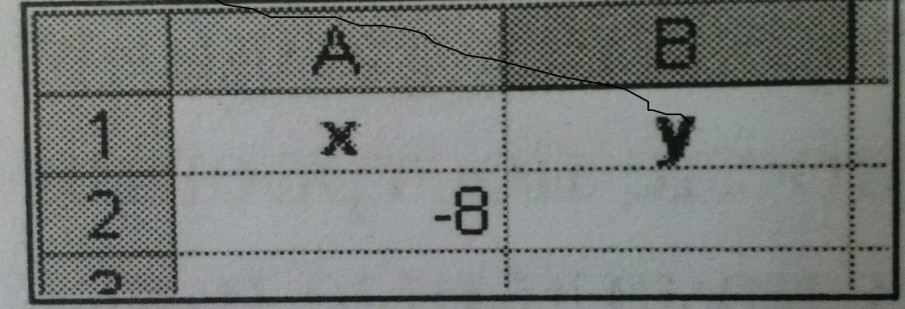
Рис.5.15. Исходные данные для задания № 1(см. электронное приложение)
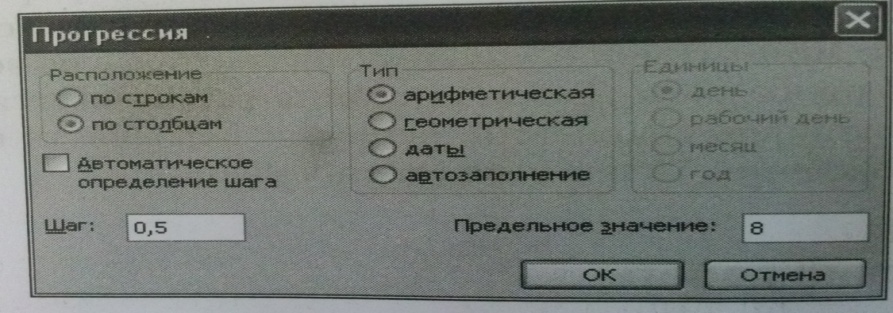
Параметры установки в окне Прогрессия
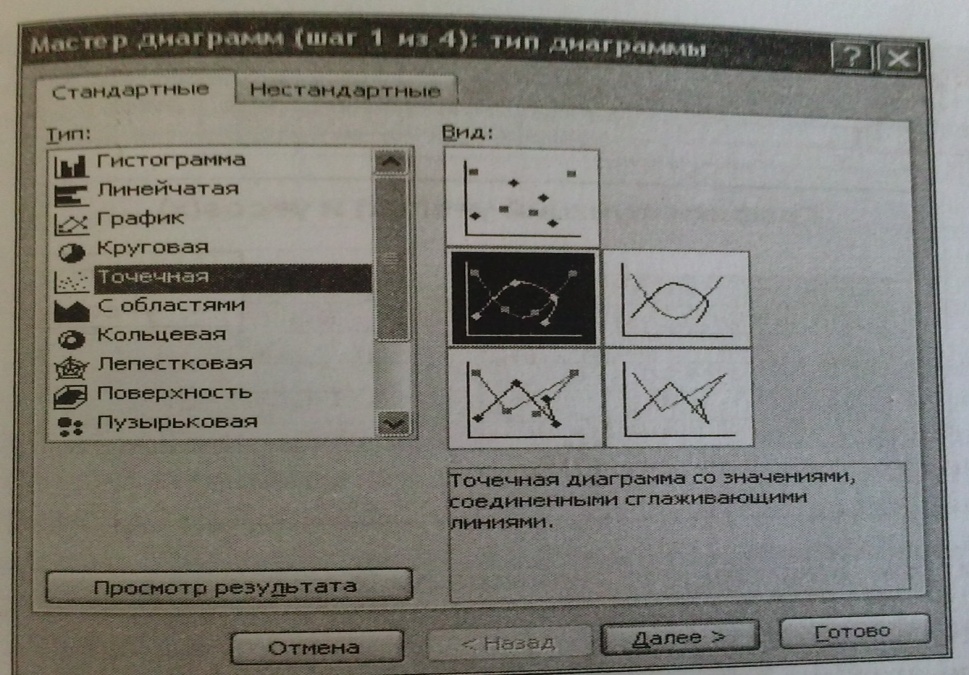
. Выбор типа диаграммы
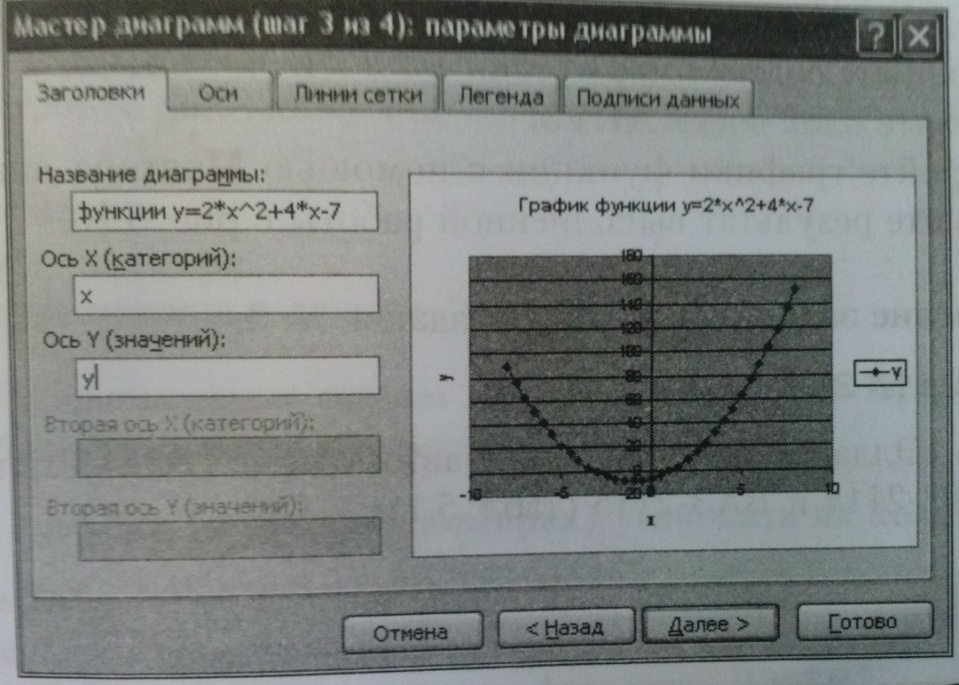
. Ввод названия диаграммы
Для решения:
Перейдите на Лист 2;
Введите исходные данные в ячейки (рис.5.19);
Выделите ячейку B1 и выполните команды Правка – Заполнить – Прогрессия;
В появившемся окне Прогрессия установите расположение – по строкам, тип – арифметическая, шаг – 0,5 и предельное значение – 5;
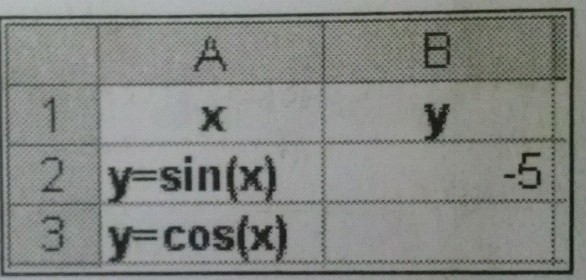
Рис.5.19. Ввод исходных для задания № 2
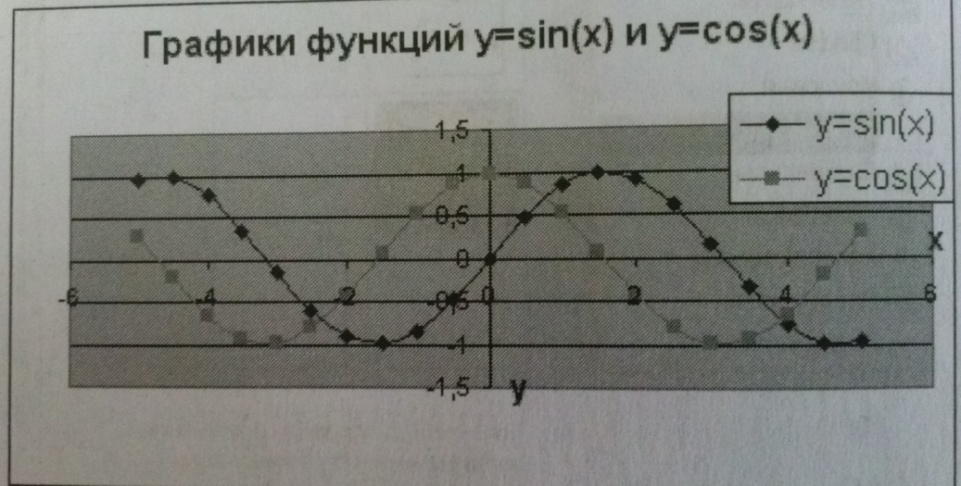
. Результат выполнения задания № 2
Нажмите кнопку ОК;
Выделите ячейку B2 и введите формулу =sin(B1);
Скопируйте содержимое ячейку B3 и введите формулу =cos(B1);
Выделите блок ячеек А1:V3;
Постройте графики функции с помощью Мастера диаграмм и сравните результат выполненной работы с рис. 5.20.
Задание № 3
Фирма «Эллада» закупила новые автомобили: LADA Priora, Lada Kalina, ВАЗ-2114 и ВАЗ 2115 (табл.5.1)
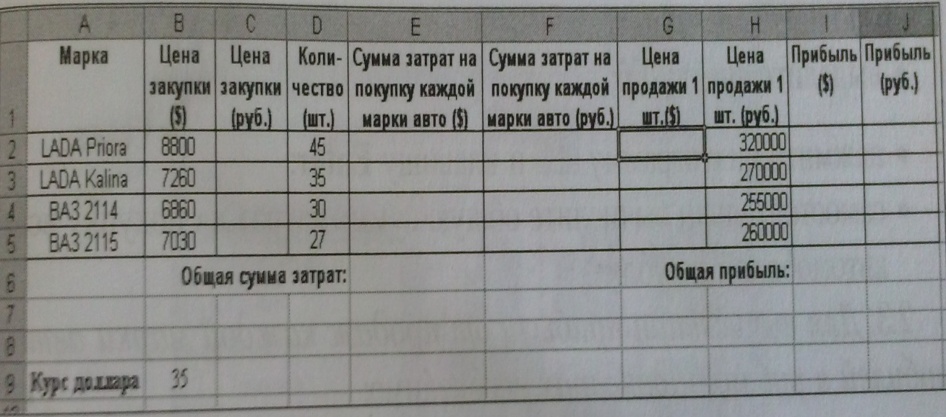
Результат выполнения задания № 2
Сложить прибыль от продаж каждой марки автомобилей в рублях и долларах.
Выполните следующие действия:
Выделите ячейку I6;
Нажмите пиктограмму и клавишу Enter;
Самостоятельно вычислите прибыль от продаж автомобилей в рублях.
Сравните полученный результат с рис.5.22.
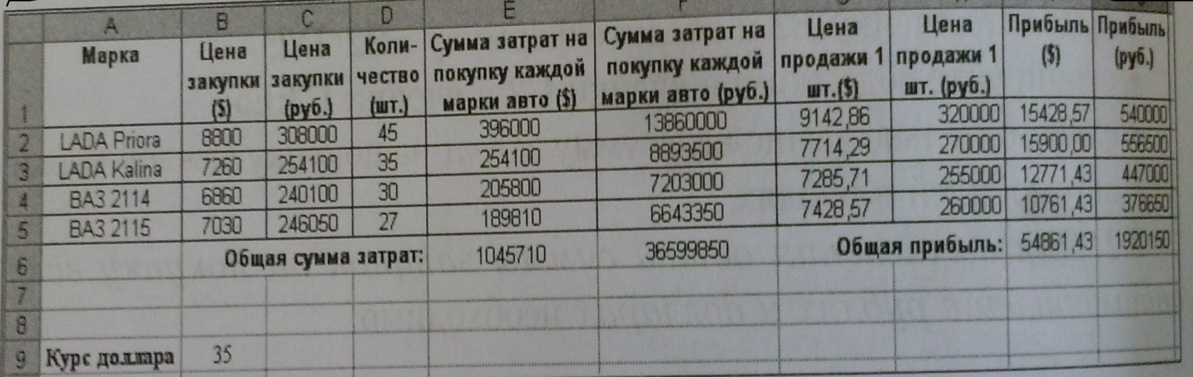
Результат выполнения задания № 3
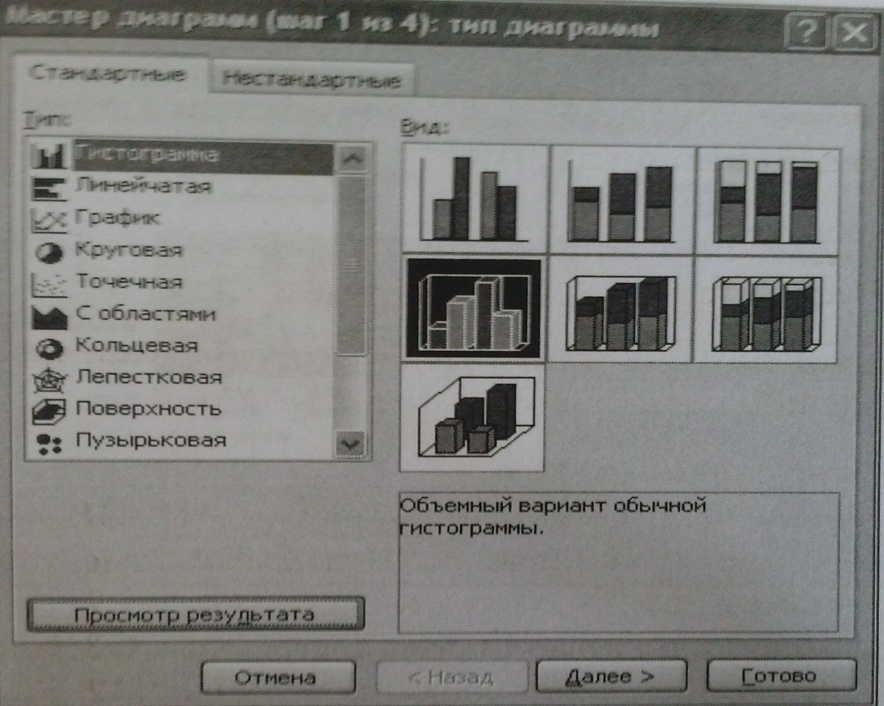
Первый этап создания диаграммы
2.5. для построения диаграммы, отражающей объем продаж автомобилей всех марок:
Выделите блок ячеек А1:А5, D1:D5 и I1:I5 (выделите блоков ячеек производите с помощью клавиши Ctrl);
Нажмите кнопку (Мастер диаграмм);
Этап 1 (окно 1)
В появившемся окне выберите тип – Гистограмма, вид – объемный вариант обычной гистограммы (рис.5.23);
Этап 2 (окно 2): щелкните по кнопке Далее.
Этап 3 (окно 3) – оформление диаграммы:
на вкладке Заголовки введите название диаграммы Объемы продаж всех марок автомобилей, ось Х – Кол-во и ось Z – Прибыль ($) согласно рис.24;
на вкладке Подписи данных выберите значения;
на вкладке легенда уберите флажок Добавить легенду;
щелкните по кнопке Далее.
Этап 4 (окно 4):
выберите Поместить диаграмму на листе – имеющемся;
щелкните по кнопке Готово.
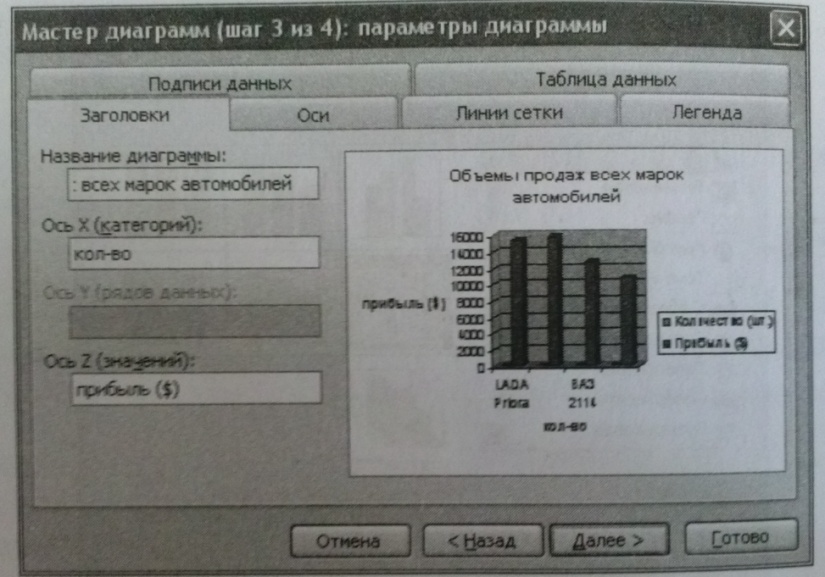
Ввод заголовка и названия осей диаграммы
Лабораторная работа 22
СОЗДАНИЕ ОДНОТАБЛИЧНОЙ БАЗЫ ДАННЫХ
Цель работы:
Ознакомиться с основными понятиями базы данных (на примере
системы управления базами данных (СУБД) Microsoft Access);
Научиться создавать таблицу БД в режиме Конструктор, сохра-
нять и загружать БД, распечатывать таблицы;
Освоить приемы перехода из режима Конструктор в режим
Таблицы;
Изучить на практике основные приемы заполнения и редакти-
рования таблиц БД;
Ознакомиться с простой сортировкой значений таблицы, с поис-
ком записей по образцу.
План работы:
Запуск СУБД Microsoft Access.
Создание БД.
Заполнение БД.
Редактирование БД.
Сортировка значений таблицы.
Сохранение, закрытие и открытие БД.
Поиск записей по образцу.
Замена записей по образцу.
Распечатка таблицы Список.
Завершение работы СУБД Microsoft Access.
Теоретические сведения
В любой области деятельности часто приходится иметь дело с боль-
шими объемами информации. Чрезвычайно важно упорядочить данные
таким образом, чтобы легко и быстро находить нужные сведения. Од-
ним из самых популярных программных продуктов, обеспечивающим
все эти функции, признана СУБД Microsoft Access.
База данных – это организованная совокупность данных некоторой предметной области, предназначенная для длительного хранения во
внешенй памяти компьютера, постоянного обновления и применения.
Система управления базами данных - это прикладное программное
обеспечение, предназначенное для работы с БД.
Существует три основных вида моделей БД: иерархическая, сетевая и реляционная.
Microsoft Access - это регуляционная (с табличной формой орга-
низации информации) СУБД, с помощью которой можно работать одновременно с несколькими таблицами БД.
Рассмотрим основные объекты СУБД.
Таблицы – главный тип объекта. Все остальные разновидности
объектов являются производными от таблицы: записи (строки) и
поля(столбцы)
Основными характеристиками поля являются тип данных, длина
поля и имя. Тип определяет множество значений, которые может принимать данное поле в различных записях. Различают следующие
типы полей:
Текстовый - одна строка текста (до 255 символов);
Поле МЕМО – текст, состоящий из нескольких строк (до 65 535
символов);
Числовой – число любого типа (целое, вещественное и т. д.);
Дата/Время – поле, содержащее дату и время;
Денежный – поле, выраженное в денежных единицах (рубли,
доллары и т. д.);
Счетчик – поле, которое автоматически вводится с вводом каж-
дой записи (значения полей этого типа обновлять нельзя);
Логический – содержит документы Word, рисунки, зву-
ковые файлы, таблицы Exel и т. д.;
Гиперссылка – строка, состоящая из букв и цифр и представляющая адрес гиперссылки;
Мастер подстановки – создает поле, в котором предлагается
выбор значений из списка или из поля со списком, содержащим
набор постоянных значений или значений из другой таблицы.
С таблицами можно работать в двух режимах: Таблицы и Конструк-
тор. В режиме Таблицы просматривают, добавляют и изменяют данные, добавляют или удаляют столбцы таблицы, изменяют внешний вид таблицы (ширину столбцов, их порядок, вид и цвет шрифта и т. д.), проверяют орфографию, печатают табличные данные, фильтруют и сортируют записи. В режиме Конструктор можно создавать новую таблицу или изменять поля старой.
Запросы – результат обращения пользователя СУБД для анализа,
выбора и изменения данных. С помощью Microsoft Access могут быть созданы несколько видов запросов:Запрос на выборку выбирает дан-
ные из разных таблиц и других готовых запросов, Запрос-изменение
изменяет или перемещает данные, к этому типо относятся Запрос на
добавление, Запрос на удаление и Запрос на обновление, Запрос на
создание таблицы сохраняет результаты выборки в отельной таблице.
Перекрестные запросы предназначены для группирования данных
и представления их в компактном виде. Запрос можно создать само-
стоятельно или воспользоваться Мастером запросов.
Формы – вспомогательный объект, с помощью которых в БД вво-
дят новые данные или просматривают имеющиеся.
Отчеты – документы, предназначенные для вывода на печать,
сформированные на основании информации, содержащейся в таблицах и запросах. С их помощью данные выдаются на принтер в удобном и наглядном виде. Можно разработать отчет самостоятельно с помощью Конструктора, использовать готовые варианты оформления или создать отчет с помощью Мастера.
Ход выполнения работы
Запуск СУБД Microsoft Access. Запустите Microsoft Access
любым способом
Создание БД.
2.1Создайте БД. Для этого выполните следущие действия:
перед вами откроется окно СУБД, в котором предлагается вы-
брать одно из действий: Открыть или Создать файл. Выберите
Создать файл => Новая база данных;
Появится окно Файл новой базы данных, в котором по умолча-
нию предлоагается имя файла db1. В поле Имя файла введите имя
Обучающиеся и щелкните по кнопке Создать
2.2. Создайте таблицу БД. Для этого:
в следующем окне выберите вкладку Таблицы и щелкните по
кнопке Создать
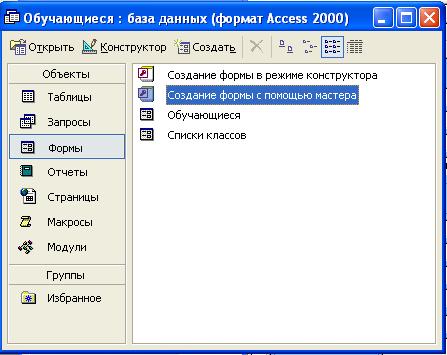
в появившемся диалоговом окне Новая таблица выберите Кон-
структор и щелкните по кнопке ОК
2.3. Определите поля таблицы. Для этого:
введите строку столбца Имя поля, имя первого поля – Фамилия,
а в строке столбца Тип данных щелкните по кнопке списка и вы-
берите тип данных Текстовый;
остальные поля заполните
2.4. Сохраните созданную таблицу. Для этого:
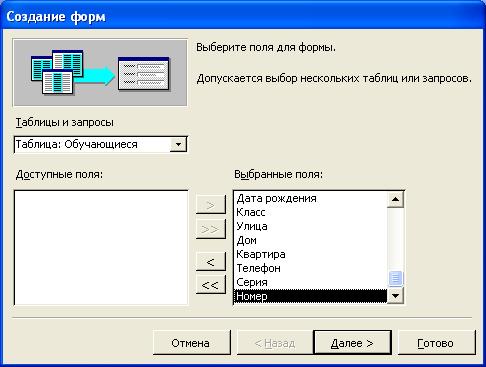
щелкните по пиктограмме;
в появившемся окне Сохранение введите имя таблицы Список
и щелкните по кнопке ОК;
появился запрос на создание ключевого поля – уникального поля
записи, по которому удобно связывать таблицы. В данном вари-
анте будут самостоятельно появляться числа – номера записей.
Нажмите кнопку ДА.
Заполните БД.
Введите ограничения на данные в поле Профессия (должны
вводиться только профессии: автомеханик, портной, сварщик). Для
этого:
щелкните по полю Профессия и в нижней части окна нажмите
строку параметра Условие на значение;
в нижней части окна щелкните по кнопке для определения
условий на значение с помощью построителя выражений;
в появившемся окне Построитель выражений напишите Авто-
механик, затем щелкните по кнопке (эта кнопка выполнят
функцию ИЛИ), напишите Портной, снова щелкните по кнопке, ОК.
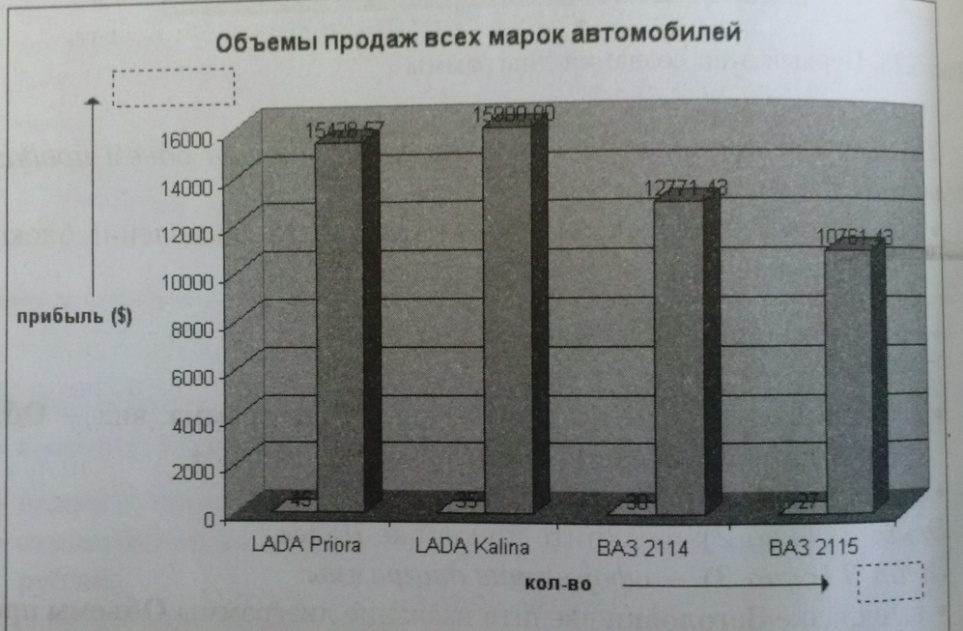 Перемещение названий осей диаграммы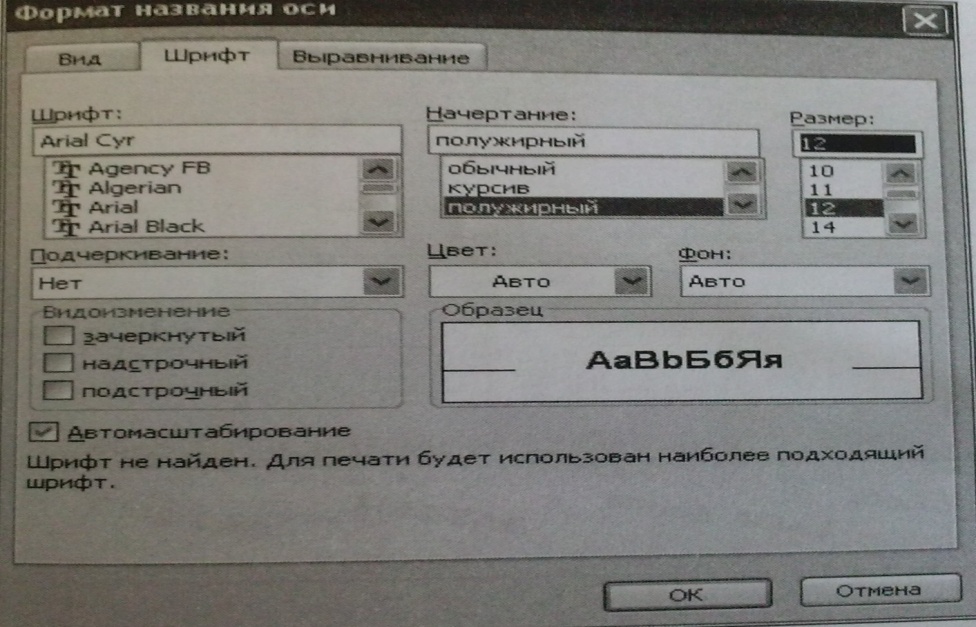

|
Из за большого объема этот материал размещен на нескольких страницах:
1 2 3 4 5 6 7 8 9 10 11 12 13 14 15 16 17 18 19 20 |
