


Партнерка на США и Канаду по недвижимости, выплаты в крипто
- 30% recurring commission
- Выплаты в USDT
- Вывод каждую неделю
- Комиссия до 5 лет за каждого referral
Для составления сложных запросов поисковые системы допускают применение логических связок “И” (&), “ИЛИ” (|), “НЕ” (-). При-
меры сложных запросов:
учебник & информатика
экзамен & информатика & Тамбов
экзамен информатика Тамбов
Открытие web-страниц и работа с поисковыми системами.
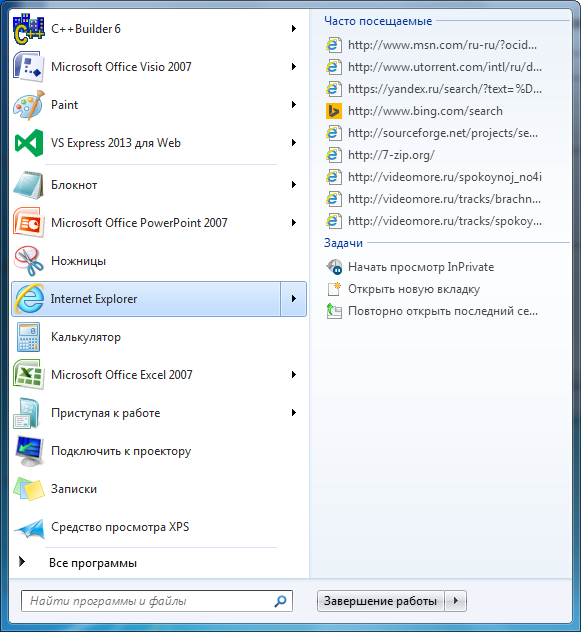
Запустите программу Internet Explorer любым способом (табл.).
Откройте web-страницу поисковой системы “Яндекс” (рис. 1.13).
Для этого в адресной строке введите www. yandex. ru и нажмите Enter.
Выполните задание № 1 и покажите преподавателю результаты работы.
Таблица
Способы запуска программы Microsoft Internet Explorer
Способ | Описание | Объект |
I | С помощь. Команды |
|
II | Двойной щелчок левой клавишей мыши по ярлыку Internet Explorer на Рабочем столе |
|

Задание № 1
Откройте web-страницы российских поисковых систем “Рамблер” (rambler. ru) или “Апорт” (aport. ru).
С помощью тематического поиска в поисковой системе “Апорт”
найдите информацию о высших учебных заведениях, например о Тамбовском государственном техническом университете. Для этого
выполните следующие действия:
На стартовой странице поисковой системы Апорт в пере-
чне тематик щелкните по ссылке Наука и образование/Вузы;
Найдите в колонке Название ресурса ссылку Тамбовский госу-
дарственный технический университет, ТГТУ, и щелкните по ней (эта ссылка может оказаться не на первой странице);
Ознакомьтесь с содержанием страницы;
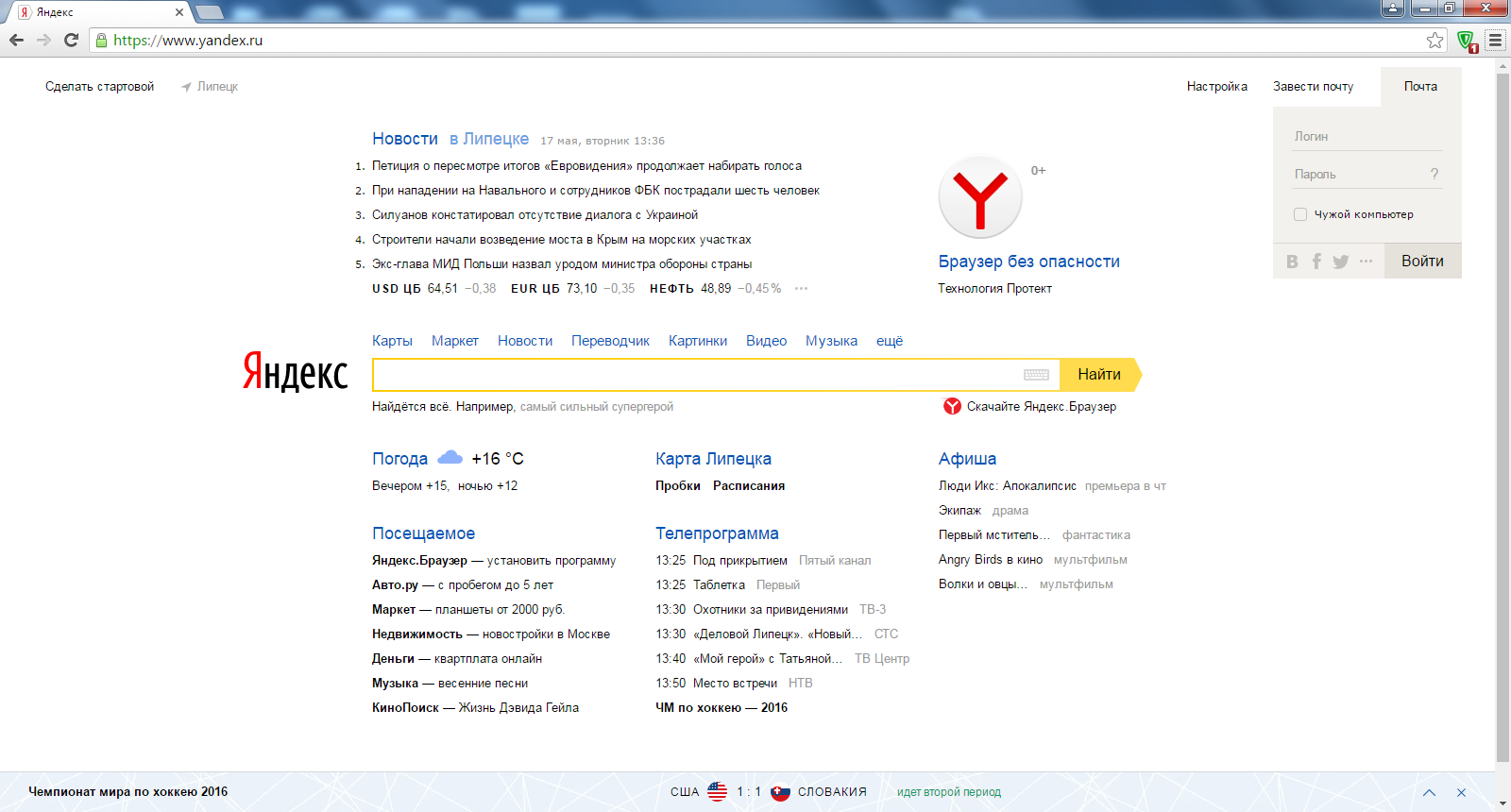
Рис1.13. Российская поисковая система “Яндекс”
Закройте данное окно;
Щелкните по пиктограмме “Домой” панели инструментов Internet Explorer.
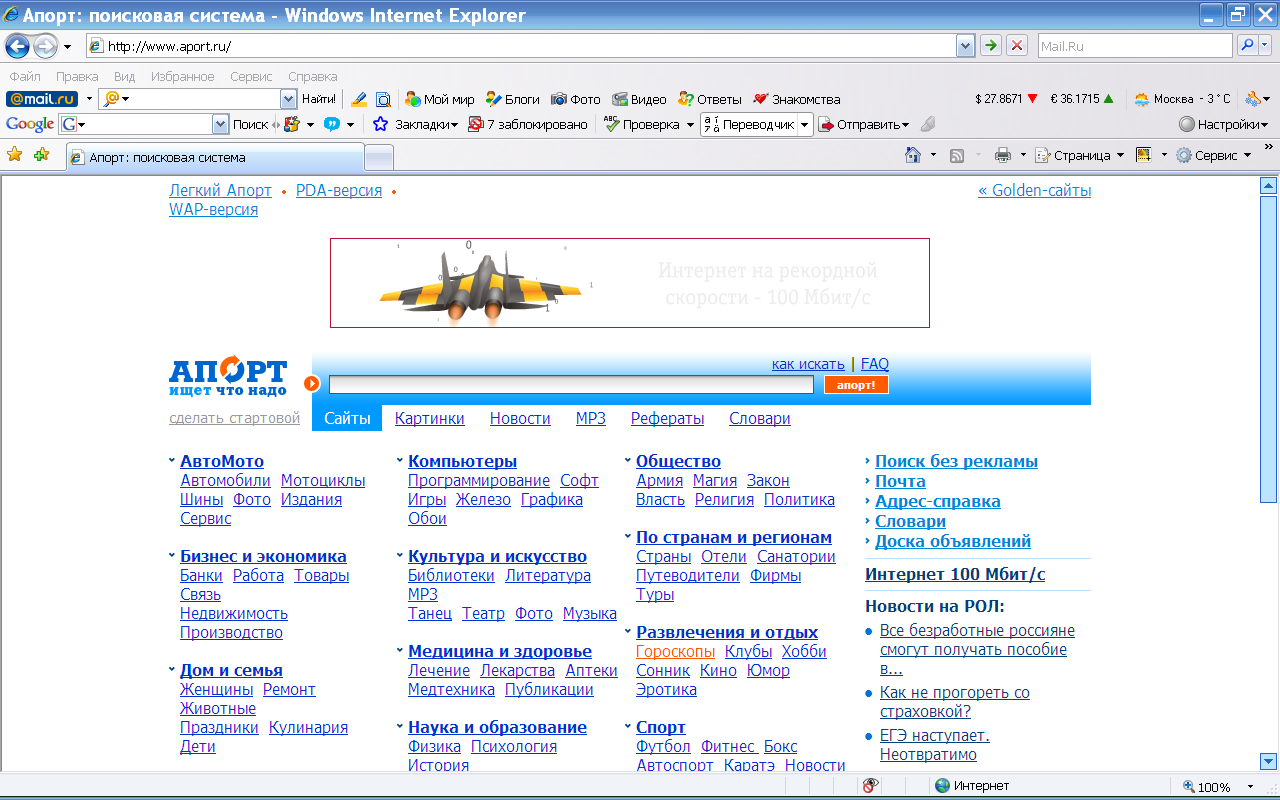
Рис 1.14. Российская поисковая система “Апорт”
Составьте сложный запрос на сервере “Яндекс” для поиска инфор-
мации о студенческих конференциях по менеджменту или маркетингу.
Для этого:
Откройте web-страницу русскоязычной поисковой системы “Ян-
декс” с адресом;
В ячейку для поиска введите запрос;
Щелкните по кнопке Найти;
Откройте одну из появившихся в результате поиска ссылок и по-
смотрите ее содержимое.
Создание и использование списка Избранное. Список Из-
бранное – это созданное меню со списком ссылок на web-страницы. По умолчанию в нем находятся следующие папки: Каналы (эта папка содержит каналы, или web-сайты, предназначенные для доставки определенной, регулярно обновляемой информации на ваш компьютер), Ссылки ( эта папка включают в себя закладки, которые были созданы в других программах просмотра), Связи, Новости.
Добавьте текущую web-страницу Факультет менеджмента в Избранное. Для этого:
Выполните команды Избранное > Добавить в избранное;
В появившемся окне Добавление в избранное щелкните по кноп-
кам Добавить в, Создать папку и ОК;
В появившемся окне Создание новой папки введите имя папки Конференции и нажмите ОК
Закройте данную web-страницу.
Выполните задание № 2 и покажите преподавателю результаты выполненной работы.
Задание № 2
Составьте сложный запрос на поисковом сервисе Rambler для поиска информации, связанной с проблемами науки или техники, и сохраните его в папке Проблемы.
Добавьте новую ссылку, связанную с конференциями по экономике, в папку Конференции. Для этого выполните следующие действия:
Найдите нужную ссылку
На панели инструментов щелкните по кнопке Избранное
На панели Избранное щелкните по кнопке Добавить в избран-
ное
В данном окне щелкните по кнопке Добавить в и выберите папку Конференции
Щелкните по кнопке ОК
Задание № 3
Добавьте в папку Проблемы новые ссылки и покажите преподавателю результат работы.
Напечатайте информацию из web-страницы, выполнив следующие действия:
Выделите нужную информацию;
В меню Файл щелкните по строке Печать;
В области Диапазон печати нажмите опцию Выделенный фраг-
мент и далее ОК;
Щелкните в любом месте web-страницы, чтобы снять выделение текста.
Сохраните информацию с web-страницы в виде текстового файла в папке Мои документы. Для этого:
Выделите нужную информацию;
Скопируйте ее в буфер обмена;
Откройте текстовый процессор Word;
Выполните команды Правка > Вставить;
Сохраните эту информацию в папке Мои документы под именем Проблемы науки;
Закройте программу Word.
Удалите ссылку, связанную с конференцией по экономике.
Для этого:
На панели инструментов щелкните по кнопке Избранное;
Найдите папку Конференции и нужную ссылку;
Щелкните правой клавишей мыши и выберите пункт Удалить;
Подтвердите намерение удалить данную ссылку.
Выполнение зачетного задания. Выполните зачетное задание и предъявите преподавателю результат работы.
Зачетное задание
Подготовьте доклад на одной печатной странице.
Найдите в Интернете материалы на тему “Глобальная сеть Интернет”, используя любую поисковую систему.
Найдите в Интернете информацию об “Умном доме” и подготовьте сообщение на эту тему.
Лабораторная работа 27
РАБОТА С ЭЛЕКТРОННОЙ ПОЧТОЙ И СКОРОСТЬ ПЕРЕДАЧИ ДАННЫХ
Цель работы:
сформировать навыки создания ящика электронной почты;
изучить на практике, как можно создавать и отправлять письма с помощью электронной почты;
научиться формировать адресную книгу, добавлять в нее новые контакты, организовывать встречи со своими друзьями.
План работы:
Определение единиц измерения скорости передачи данных.
Создание ящика электронной почты и настройка его параметров.
Работа с программой Microsoft Outlook.
Создание, пересылка и просмотр писем по электронной почте.
Работа с адресной книгой.
Выполнение зачетного задания.
Теоретические сведения
Модем (аббревиатура, составленная из слов модулятор-демодулятор) — это устройство, применяющееся в системах связи и выполняющее
функцию модуляции и демодуляции. Модулятор осуществляет модуляцию, т. е. изменяет характеристики несущего сигнала в соответствии с изменениями входного информационного сигнала, демодулятор осуществляет обратный процесс. Частным случаем модема является широко применяемое периферийное устройство для компьютера, позволяющее ему связываться с другим компьютером, оборудованным модемом, через телефонную (телефонный модем) или кабельную сеть (кабельный модем).
Существует несколько различных классификаций модемов, рассмотрим некоторые из них.
Внутренние и внешние модемы.
Модемы для выделенных (обеспечивают высокое качество обслуживания) и коммутируемых линий (табл. 6.7).
Модемы с различными типами передающих сред (модемы для 2/4-проводных медных линий): обычные, факс-модемы, голосовые модемы, SVD-, LD-, xDSL-модемы, Universal ADSL (табл. 6.8), ISDN - модемы, модемы для оптоволоконных линий, модемы для радиоканалов, сотовые, кабельные модемы).
Таблица 6.7
Скорость передачи данных различных модемов
Характеристика | Модификация | Скорость передачи данных, бит/с |
Тональная частота с четырехпроводным окончанием с поддержкой дуплексного режима | V.26 V.27 V.29 V.32 ter | 2 400 4 800 9 600 19 200 |
Широкополосный канал 60-108 кГц | V.35 V.36 V.37 | 48 48-72 96-168 |
Асинхронно-синхронные модемы | V.22 V.22 bis V.26 ter V.32 V.32 bis V.34 V.34+ | До 1 200 До 2 400 До 2 400 До 9 600 До 14 400 До 28 800 До 33 600 |
Скорость модемов ADSL в зависимости от числа каналов
Базовая скорость Мбит/с | Количество каналов | Скорость, Мбит/с |
1,536 | 1 | 1,536 |
1,536 | 2 | 3,076 |
1,536 | 3 | 4,608 |
1,536 | 4 | 6,144 |
2,048 | 1 | 2,048 |
2,048 | 2 | 4,096 |
2,048 | 3 | 6,144 |
Электронная почта, или E-mail, — одна из информационных служб Интернета. Она передает адресату через компьютерные сети письма, содержащие текст или файлы. Может использоваться сама по себе и для получения с ее помощью сообщений из телеконференций, электронных книг, программ с файловых серверов мира, а также для подписки на тематические почтовые рассылки. G помощью E-mail можно передавать информацию на пейджер, телекс, факс и сотовый телефон.
Достоинства электронной почты:
высокая оперативность;
низкая стоимость распространения информации в сравнении с бумажными технологиями и международной телефонной связью;
доступность с точки зрения технических средств пользователя.
В настоящее время одной из популярных почтовых программ
является Microsoft Outlook (рис. 6.24), обеспечивающая управление персональными средствами связи и контроль за информацией. Эта программа дает возможность:
отслеживать задачи, задания и памятки, записанные в вашем календаре;
записывать и классифицировать деловую и личную информацию;
следить за конкретными деталями ваших деловых и личных контактов, включая адреса электронной почты, адреса web-страниц и записки о встречах;
посылать электронные письма;
I осуществлять — непосредственно из Microsoft Outlook — доступ I файлам других программ Microsoft, таким как документы Microsoft Word или электронные таблицы Microsoft Excel.

|
Из за большого объема этот материал размещен на нескольких страницах:
1 2 3 4 5 6 7 8 9 10 11 12 13 14 15 16 17 18 19 20 |
