


Партнерка на США и Канаду по недвижимости, выплаты в крипто
- 30% recurring commission
- Выплаты в USDT
- Вывод каждую неделю
- Комиссия до 5 лет за каждого referral
- Выделите папку Документы и щелкните правой клавишей мыши по этому значку; Выполните команду Удалить и подтвердите ее; Закройте все окна.
6.3. Выполните задание № 9.
Задание № 9
Удалите папку Информатика способом III.
7. Выполнение зачетного задания. Выполните зачетное задание и предъявите преподавателю результат работы.
3 Зачетное задание
На съемном носителе создайте следующее дерево объектов (каталог):
Предъявите преподавателю результаты работы.
Удалите все объекты на своем съемном диске.
Лабораторная работа 12
ПОДКЛЮЧЕНИЕ ВНЕШНИХ УСТРОЙСТВ К КОМПЬЮТЕРУ, ИХ НАСТРОЙКА И ИСПОЛЬЗОВАНИЕ
Цель работы:
1)Получить навыки настройки внешних устройств к компьютеру (принтера, цифровой фотокамеры, клавиатуры, мыши;
2)научиться создавать ярлыки объектов, настраивать внешний вид Рабочего стола, время и дату, использовать справочную систему, осуществлять поиск объектов ОС на примере Windows XP.
План работы:
Установка внешних устройств и их использование.
Оформление Рабочего стола.
Настройка клавиатуры, мыши, даты и времени.
Создание и удаление ярлыка объекта ОС.
Работа со встроенной справочной системой ОС Windows.
Поиск объектов ОС(файлов, папок).
Выполнение зачетного задания.
Теоретические сведения
Windows – графическая операционная система, которая имеет особые средства оформления рабочей среды. Эти средства позволяют сделать работу с системой и ее приложениями наглядной. Они обеспечивают комфорт и удобство в работе а значит влияют на производительность труда. Окно Панели управления представляет собой основное средство для проведения различных настроек компьютера.
1.Установка внешних устройств и их использование.
Для подключения принтера к компьютеру необходимо: присоединить принтер к компьютеру с помощью разъемов (внешнее 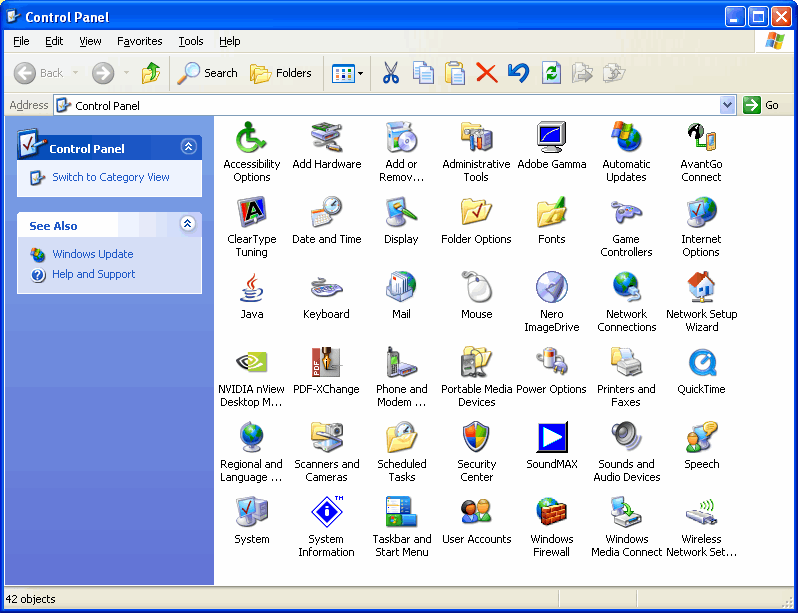
подключение ); вставить установочный диск в дисковод и строго выполнить действия по установке принтера, предлагаемые программой.
Для подключения цифровой фотокамеры к компьютеру необходимо: присоединить фотокамеру к компьютеру с помощью разъемов (внешнее подключение); вставить установочный диск в дисковод и строго выполнить действия по установке.
Выполнить задания №1, 2.
Задание №1
Распечатать страницы 3, 7 Семейного кодекса Российской Федерации, находящегося на Рабочем столе в двух экземплярах. Для этого:
откройте документ Семейный кодекс Российской Федерации;
исполните команды Файл Печать;
в появившемся окне Печать укажите номер страницы и количество копий и нажмите кнопку ОК;
покажите преподавателю результат выполненной работы.
Задание № 2
Распечатайте страницы в диапазоне с 1 по 3 Семейного кодекса Российской Федерации. Установите параметры Номера 1 – 3 для печати.
Настройка клавиатуры, мыши, даты и времени.
Для настройки клавиатуры в Панели управления Клавиатура:
задайте величину задержки движком Задержка перед началом повтора символов на вкладке скорость(?);
установить частоту настройки движком Скорость поворота (?);
проверить результат настройки (?).
Для настройки мыши в Панели управления Мышь:
выберете способ работы с мышью правой или левой рукой на вкладке Кнопки мыши; здесь же с помощью движка отрегулируйте чувствительность двойного щелчка;
отрегулируйте чувствительность к перемещению мыши на вкладке Перемещение, задав движком Скорость движения перемещения указателя параметры чувствительности;
установите флажок Отображать след указателя мыши. Если флажок Отображать след включен, то с помощью движка задайте размер следа. Щелкните по кнопке ОК.
Для настройки даты и времени на часах компьютера воспользуйтесь командами Пуск Панель управления Дата и Время: установите правильность значения часов, минут и секунд в поле под часами. Изменение значений производиться с помощью кнопок счетчика, расположенного справа от поля.
Оформление рабочего стола. Для установки новых свойств интерфейса в контекстном меню Рабочего стола запустите команду Свойства и выполнить следующие действия.
Выберете фон Рабочего стола. Для этого:
установите закладку рабочий стол ;
выберете фоновый рисунок, используя линейки прокрутки в соответствующих окнах закладки;
щелкните по кнопке Применить.
Выберете заставку Рабочего стола:
установите закладку Заставка;
выберете в Заставке желаемый рисунок, предварительно просмотрите ее, щелкнув по кнопке Просмотр;
щелкните по кнопке Применить.
Выберете оформление элементов окон и Рабочего стола:
установите закладку Оформление;
в окне Окна и кнопки выберете стиль, а в окне Цветовая схема - цвет оформления;
щелкните по кнопкам Применить, ОК.
Создание и удаление ярлыка объекта ОС.
Создайте на съемном носителе файл правила. doc.
Создайте ярлык данного файла и переместите его на Рабочий стол.
Удалите созданный ярлык любым способом.
Выполните задание №3 и покажите преподавателю результат работы.
Задание №3
Создайте ярлык файла правила. doc и удалите его способом ?.
Работа со встроенной справочной системой ОС Windows.
Щелкните мышью по кнопке Пуск и выберете в меню команду Справка и поддержка.
Выведете информацию раздела Защита компьютера: основы безопасности и изучите данный материал.
Поиск объектов ОС (файлов, папок).
Организуйте поиск всех папок, содержащих слово «Мои», выполнив команды Пуск Поиск.
Введите в строку Файлы и папки слово Мои и нажмите кнопку Найти.
Выполнение зачетного задания. Выполните зачетное задание и предъявите преподавателю результат работы.
З Зачетное задание
Создайте на съемном носители файл справка. doc.
Создайте ярлык данного файла на рабочем столе.
Проверьте правильность установки даты, времени и часового пояса на своем компьютере.
Организуйте во встроенной справочной системе поиск раздела о причинах неудачного подключения к Интернету.
Организуйте поиск всех папок, содержащие в имени текст «При».
Предъявите преподавателю результат своей работы.
Удалите созданный вами ярлык на Рабочем столе.
Лабораторная работа 13
Автоматизированное рабочее место специалиста
Цель работы:
1) сформировать представление об организации автоматизированных рабочих мест (АРМ), а также АРМ конкретного специалиста;
2) приобрести умения и навыки поиска информации в глобальной сети Интернет с помощью информационно-поисковой системы.
План работы:
1. Создание структуры АРМ.
2. Использование лицензионных программных продуктов.
3. Выполнение зачетного задания.
Теоретические сведения
Автоматизированное рабочее место — это комплекс средств компьютерной техники и программного обеспечения, располагающийся непосредственно на рабочем месте сотрудника и предназначенный для автоматизации его работы в рамках профессиональной деятельности.
Автоматизированные рабочие места должны создаваться в соответствии с их предполагаемым функциональным назначением. Общими принципами создания АРМ являются системность (система взаимосвязанных компонентов), гибкость (приспособление АРМ к своевременной модернизации), устойчивость (работоспособность 6 системы должна быстро восстанавливаться, неполадки отдельных элементов — легко устраняться), эффективность (правильное распределение функций и нагрузки между работником и средствами автоматизации).
Ход выполнения работы
1. Создание структуры АРМ. Выполните задания № 1—3 и про - демонстрируйте преподавателю результаты работы.
Задание № 1
Найдите информацию, связанную непосредственно с вашей буду - щей профессией, по компонентам структуры АРМ и связям между его составными частями, приведенными на рис. 1.1.
Задание № 2
Осуществите поиск информации, связанной непосредственно с вашей будущей профессией, по следующим компонентам: описание рабочего места, рабочих инструментов, технологии, задач с использованием фотографий. Задание № 3 Составьте описание АРМ, имеющего непосредственное отношение к вашей будущей профессии, на основе рис. 1.1. 2. Использование лицензионных программных продуктов. В со - временном мире во всех сферах деятельности на первый план выходит информация, а следовательно, процессы, связанные с ее получением, обработкой, использованием и защитой.
Лабораторные работы 14-15
Сервисное программное обеспечение компьютера
Цель работы:
сформулировать представление об обслуживании программах;
научится работать с антивирусными и служебными программами.
План работы:
Выступление обучающихся по рефератам.
Антивирусная защита.
Дефрагментация съемного диска.
Выполнение зачетного задания.
Теоретические сведения
Компьютерным вирусом называется программа, которая может создавать свои копии и внедрять их в файлы, системные области памяти компьютера, компьютерные сети и т. п. При этом копии сохраняют способность дальнейшего распространения.
В настоящие время организациям – владельцам автоматизированных систем – не нужно самостоятельно заниматься построение системы защиты из отдельных элементов: на рынке появился ряд готовы продуктов – комплексных систем обеспечения информационной безопасности автоматизированных систем, в том числе защищенных АСУ.
Процесс создания системы защиты информации в автоматизированных системах подразумевает прохождение следующих этапов:
выявление угроз защищаемой информации;
определение политики безопасности;
создание механизмов поддержки политики безопасности;
оценка защищенности системы.
Дефрагментация диска – это служебная программ, предназначенная для повышения эффективности работы жесткого диска, съемного или гибкого диска путем устранения фрагментированности файловой структуры. Наименьшей единицей хранения информации на диске является кластер. В результате доступ к файлам заметно упрощается и эффективность работы компьютера или диска заметно возрастает, а риск потери данных значительно снижается.
Ход выполнения работы
Выступление обучающихся по рефератам.
Обучающиеся выступают с материалом по следующим темам:
Системное администрирование.
Подключение компьютера к сети.
Разграничение прав доступа к сети.
Администрирование локальной компьютерной сети.

|
Из за большого объема этот материал размещен на нескольких страницах:
1 2 3 4 5 6 7 8 9 10 11 12 13 14 15 16 17 18 19 20 |
