


Партнерка на США и Канаду по недвижимости, выплаты в крипто
- 30% recurring commission
- Выплаты в USDT
- Вывод каждую неделю
- Комиссия до 5 лет за каждого referral
Сохраните данную презентацию как демонстрацию на Рабочий стол. Для этого
выполните команды Файл > Сохранить как;
в появившемся окне Сохранение документа выберите тип фай-
ла – Демонстрация PowerPoint и сохраните файл на Рабочий
стол;
просмотрите презентацию Реклама на Рабочем столе, щелкнув по соответствующему значку  ;
;
нажмите любую кнопку для выхода из зона просмотра
Изменение шаблонов оформления компьютерной презента-
ции.
Измените шаблон оформления компьютерной презента-
ции Реклама из электронного приложения. Для этого:
активизируйте презентацию Реклама;
сохраните данную презентацию на своей съемный носитель; в данной презентации используется шаблон презентации Бизнес-план;
выберите команды Формат > Оформление слайда – откроется диалоговое окно Применить шаблон оформления;
просмотрите шаблоны оформления дизайна слайда и выберите понравившийся шаблон, щелкнув по нему;
просмотрите презентацию в режиме Показ слайдов.
Измените фон компьютерной презентации с помощью команд Формат > Фон. В появившемся окне выберите понравившийся цвет фона презентации и щелкните по кнопке Применить ко всем.
Сохраните внесенные изменения и покажите преподавателю результат работы
Закройте данную программу.
Создание компьютерной презентации “Вернисаж”. Создайте презентацию Вернисаж по теме: подборка фотографий “Портрет современника” с использованием собственных графических объектов. Для этого выполните следующие действия:
откройте графический редактор Paint;
нарисуйте любую картинку и сохраните ее на съемный носи-
тель;
откройте программу Microsoft PowerPoint;
выполните команды Файл > Создать;
в появившемся окне нажмите Из шаблонов
оформления
выберите понравившийся шаблон
введите текст Вернисаж [Название учреж-
дения профессионального образования]
исполните команды Вставка > Создать
слайд
выполните команды Формат > Разметка
слайда и выберите Макет > Заголовок и
Объект
щелкните по пиктограмме  (Добавить
рисунок)
выберите и вставьте любой рисунок из за-
ранее созданных и сохраненных на съемном
носителе по теме вернисажа
введите название и имя создателя рисун-
ка
создайте новые слайды и вставьте новые
рисунки с названием и именем создателя
выполните команды Показ слайдов >
Смена слайдов
в появившемся окне выберите Применить
к выделенным слайдам – случайная, ско-
рость – Быстро, звук – на свой выбор, смена слайдов – по щелчку и автоматически
после 4 с и щелкнуть по кнопке Применить ко всем слайдам
просмотрите полученную презентацию и внесите в нее изменения в случае необхо-
димости
сохраните данную презентацию на съемный
носитель
сохраните Вернисаж как презентацию.
Выполнение зачетного задания.
Зачетное задание
Предъявите преподавателю получившуюся презентацию в качестве зачетного задания (примеры слайдов презентации Вернисаж.
Лабораторная работа 25
БРАУЗЕР. ПРИМЕРЫ РАБОТЫ С ИНТЕРНЕТ-МАГАЗИНОМ, ИНТЕРНЕТ-СМИ, ИНТЕРНЕТ-ТУРАГЕНСТВО, ИНТЕРНЕТ-БИБЛИОТЕКОЙ
Цель работы: научится работать с интернет-ресурсами использовать их в повседневной жизни.
План работы:
Заказ товара через интернет-магазин. Ознакомление с новостями через интернет-СМИ. Выбор отдыха через интернет-турагенство. Ознакомление с порталом государственных и муниципальных услуг (www. gosuslugi. ru). Выполнение зачётного задания.Теоретические сведения
Браузер (обозреватель) — это программное обеспечение для просмотра web-сайтов.
Браузеры постоянно развивались со времён зарождения всемирной паутины и с ее ростом становились все более востребованными программами. Наиболее распространенными браузерами являются Internet Explorer и Netscape Navigator.
Заказ товара через интернет-магазин. Запустите программу Internet Explorer любым способом.
Рис. 6.1. Выбор раздела Маркет
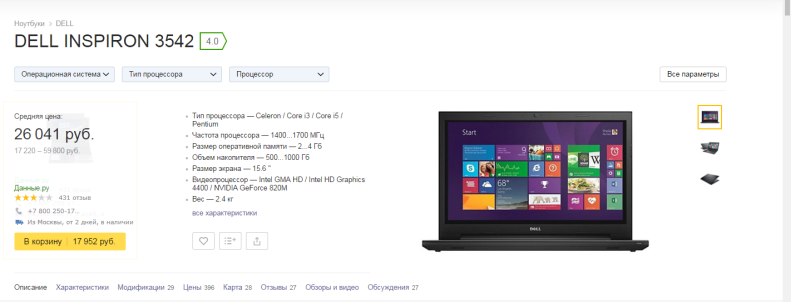
Выбор ноутбука
Откройте web-страницу поисковой системы «Яндекс» (ввод в адресную строку www. yandex. ru). Закажите через Интернет ноутбук, для этого выполните следующие действия:
- выберите вкладку Маркет (рис.6.1); выберите с левой стороны подраздел Ноутбук; щелкните по данному разделу и выберите любую фирму производителя; выберите понравившийся ноутбук, щелкнув по нему левой клавишей мыши, — появится выбранный ноутбук с характеристиками и перечнем магазинов с указанием диапазона цен (рис. 6.2); выберите интернет-магазин; для покупки щелкните по кнопке В корзину и заполните предлагающиеся поля для доставки его вам домой.
Задание № 1
Закажите любой товар через поисковую систему «Рамблер» (rambler. ru).
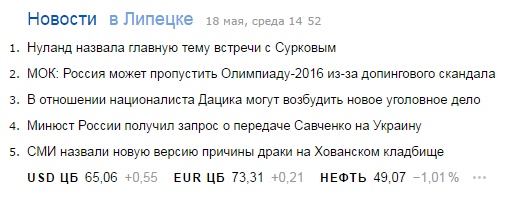
Рис. 6.3. Знакомство с новостями на текущий момент времени
Вернитесь в поисковую систему «Яендекс», для этого наберите в адресной строке www. yandex. ru. Ознакомление с новостями через интернет-СМИ. Просмотрите текущие новости в поисковой системе «Яендекс», для этого щелкните по ссылке Сегодня в новостях (рис. 6.3). Ознакомьтесь с интересующими вас новостями. Выполните задание № 2 и покажите преподавателю результаты работы.Задание № 2
Ознакомьтесь с новостями канала «Вести» (с помощью поисковой системы «Яндекс» найдите сайт этого канала).
Выбор отдыха через интернет-турагенство. Введите в строке поиска Отдых и нажмите клавишу Enter (рис. 6.4). Изучите какие виды отдыха предлагают турагенства.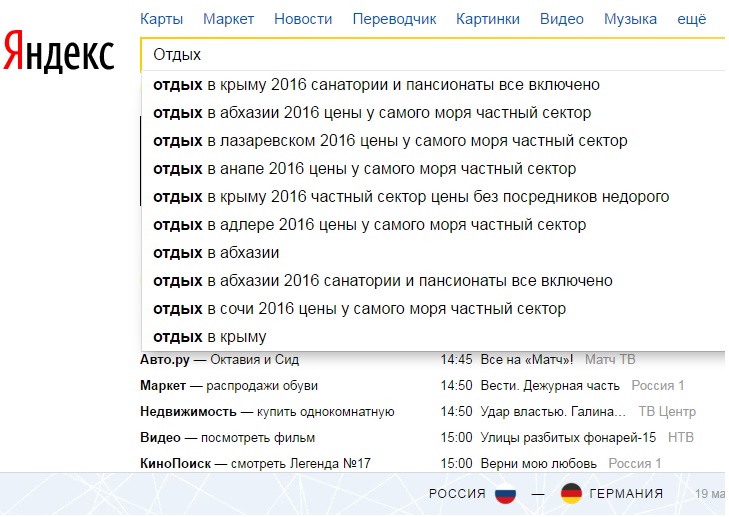
Поиск информации для организации отдыха
Выполните задание № 3 и покажите преподавателю результат работы.
Задание № 3
Выберите электронные образовательные ресурсы по своей будущей профессии на сайте федерального центра информационных образовательных ресурсов (www. fcior. edu. ru). На сайте выберите раздел «Начальное профессиональное образование».
Ознакомление с порталом государственных и муниципальных услуг (www. gosuslugi. ru). Загрузите портал www. gosuslugi. ru. Выберите профиль Физическим лицам. В меню выберите раздел «По жизненным ситуациям» Ознакомьтесь с материалами в разделе «Потеря и поиск работы». Выполнение зачетного задания. Выполните зачетное задание и предъявите преподавателю результат работы.Зачетное задание
Опишите план действий для заказа электронного билета в Интернете на поезд или самолёт до выбранного вами пункта назначения (одна страница текста).
Найдите в Интернете информацию о строительстве и отделочных работах однокомнатной квартиры и проанализируйте стоимость работ в расчете на 1м2. подготовьте справку, используя скриншот (одна страница текста).
Используя интернет, найдите различные антивирусные программы в свободном доступе. Ознакомьтесь с правилами установки такой программы на компьютер и оформите инструкцию по ее установке в текстовом файле (одна страница текста).
Распечатайте все три документа и сдайте их преподавателю.
Лабораторная работа 26
ПОИСК ИНФОРМАЦИИ В ГЛОБАЛЬНОЙ СЕТИ ИНТЕРНЕТ
Цель работы:
Сформировать умения, навыки по поиску информации в Сети,
научиться создавать списки Избранное и работать с ними, со-
ставлять простые и сложные запросы в поисковых системах
(на примере программы Internet Explorer и поисковых систем
“Яндекс”, “Апорт”, “Рамблер”);
Научиться просматривать, распечатывать и сохранять информа-
цию web-страниц.
План работы
Открытие web-страниц и работа с поисковыми системами.
Создание и использование списка Избранное.
Выполнение зачетного задания.
Теоретические сведения
Глобальная сеть Интернет – это не просто всемирное объеди-
нение различных сетей, а еще и совокупность ряда служб, функ-
ционирующих в едином мировом пространстве (наиболее часто
используются электронная почта, электронные библиотеки, теле-
конференции). Но самой популярной службой является World Wide
Web (WWW) – Всемирная паутина. Службы основаны на различ-
ных протоколах обмена информацией, и соответственно для работы
с ними используется разное программное обеспечение. Информация,
опубликованная в Сети в формате этой службы, представляется в
виде web-страниц. Web-страницы – это комплексные документы,
которые могут содержать информацию различного вида: текст,
графику, звук, видео, анимацию и гиперссылки. Гиперссылка – это
объект web-страницы, содержащий информацию об адресе другой
web-страницы. (рис. 1.12.).
Прием web-страниц из Интернета и их отображение – достаточно
сложная задача. Для этих целей используются специальные програм-
мы, называемый обозревателем web. В настоящее время наиболее
популярной является Microsoft Internet Explorer.
Основное назначение обозревателя – загрузка web-страницы из
Интернета и отображение ее на экране. Местоположение нужной
web-страницы определяется адресом URL. Эта специальная форма
записи адреса документа, используемая в Интернете. Она позволяет
однозначно указать нужный документ, на каком бы сервере Сети он
ни находился.
Запросы на поиск информации в Интернете могут состоять из
одного или нескольких слов на русском или английском языке. На-
пример:
Интернет
Учебник информатики
Computer science
Ответы на запросы – это ссылки на сайты и гипертексты, в кото-
рых имеются указанные ключевые слова, а также аннотации, синтези-
рующие поисковые системы.
Ответы могут содержать от двух-трех до нескольких тысяч ссылок.
Каждая из таких ссылок указывает на гипертекст, в котором имеются
ключевые слова.
Для эффективного поиска в запросах нужно употреблять наи-
более часто используемые слова, которые приводятся в различных
тематических словарях, справочниках, энциклопедиях и предметных каталогах.

|
Из за большого объема этот материал размещен на нескольких страницах:
1 2 3 4 5 6 7 8 9 10 11 12 13 14 15 16 17 18 19 20 |
