


Партнерка на США и Канаду по недвижимости, выплаты в крипто
- 30% recurring commission
- Выплаты в USDT
- Вывод каждую неделю
- Комиссия до 5 лет за каждого referral
. Установка начертания и размера шрифта данных
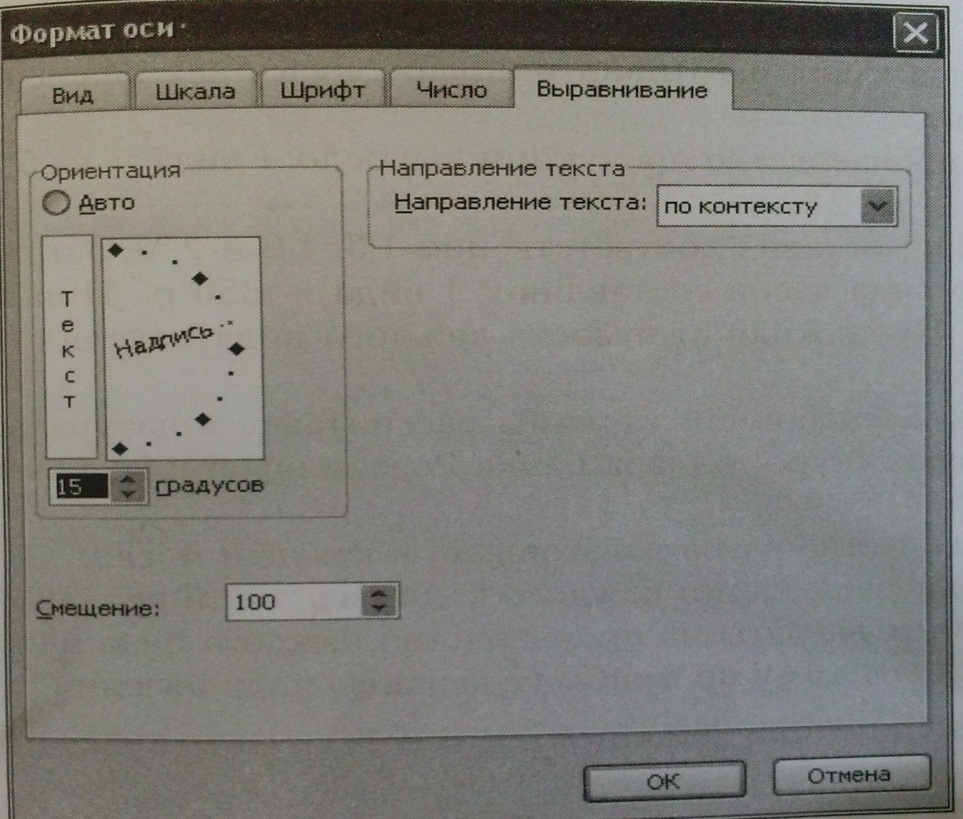
. Установка надписи под углом
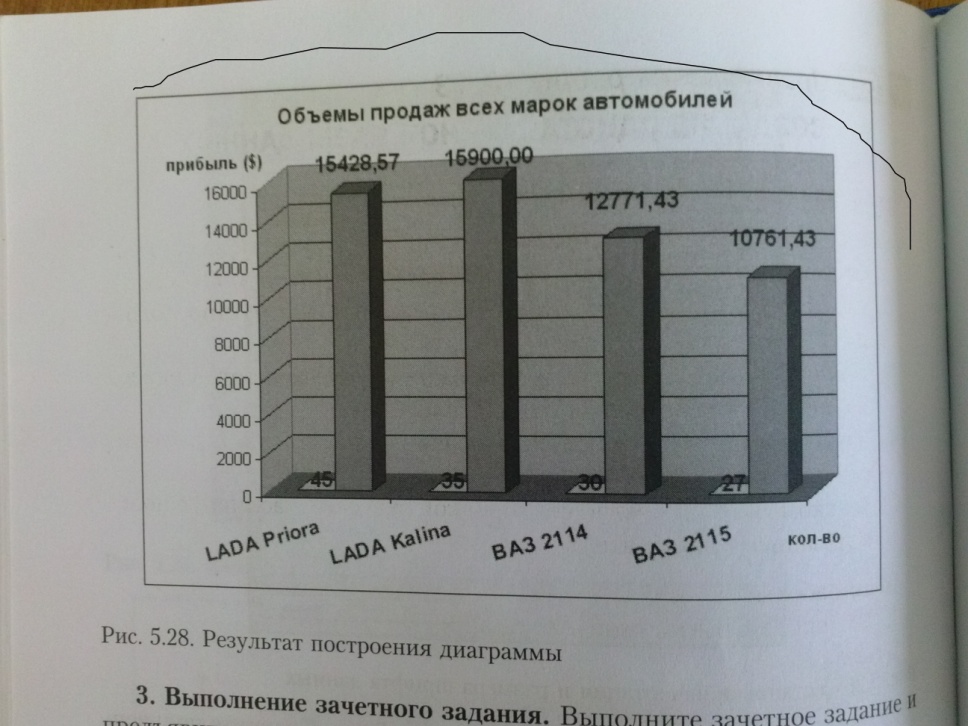
Результат построения диаграммы
Лабораторная работа 23
Создание формы, формирование запросов и отчетов для однотабличной базы данных
Цели работы:
Сформировать навыки отбора с помощью фильтра;
Научиться разрабатывать формы ввода данных в однотабличную БД;
Овладеть технологией формирования запросов для поиска и отбора данных;
Научиться создавать отчеты для вывода данных.
План работы:
Отбор данных с помощью фильтра.
Ввод и просмотр данных посредством формы.
Формирование запросов на выборку.
Формирование отчетов.
Выполнение зачетного задания.
Теоретические сведения
Фильтр –это набор условий, применяемых для отбора подмножества записей. В Microsoft Access существуют следующие типы фильтров: по выделенному фрагменту, обычный, расширенный и фильтр по вводу.
Форма обеспечивает наиболее гибкий способ ввода, редактирования, просмотра и удаления данных. Она позволяет отображать одновременно все поля одной или нескольких записей. Оптимально построенная форма может вмещать в себя несколько десятков полей на одном экране. В форме каждое поле можно разместить в точно заданном месте, выбрать для него цвет, заливку и добавить элементы управления текстом для эффективного ввода данных.
Запрос – это мощное средство обработки данных, хранимых в таблицах. С помощью запросов модно просматривать, анализировать и изменять данных из нескольких таблиц. В результате работы запроса из общей исходной базы формируется результирующая таблица, содержащая часть общей информации, соответствующей запросу.
Важным свойством запросов является то, что при создании результирующей таблицы можно не только выбирать информацию из БД, но и обрабатывать ее. При работе запроса данных могу сортироваться, фильтроваться, объединяться, разделяться, но исходные базовые таблицы не изменяются.
Существуют следующие типы запросов:
Запрос на выборку – даёт возможность создать результирующую таблицу, в которой отображаются только нужные по условию запроса данные из базовых таблиц;
Запрос с параметром – специальный запрос, при выполнении которого в его диалоговом окне пользователю выдается приглашение ввести данные, на основе которых будет выполняться запрос;
Запрос на изменение – особый запрос, позволяющий автоматически создавать новые таблицы или изменять уже имеющиеся.
Отчет– это гибкое и эффективное средство для организации просмотра и распечатки итоговой информации. В отчете можно получить результаты сложных расчетов, статических сравнений, а также поместить в него графические объекты (рисунки, диаграммы).
Отбор данных с помощью фильтра.
Запустите Microsoft Access.
Откройте базу данных обучающиеся, таблицу Список.
Для фильтрации по полям Профессия и Курс выполните следующие действия:
Щелкните по записи Автомеханик поля Профессия;
Щелкните по пиктограмме  или выполните команды Записи – Фильтр – Фильтр по выделенному;
Щелкните по записи 1 поля Курс;
Щелкните по пиктограмме  или выполните команды Записи – Фильтр – Фильтр по выделенному – в таблице останутся записи под номером 1 и 2;
Для отмены фильтрации щелкните по пиктограмме  на панели инструментов или выполните команды Записи – Удалить фильтр.
В таблице появятся все записи.
Ввод и просмотр данных посредством формы.
Выберите вкладку Формы в окне БД и щелкните по кнопке Создать (рис.5.36);
В появившемся окне Новая форма выберите пункт Мастер форм, а в нижней части окна – таблицу Список и щелкните по кнопке ОК
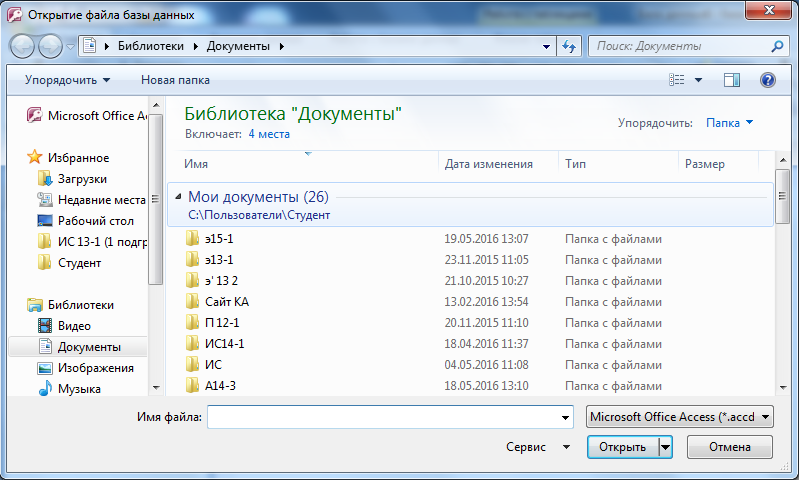
Рис.5.36. Создание формы
В появившемся окне выберите поля, которые будут присутствовать в форме. В данном случае буду присутствовать все поля.
Нажмите кнопку Далее;
Выберите вид формы В один столбец и щелкните по кнопке Далее, затем установите стиль формы по своему выбору и нажмите кнопку Далее;
В появившемся окне задайте имя формы Состав обучающихся и щелкните по кнопке Готово – перед вами откроется форма в один столбец (рис.5.37).
2.2. Исправьте ошибку, допущенную в имени обучающегося Христофора (имя напечатано с маленькой буквы), выполнив следующие действия:
Установите курсор в строку поля Имя;
Щелкните по пиктограмме  ;
;
В появившемся окне выберите вкладку Замена, в строке Образец введите имя михаил, в строке параметра Заменить на введите Михаил (рис. 5.38);
Щелкните по кнопке Найти далее. Курсор перейдет на четвертую запись и выделит данное имя;
Щелкните по кнопкам Заменить и  .
.
2.3. Для фильтрации данных по полю Профессия:
Щелкните по записи Портной поля Профессия;
Нажмите на пиктограмму  . В Форме останутся записи обучающихся (четыре записи);
Для отмены щелкните по пиктограмме  . В таблице появятся все записи;
Рис.5.37. Созданная форма Состав обучающихся
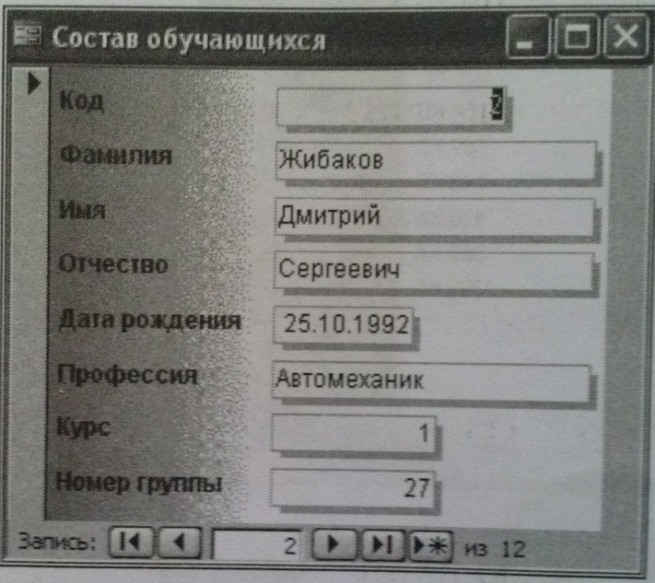
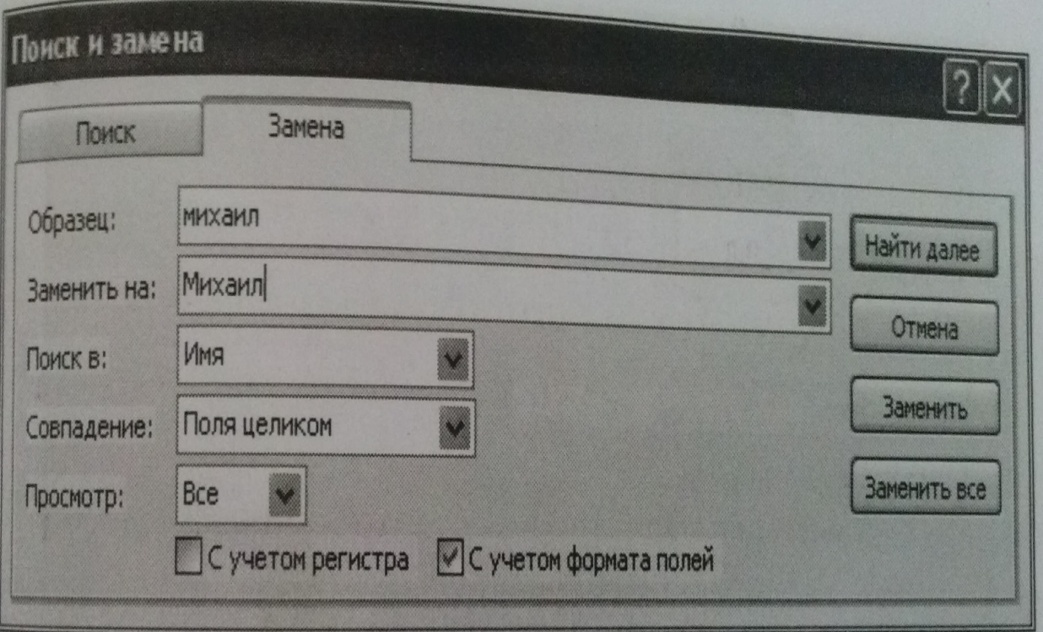
Рис.5.38.Исправление ошибки в созданной форме
Закройте форму Состав обучающихся и таблицу Список – появится окно с вопросом о сохранении изменений. Ответьте утвердительно на этот вопрос.
Формирование запросов на выборку.
3.1.На основе таблицы Список создайте простой запрос на выборку, в котором должны отображаться фамилии, имена, профессия и номер группы обучающихся. Для создания простого запроса:
В окне БД откройте вкладку Запросы и щелкните по кнопке Создать;
В появившемся окне выберите Простой запрос и нажмите кнопку ОК;
В окне Создание простых запросов в строке Таблицы и запросы выберите таблицу Список;
В окне Доступны поля щелкните по параметру Фамилия;
Щелкните по кнопке далее два раза;
В строке параметра Задайте имя запроса введите новое имя Профессии обучающихся;
Щелкните по кнопке Готово. На экране появится таблица с результатами запроса.
3.2.Отсортируйте данные по полю Профессия по возрастанию.
Для этого:
Щелкните в любой запили поля Профессия;
Нажмите пиктограмму  ;
;
Сохраните запрос, для этого щелкните по пиктограмме  .
.
Лабораторная работа 24
СОЗДАНИЕ И РЕДАКТИРОВАНИЕ ГРАФИЧЕСКИХ
И МУЛЬТИМЕДИЙНЫХ ОБЪЕКТОВ СРЕДСТВАМИ
КОМПЬЮТЕРНЫХ ПРЕЗЕНТАЦИЙ
Цель работы:
научиться запускать компьютерную презентацию (на примере
программы Microsoft PowerPoint);
приобрести навыки просмотра содержимого в различных ре-
жимах;
сформировать навыки создания презентации на основе шабло-
нов;
овладеть технологией редактирования компьютерной презен_
тации.
План работы:
Просмотр готовой компьютерной презентации в различных ре-
жимах.
Изменение шаблонов оформления компьютерной презентации.
Создание компьютерной презентации Вернисаж.
Выполнение зачетного задания.
Теоретические сведения
В деловой жизни часто приходится сталкиваться с ситуацией, когда необходимо заинтересовать людей своими достижениями, привлечь внимание к деятельности фирмы, рассказать в доступной форме о то-
варе, об услугах, сделать доклад на конференции и т. д. На помощь
может прийти компьютерная презентация.
Презентация – это набор слайдов, собранных в слайд-фильм. На
слайдах можно использовать текстовую, графическую, звуковую и ви-
деоинформацию, а также готовые варианты дизайна.
После завершения работы над проектом можно
распечатать слайды на бумаге;
добавить к каждому слайду заметки;
сохранить результаты работы в файле, добавить специальные эффекты и вывести презентацию на экран компьютера или –
с помощью компьютерного проектора – на большой экран в
аудитории. Тогда демонстрация презентаций позволит иллю-
стрировать доклад, реферат или просто сообщение по какой-
либо теме.
Ход выполнения работы
Просмотр готовой компьютерной презентации в различных режимах.
Запустите программу Microsoft PowerPoint любым способом
(табл. 4.12.).
Откройте готовую презентацию. Для этого
выполните команды Файл > Открыть > Мои документы >
Презентации > Реклама;
в окне активизируйте кнопку Открыть и щелкните на кнопке
ОК.
Таблица 4.12
Способы запуска программы Microsoft PowerPoint
Способ | Описание |
I | С помощью команд Пуск > Программы > Microsoft Office > Microsoft PowerPoint |
II | Двойной щелчок левой клавишей мыши по ярлыку Microsoft PowerPoint на Рабочем столе |
В нижней части окна программы Microsoft PowerPoint расположена строка состояния, которая содержит:
номер слайда, представленного на экране;
имя шаблона, который использовался при создании презента-
ции.
Просмотрите готовую презентацию Реклама в различных ре-
жимах:
Сортировщик слайдов – с помощью команд Вид > Сортировщик слайдов или кнопки на панели переключения режимов;
Показ слайдов – с помощью команд Вид > Показ слайдов или кнопки на панели переключения режимов;
Обычный – с помощью команд Вид > Обычный или кнопки
на панели переключения режимов.

|
Из за большого объема этот материал размещен на нескольких страницах:
1 2 3 4 5 6 7 8 9 10 11 12 13 14 15 16 17 18 19 20 |
