


Партнерка на США и Канаду по недвижимости, выплаты в крипто
- 30% recurring commission
- Выплаты в USDT
- Вывод каждую неделю
- Комиссия до 5 лет за каждого referral
6.3. Применение машинописных и рукописных символов в одной форм мм.
7. Ссылки
7.1. Оформление ссылок - по ГОСТ 7.1.
7.2. Ссылки в тексте на источники допускается приводить в подстрочном примечании или указывать порядковый номер по списку источников, выделенный двумя косыми чертами.
7.3. Ссылки на разделы, подразделы, пункты, подпункты, иллюстрации, таблицы, формулы, уравнения, перечисления, приложения следует указывать их порядковым номером, например: "... в разд. 4", "... по п. 3.3.4", "... в подпункте 2.3.4.1, перечисление З", "...по формуле (3)","... в уравнении (2)","... на рис. 8","... в приложении б".
7.4. Если в курсовой работе одна иллюстрация, одна таблица, одна формула, одно уравнение, одно приложение, следует при ссылке писать "на рисунке", "в таблице", "по формуле", "в уравнении", "в приложении".
8. Содержание
8.1. Содержание включает наименование всех разделов, подразделов и пунктов (если имеют наименование) с указанием номеров страниц, на которых размещается начало материала разделов (подразделов, пунктов). Пример оформления в приложении 3.
9. Список использованных источников
9.1. Список должен содержать перечень источников, использованных при выполнении курсовой работы.
9.2. Источники следует располагать в порядке появления ссылок в тексте курсовой работы и нумеровать арабскими цифрами с точкой,
9.3. Сведения об источниках, включенных в список, необходимо давать в соответствии с требованиями ГОСТ 7.1 (см. приложение Приложения
10.1. Приложения оформляют как продолжение курсовой работы на последующих ее страницах или в виде отдельной части (книги), располагая их в порядке появления ссылок в тексте.
10.2. Каждое приложение следует начинать с новой страницы с указанием в правом верхнем углу слова "ПРИЛОЖЕНИЕ", напечатанного прописными буквами и иметь содержательный заголовок.
10.3. Если в курсовой работе более одного приложения, их нумеруют последовательно арабскими цифрами (без знака №), например:
ПРИЛОЖЕНИЕ I, ПРИЛОЖЕНИЕ 2 и т. д.
10.4. При оформлении приложений отдельной частью (книгой) на титульном листе под названием курсовой работы печатают прописными буквами слово "ПРИЛОЖЕНИЯ".
10.5. Текст каждого приложения, при необходимости, может быть разделен на разделы, подразделы и пункты, нумеруемые арабскими цифрами в пределах каждого приложения в соответствии с требованиями пунктов 3.3., 3.4., 3.5.
10. Рисунки, таблицы и формулы, помещаемые в приложении, нумеруют арабскими цифрами в пределах каждого приложения в соответствии с требованиями пунктов 3.8., 3.9., 3.11.
Курсовая работа должна быть выполнена любым печатным способом на пишущей машинке или с использованием компьютера и принтера на одной стороне листа белой бумаги формата А4 шрифтом Times New Roman, номер шрифта – 14, через полтора межстрочных интервала. Цвет шрифта должен быть чёрным.
Текст следует печатать, соблюдая следующие размеры полей: правое – 10 мм, верхнее – 20 мм, левое и нижнее – 20 мм.
Для установки размеров полей и формата бумаги требуется:
- в строке меню щёлкнуть на команде Файл ð Параметры страницы (рисунок 1) и установить следующие размеры полей: верхнее – 2 см, левое – 2 см, нижнее – 2 см, правое – 1 см;
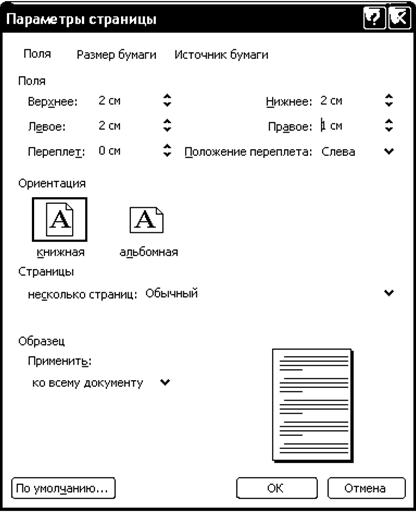
Рисунок 1 – Диалоговое окно «Параметры страницы» (вкладка Поля)
- в диалоговом окне «Параметры страницы» (вкладка Размер бумаги) установить размер бумаги А4 (рисунок 2);
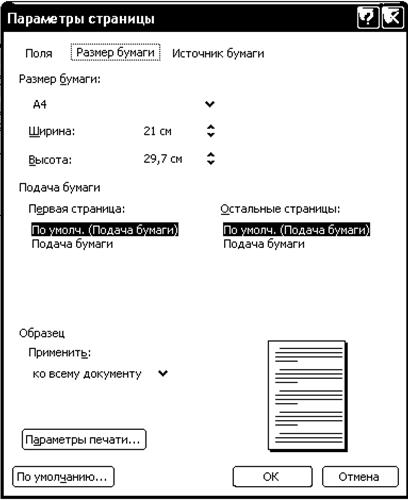
Рисунок 2 – Диалоговое окно «Параметры страницы»
(вкладка Размер бумаги)
- в диалоговом окне «Параметры страницы» (вкладка Источник бумаги) установить следующее (рисунок 3):
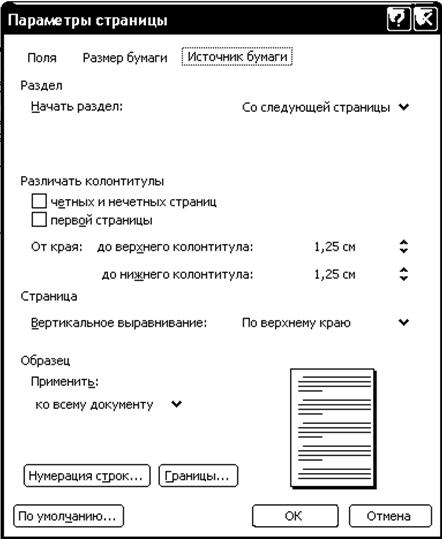
Рисунок 3 – Диалоговое окно «Параметры страницы»
(вкладка Источник бумаги)
Раздел: Начать раздел ð Со следующей страницы
Различать колонтитулы: От края: до верхнего колонтитула 1,25
до нижнего колонтитула 1,25
Страница: вертикальное выравнивание: по верхнему краю
- щёлкнуть на кнопке ОК.
Для установки шрифта и интервала требуется:
- в строке меню щёлкнуть на команде Формат ð Шрифт (рисунок 4);
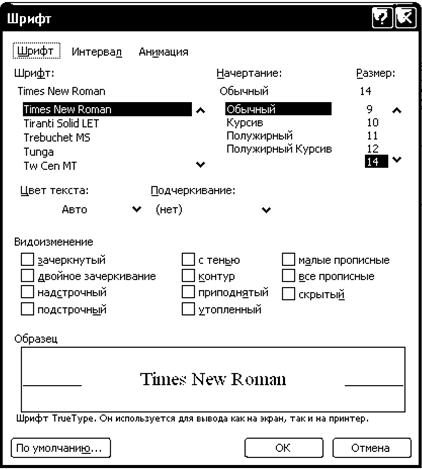
Рисунок 4 – Диалоговое окно «Шрифт» (Вкладка Шрифт)
- в диалоговом окне «Шрифт» (вкладка Шрифт) установить следующее:
Шрифт: Times New Roman
Начертание: Обычный или Полужирный (для заголовков)
Размер: 14 или 16 (для заголовков)
Цвет текста: Авто
Подчёркивание: нет
Видоизменение: убрать флажки
- в диалоговом окне «Шрифт» (вкладка Интервал) установить следующее для обычного формата (рисунок 5):
Масштаб: 100%
Интервал: Обычный
Смещение: нет
Кернинг для знаков размером: убрать флажок
- щёлкнуть на кнопке ОК.
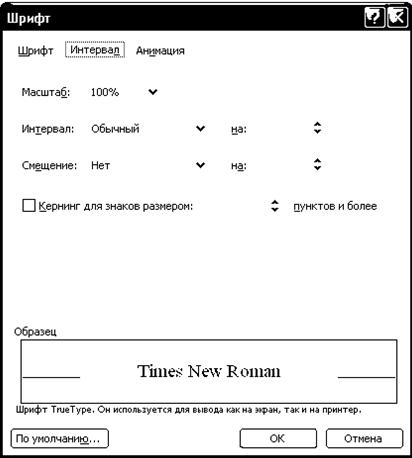
Рисунок 5 – Диалоговое окно «Шрифт» (Вкладка Интервал)
Для установки переносов требуется:
- в строке меню щёлкнуть на команде Сервис ð Язык ð Расстановка переносов (рисунок 6):
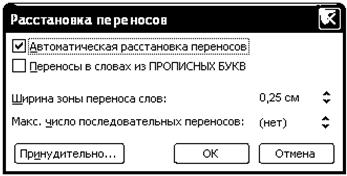
Рисунок 6 – Диалоговое окно «Расстановка переносов»
- установить флажок Автоматическая расстановка переносов и уберите флажок Переносы в словах из ПРОПИСНЫХ БУКВ;
- установить Ширина зоны переноса слов: 0,25 см, пользуясь кнопками стрелок;
- установить Макс. число последовательных переносов: нет;
- щёлкнуть на кнопке ОК.
Вне зависимости от способа выполнения отчёта качество напечатанного текста и оформления иллюстраций, таблиц, распечаток с компьютера должно удовлетворять требованию их чёткого воспроизведения.
При выполнении дипломной работы необходимо соблюдать равномерную плотность, контрастность и чёткость изображения по всей дипломной работе. В работе должны быть чёткие нерасплывшиеся линии, буквы, цифры и знаки.
Опечатки, описки и графические неточности, обнаруженные в процессе подготовки отчёта, допускается исправлять подчисткой или закрашиванием белой краской и нанесением на том же месте исправленного текста (графики) машинописным способом или чёрными чернилами, пастой или тушью рукописным способом.
Оформление заголовков
Разделы (теоретическая, аналитическая, проектная части), подразделы, пункты и подпункты следует нумеровать арабскими цифрами (1, 2, 3, 4, 5) и записывать с абзацного отступа 1,25.
Для установки абзаца требуется:
- в строке меню щёлкнуть на команде Формат ð Абзац (рисунок 7):
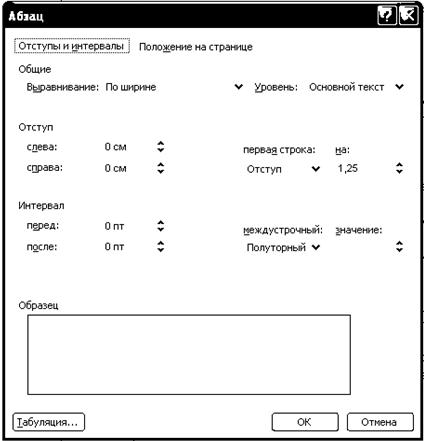
Рисунок 7 – Диалоговое окно «Абзац» (Вкладка Отступы и интервалы)
- в диалоговом окне «Абзац» (Вкладка Отступы и интервалы) установить следующее:
Общие: Выравнивание: По ширине
Уровень: Основной текст
Отступ: Слева: 0 см
Справа: 0 см
Отступ: первая строка ðОтступ
на: 1,25 см
Интервал: Перед: 0 см
После: 0 см
Интервал: междустрочный: Полуторный
Не добавлять между абзацами одного стиля: убрать флажок
- в диалоговом окне «Абзац» (Положение на странице) установить флажок не отрывать от следующего, остальные флажки убрать (рисунок 8).
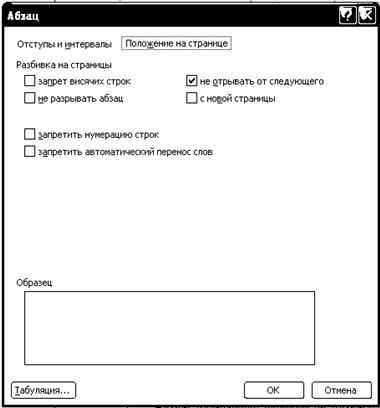
Рисунок 8 – Диалоговое окно «Абзац» (Положение на странице)
Разделы должны иметь порядковую нумерацию в пределах всего текста, за исключением приложений.
Пример:
1 Теоретическая часть
2 Объект исследования
3 Аналитическая часть
4 Проектная часть
5 Эффективность проекта
Номер подраздела включает или пункта включает номер раздела и порядковый номер подраздела или пункта, разделённые точкой.
Пример:
1.1 Стратегия и ее элементы
1.2 Виды стратегий предприятия
1.3 Стратегический анализ
1.4 Основные этапы стратегического менеджмента
1.5 Организация деятельности по разработке стратегии
Номер подпункта включает номер раздела, подраздела, пункта и порядковый номер подпункта, разделённые точкой.
Пример:
3.1.1 Анализ внутренней среды предприятия
3.1.2 Анализ организационной культуры предприятия
После номера раздела, подраздела, пункта и подпункта в тексте точку не ставят.
Для установки списка требуется:
- в строке меню щёлкнуть на команде Формат ð Список (рисунок 9):
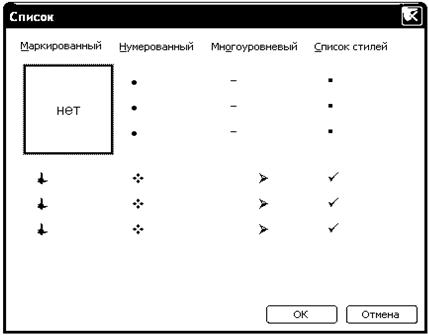
Рисунок 9 – Диалоговое окно «Список» (вкладка Маркированный)
- в диалоговом окне «Список» выбрать необходимую вкладку: Маркированный, Нумерованный, Многоуровневый (рисунок 10)
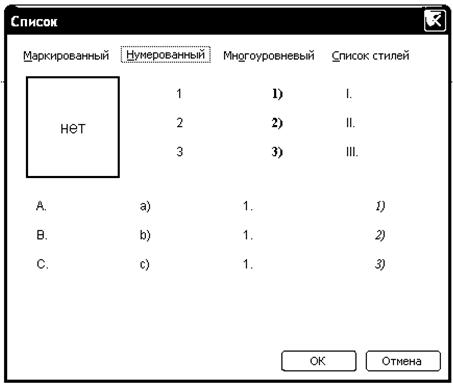
Рисунок 10 – Диалоговое окно «Список» (вкладка Нумерованный)
- в диалоговом окне «Список» (вкладка Нумерованный) щёлкнуть на кнопке Изменить (рисунок 11) и установить следующее:

Рисунок 11 – Диалоговое окно «Изменение нумерованного списка»
Формат номера: Шрифт ð 1
нумерация: 1,2,3, …
начать с: 1
Положение номера: По левому краю
на: 1,25 см
Положение текста: табуляция после: 1,9 см
отступ: 0 см
Нумерация страниц
Страницы следует нумеровать арабскими цифрами, соблюдая сквозную нумерацию по всему тексту. Номер страницы проставляют в центре нижней части листа без точки.
Титульный лист включают в общую нумерацию страниц. Номер страницы на титульном листе не проставляют.
Иллюстрации и таблицы, расположенные на отдельных листах, включают в общую нумерацию страниц. Иллюстрации и таблицы на листе формата А3 учитывают как одну страницу.
Для установки номеров страниц требуется:
- в строке меню щёлкнуть на команде Вставка ð Номера страниц рисунок 12):
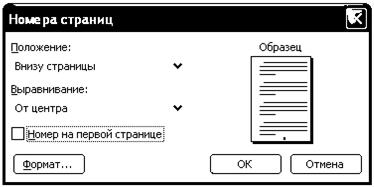
Рисунок 12 – Диалоговое окно «Номера страниц»
- установить следующее:
Положение: Внизу страницы
Выравнивание: От центра
- убрать флажок Номер на первой странице;
- щёлкнуть на кнопке Формат (рисунок 13):
Рисунок 13 – Диалоговое окно «Формат номера страницы»
- установить следующее:
Формат номера: 1,2,3, …
- убрать флажок Включить номер главы;
- установить Нумерация страниц: продолжить;
- щёлкнуть на кнопке ОК.
Нумерация разделов, подразделов, пунктов, подпунктов
Разделы должны иметь порядковые номера в пределах всей дипломной работы, обозначенные арабскими цифрами без точки и записанные с абзацного отступа.
Подразделы должны иметь нумерацию в пределах каждого раздела. Номер подраздела состоит из номеров раздела и подраздела, разделённых точкой. В конце номера подраздела точка не ставится. Разделы, как и подразделы, могут состоять из одного или нескольких пунктов.
Пункты, при необходимости, могут быть разбиты на подпункты, которые должны иметь порядковую нумерацию в пределах каждого пункта, например, 4.2.1.2, 4.2.1.3 и т. д.
Внутри пунктов или подпунктов могут быть приведены перечисления. Перед каждым перечислением следует ставить дефис или, при необходимости ссылки в тексте документа на одно из перечислений, строчную букву (за исключением ё, з, о, г, ь, и, ы, ъ), после которой ставится скобка.
Для дальнейшей детализации перечислений необходимо использовать арабские цифры, после которых ставится скобка, а запись производится с абзацного отступа, как показано в примере.
Пример:
а) Информационные щиты;
1) в ключевых точках основных грузопотоков автотранспорта;
2) при въезде на склад ТСЦ;
б) реклама на телевидении.
Каждый структурный элемент дипломной работы следует начинать с нового листа (страницы). Нумерация страниц курсовой работы и приложений должна быть сквозная.
Иллюстрации
Иллюстрации (чертежи, графики, схемы, компьютерные распечатки, диаграммы, фотоснимки) следует располагать в работе непосредственно после текста, в котором они упоминаются впервые, или на следующей странице. Иллюстрации могут быть цветными. На все иллюстрации должны быть даны ссылки.
Чертежи, графики, диаграммы, схемы, помещаемые в дипломной работе, должны соответствовать требованиям государственных стандартов Единой системы конструкторской документации (ЕСКД).
Фотографии размером меньше А4 должны быть наклеены на стандартные листы белой бумаги.
Иллюстрации, за исключением иллюстраций в приложениях, следует нумеровать арабскими цифрами сквозной нумерацией.
Иллюстрации каждого приложения обозначают отдельной нумерацией арабскими цифрами с добавлением перед цифрой обозначения приложения. Например, 1.
Иллюстрации, при необходимости, могут иметь наименование и пояснительные данные (подрисуночный текст). Слово «Рисунок» и наименование помещают после пояснительных данных и располагают следующим образом: Рисунок 1 – Организационная структура.
При ссылках на иллюстрации при сквозной нумерации следует писать «… в соответствии с рисунком 1». Пример оформления рисунка:

Рисунок 14 – Численность населения г. Новокузнецка с 1985 по 2003 гг.
Таблицы
Таблицы применяют для лучшей наглядности и удобства сравнения показателей. Название таблицы должно отражать её содержание, быть точным, кратким. Название таблицы следует помещать над таблицей слева, без абзацного отпуска в одну строку с её номером через тире.
При переносе части таблицы название помещают только над первой частью таблицы, нижнюю горизонтальную черту, ограничивающую таблицу, не проводят.
Таблицу следует располагать непосредственно после текста, в котором она упоминается впервые, или на следующей странице.
На все таблицы должны быть ссылки. При ссылке следует писать слово «таблица» с указанием её номера.
Таблицу с большим количеством строк допускается переносить на другой лист (страницу). При переносе части таблицы на другой лист (страницу) слово «Таблица» и номер её указывают один раз справа над первой частью таблицы, над другими частями пишут слово «Продолжение» и указывают номер таблицы, например: «Продолжение таблицы 1». При переносе таблицы на другой лист (страницу) заголовок помещают только над её первой частью.
Таблицу с большим количеством граф допускается делить на части и помещать одну часть под другой в пределах одной страницы. Если строки или графы таблицы выходят за формат таблицы, то, в первом случае, в каждой части таблицы повторяется ее головка, во втором случае – боковик.
Если повторяющийся в графе таблицы текст состоит из одного слова, его допускается заменять кавычками; если из двух или более слов, то при первом повторении его заменяют словами «То же», а далее – кавычками. Ставить кавычки вместо повторяющихся цифр, марок, знаков, математических и химических символов не допускается. Если цифровые или иные данные в какой-либо строке таблицы не приводят, то в ней указывают прочерк.
Пример оформления таблицы приведён на рисунке 15.
Таблица ____– ______________________
(номер) (название таблицы)
Головка | Заголовки граф | |||||
Подзаголовки граф |
| |||||
Строки (горизонтальные ряды) | ||||||
Боковик (графа заголовков) | Графы | (колонки) |
Рисунок 15 – Структура таблицы
Таблицы, за исключением таблиц приложений, следует нумеровать арабскими цифрами сквозной нумерацией.
Таблицы каждого приложения обозначают отдельной нумерацией арабскими цифрами с добавлением перед цифрой обозначения приложения.
Если в работе одна таблица, то она должна быть обозначена «Таблица 1» или «1», если она приведена в приложении В.
Заголовки граф и строк таблицы следует писать с прописной буквы в единственном числе, а подзаголовки граф – со строчной буквой, если они составляют одно приложение с заголовком, или с прописной буквы, если они имеют самостоятельное значение. В конце заголовков и подзаголовков точки не ставят.
Таблицы слева, справа и снизу ограничивают линиями. Допускается применять размер шрифта в таблице меньший, чем в тексте.
Разделять заголовки и подзаголовки боковика и граф диагональными линиями не допускается.
Горизонтальные и вертикальные линии, разграничивающие строки таблицы, допускается не проводить, если их отсутствие не затрудняет пользование таблицей.
Заголовки граф записывают параллельно строкам таблицы. При необходимости допускается перпендикулярное расположение заголовков граф.
Головка таблицы должна быть отделена линией от остальной части таблицы.
Для создания таблицы требуется:
- в строке меню щёлкнуть на команде Таблица ð Вставить ð Таблица (рисунок 16):
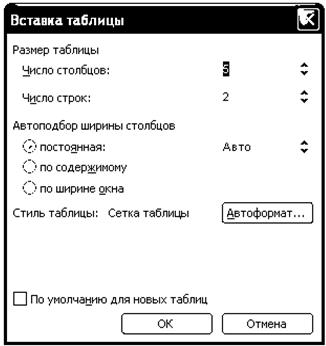
Рисунок 16 – Диалоговое окно «Вставка таблицы»
- в диалоговом окне «Вставка таблицы» выбрать необходимое число столбцов и строк, пользуясь кнопками стрелок (таблица 1):
Таблица 1 – Пример оформления таблицы
Для того чтобы границы таблицы не выходили за границы текста в строке меню щёлкните на команде Сервис ð Параметры и выберите вкладку Вид и установите флажок границы текста (рисунок 17):
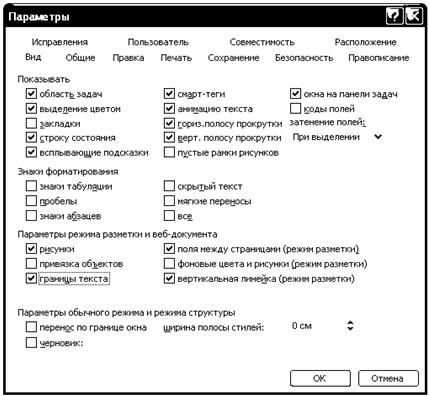
Рисунок 17 – Диалоговое окно «Параметры» (вкладка Вид)
Для оформления таблицы выделите таблицу (строку, столбец), а затем в строке меню щёлкните на команде Таблица ð Нарисовать таблицу (рисунок 18):
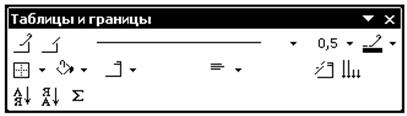
Рисунок 18 – Диалоговое окно «Таблицы и границы»
Внешние границы таблицы допускается оформлять сплошной линией толщиной 2,25. Для этого нажмите кнопку Внешние границы (рисунок 19):
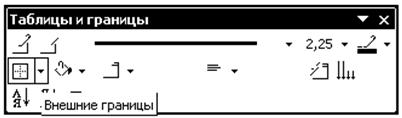
Рисунок 19 – Диалоговое окно «Таблицы и границы»
Пример оформления внешних границ таблицы показан в таблице 2.
Таблица 2 – Пример оформления внешних границ таблицы
Внутренние границы таблицы допускается оформлять двумя сплошными линиями толщиной 0,75. Для этого нажмите необходимые кнопки в зависимости от форматируемой линии (рисунок 20):
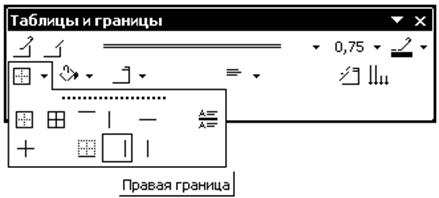
Рисунок 20 – Диалоговое окно «Таблицы и границы»
Пример оформления отформатированной таблицы показан в таблице 3
Таблица 3 – Пример отформатированной таблицы
В таблицах допускается шрифт Times New Roman 12 и одинарный интервал.
Примеры различных таблиц представлены ниже.
Таблица 4 – Характеристика хозяйствующих субъектов по Сибирскому федеральному округу и Кемеровской области
Хозяйствующие субъекты разных организационно-правовых форм | Сибирский федеральный округ | Кемеровская область | |||
Количество хозяйствующих субъектов (тыс. ед) | Доля хозяйствующих субъектов (%) | Количество хозяйствующих субъектов на 1000 чел. экономически активного населения | Доля хозяйствующих субъектов (%) | Количество хозяйствующих субъектов на 1000 чел. экономически активного населения | |
Предприниматели без образования | 661 | 60,4 | 67 | 56,2 | 42,2 |
Малые предприятия | 92 | 8,4 | 9 | 12,0 | 9,0 |
Средние предприятия | 255 | 23,3 | 26 | 24,6 | 18,5 |
Крупные предприятия | - | 4,9 | - | 5,6 | - |
Крестьянские (фермерские) хозяйства | 33 | 3 | 3 | 1,6 | 1,2 |
Таблица 5 – Характеристика хозяйствующих субъектов по размеру годовой валовой выручки в 2004 г.

|
Из за большого объема этот материал размещен на нескольких страницах:
1 2 3 4 5 6 7 8 9 10 11 12 13 14 15 16 17 18 19 20 21 22 23 24 25 26 27 28 29 30 31 32 33 34 35 36 37 38 |
