


Партнерка на США и Канаду по недвижимости, выплаты в крипто
- 30% recurring commission
- Выплаты в USDT
- Вывод каждую неделю
- Комиссия до 5 лет за каждого referral
Текстовый процессор Word Pad
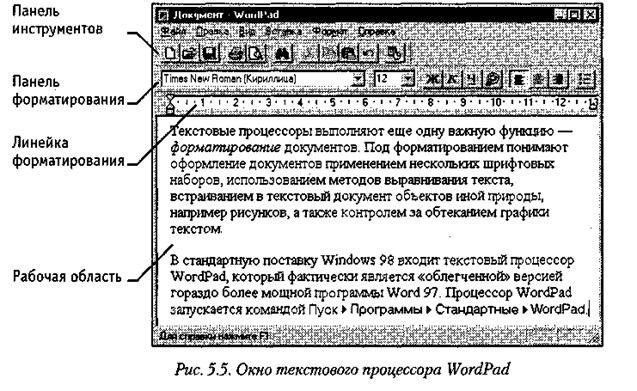
Текстовые процессоры, как и текстовые редакторы, служат для создания, редактирования и просмотра текстовых документов. Однако они выполняют еще одну важную функцию — форматирование документов. Под форматированием понимают оформление документов применением нескольких шрифтовых наборов, использованием методов выравнивания текста, встраиванием в текстовый документ объектов иной природы, например рисунков, а также управление взаимодействием графики и текста.
В стандартную поставку Windows 98 входит текстовый процессор WordPad, который фактически является «облегченной» версией гораздо более мощной программы Word. Процессор WordPad запускается командой Пуск > Программы > Стандартные > WordPad. Рабочее окно программы представлено на рис. 5.5. Как видно из этого рисунка, в отличие от текстового редактора Блокнот окно текстового процессора содержит дополнительную панель элементов управления — панель форматирования.
Поскольку с приемами создания и редактирования документа мы знакомы по текстовому редактору Блокнот (см. выше), то на примере текстового процессора WordPad мы ознакомимся с простейшими приемами форматирования документов.
Настройка параметров печатной страницы. Форматирование документа предполагает получение полноценного бумажного оттиска на печатающем устройстве. Поэтому работа в текстовых процессорах начинается с задания параметров печатной страницы. Параметры страницы задают в диалоговом окне Макет страницы (Файл > Макет страницы).
Настройку параметров печатной страницы следует выполнять в соответствии с тем типом принтера, который предполагается использовать для печати. Для выбора принтера служит кнопка Принтер в диалоговом окне Макет страницы. В раскрывающемся списке Принтер приведены те модели принтеров, на которые настроена конфигурация данного компьютера.
После выбора модели принтера выбирают параметры печатной страницы. Размеры листа бумаги выбирают в раскрывающемся списке Размер. В России в качестве стандартного машинописного листа принято использовать лист формата А4, имеющий размер 210x297 мм.
Печатное поле документа составляет не весь бумажный лист, поскольку со всех сторон документа должны оставаться белые поля. При выборе размеров полей следует учитывать следующие обстоятельства:
• если левое поле используют для брошюровки, оно должно иметь увеличенный размер;
• если при брошюровке предполагается обрезка блока, правое и нижнее поля должны иметь увеличенный размер;
• если при оформлении документа используются колонтитулы (верхние или нижние), для них следует предусмотреть увеличение размера соответствующих полей.
Конкретные значения размеров полей следует выяснить у заказчика документа (работодателя, администрации предприятия). Если никаких рекомендаций нет, можно задать для всех полей, кроме левого, по 15 мм, а для левого поля — 25 мм.
Настройка параметров абзаца. Абзац является минимальным элементом форматирования. Настройка параметров абзаца выполняется в диалоговом окне Абзац, открываемом командой Формат > Абзац. Здесь можно задать следующие параметры:
• величину отступа от левого поля;
• величину отступа от правого поля;
• величину специального отступа для первой строки абзаца (используется для создания «красной строки»);
• метод выравнивания: по левому полю, по центру и по правому полю. К сожалению, текстовый процессор WordPad не имеет средств для выравнивания текста «по формату» — так называется метод выравнивания, при котором текст выравнивается и по левому, и по правому полям одновременно. Для большинства документов, написанных на русском языке, этот метод является стандартным.
Настройка параметров шрифтового набора. Тип используемого шрифта, его размер и начертание можно задать как с помощью строки меню (команда Формат), так и с помощью элементов управления, представленных на панели форматирования. В отличие от редактора Блокнот, текстовый процессор WordPad позволяет применять шрифтовое оформление как ко всему документу в целом, так и к отдельным, предварительно выделенным фрагментам.
Создание маркированных списков. Создание маркированных списков — характерная возможность большинства текстовых процессоров. В программе WordPad первая строка маркированного списка создается командой (Формат > Маркер) или щелчком на кнопке Маркеры на панели форматирования.
Последующие строки автоматически получают маркер после нажатия клавиши ENTER. Для прекращения маркировки надо просто повторить команду еще раз.
Управление табуляцией. Режим табуляции определяет характер линейного смещения текстового курсора в строке при последовательных нажатиях клавиши TAB. Табуляцией пользуются в тех случаях, когда есть необходимость оформления текста ровными столбцами, что в большинстве случаев требуется при создании таблиц.
Позиции табуляции задают в диалоговом окне Табуляция (Формат > Табуляция). Координаты позиции табуляции указываются в сантиметрах и измеряются от левого поля. Например, если задать три позиции (5 см, 10 см и 15 см), то при нажатии клавиши TAB текстовый курсор в зависимости от текущего положения смещается вправо к ближайшей позиции табуляции.
Поиск и замена текстовых фрагментов. Наличие средства поиска и замены текстового фрагмента — обязательный элемент текстовых процессоров. В программе WordPad средство поиска запускают командой Правка > Найти. Текстовый фрагмент, подлежащий поиску, вводят в поле Образец, а процесс поиска запускают щелчком на кнопке Найти далее. Установкой флажков Только слово целиком и С учетом регистра настраивают особенности поиска.
Поиск с одновременной заменой запускают командой Правка > Заменить. Разыскиваемый фрагмент вводят в поле Образец, а замещающий фрагмент — в поле Заменить на. Поиск выполняют командой Найти далее, замену фрагмента — командой Заменить, а глобальную замену по всему тексту — командой Заменить все.
Возможность автоматической замены используют для автоматизации ввода текста и редактирования. Так, например, если при вводе текста набирать слова в сокращенном виде: к-р, к-ра, к-ров и т. п., а потом по всему тексту заменить к-р на компьютер, то можно значительно сократить объем ввода с клавиатуры. Таким же образом правят систематические ошибки, обнаруженные в ходе редактирования.
5.2. Принципы внедрения и связывания объектов
Операционная система Windows позволяет:
• создавать комплексные документы, содержащие несколько разных типов данных;
• обеспечивать совместную работу нескольких приложений при подготовке одного документа;
• переносить и копировать объекты между приложениями.
Так, например, рисунок, созданный в графическом редакторе Paint, можно скопировать в текстовый документ, разрабатываемый в текстовом процессоре WordPad.
То же можно делать и с фрагментами звукозаписи и видеозаписи. Разумеется, звуковой объект нельзя отобразить на печатной странице, но если документ электронный, то его можно вставить в текст в виде значка. Щелчок на этом значке во время просмотра документа позволит прослушать связанную с ним звукозапись.
Возможность использования в одном документе объектов различной природы является очень мощным инструментом Windows. Она основана на так называемой концепции внедрения и связывания объектов (OLE — Object Linking and Embedding).
Внедрение объектов
Под внедрением объектов подразумевается создание комплексного документа, содержащего два или более автономных объектов. Обычным средством внедрения объектов в документ является их импорт из готового файла, в котором данный объект хранится. Так, например, если в графическом редакторе Paint был создан и сохранен на диске файл рисунка ABCD. BMP, то в текстовом процессоре WordPad этот рисунок можно вставить в текстовый документ с помощью команды Вставка > Объект. При этом открывается диалоговое окно Вставка объекта.
Импорт вставляемого объекта обеспечивается переключателем Создать из файла, а его выбор на диске — кнопкой Обзор. Кроме графических объектов в текстовый документ можно внедрять и объекты другой природы: тексты, фрагменты звукозаписи и видеозаписи.
При сохранении комплексного документа происходит сохранение и текста, и всех внедренных в него объектов. Рисунок, ранее существовавший в виде отдельного графического файла, теперь внедрен в текстовый документ и располагается внутри него. Разумеется, при этом размер исходного текстового документа возрастает на величину внедренных объектов.
Связывание объектов
Однако мы могли поместить рисунок в текстовый документ и другим способом. В том же диалоговом окне Вставка объекта есть флажок, который называется Связь. Если установить этот флажок перед вставкой объекта, то происходит другой тип вставки, который называется связыванием. Связывание отличается от внедрения тем, что сам объект не вставляется в документ, а вместо этого вставляется только указатель на местоположение объекта. Когда при просмотре документа читатель дойдет до этого указателя, текстовый процессор обратится по адресу, имеющемуся в указателе, и отобразит рисунок в тексте документа.
При использовании связывания объектов, а не внедрения, размер результирующего комплексного документа практически не увеличивается, так как указатель занимает очень мало места. Однако если не принять специальные меры, то при передаче такого документа заказчику не произойдет передача связанных объектов, поскольку они останутся в своих местах хранения. Это явление называется разрывом, или потерей связи. Потерянные связи надо восстанавливать. Потеря связи может происходить даже при простом перемещении связанных объектов из одной папки в другую. Таким образом, при использовании метода связывания объектов необходимо специально контролировать целостность связей между объектами и выполнять операции обслуживания этих связей (обновления и восстановления).
Сравнение методов внедрения и связывания
И тот и другой методы имеют свои области применения. Все зависит от формы и назначения документа. Внедряя объекты, мы избавляемся от необходимости поддерживать и обслуживать связи, но при этом можем получать файлы огромных размеров, с которыми трудно оперировать. Связывая объекты, мы резко уменьшаем размеры файлов и значительно повышаем производительность компьютера, но вынуждены следить за тем, чтобы все связанные объекты хранились строго в тех папках, в которые они были помещены в момент создания связи.
С принципами связывания и внедрения объектов непосредственно соприкасается принцип совместного использования объектов. В корпоративных вычислительных системах нередко используют стандартизированные объекты (бланки документов, логотипы предприятий и т. п.), доступ к которым (без права изменения) имеют большие группы сотрудников.
Такие объекты удобно вставлять в результирующий документ методом связывания. Во-первых, это позволяет значительно сократить объем документации предприятия, так как один и тот же объект может использоваться во всех документах без размножения. Во-вторых, такой подход позволяет администрации предприятия легко изменять (в случае необходимости) стандартный объект и иметь уверенность в том, что при использовании любого документа, имеющего с ним связь, произойдет автоматическая подмена объекта. При таком подходе за пределы предприятия не выйдет ни один документ, напечатанный на бланке, имеющем устаревшие реквизиты.
Итак, на практике обычно поступают следующим образом. Если документ готовится для печати на принтере или для просмотра на экране в пределах локальной сети предприятия, то объекты в него вставляют методом связывания. Если же документ готовится для передачи в электронном виде во внешние структуры, в него объекты внедряются.
OLE-серверы и OLE-клиенты
Объект — это очень специфическое образование, и не каждое приложение может его создать. Те приложения, которые способны создавать объекты для передачи другим приложениям, называются OLE-серверами, а те, которые позволяют внедрять или связывать чужие объекты в свои документы, называются OLE-клиентами. Например, при вставке рисунка в текстовый документ графический редактор выполняет роль OLE-сервера, а текстовый процессор — роль 01£-клиента.
5.3. Служебные приложения Windows 98
Служебные приложения Windows 98 предназначены для обслуживания персонального компьютера и самой операционной системы. Они позволяют находить и устранять дефекты файловой системы, оптимизировать настройки программного и аппаратного обеспечения, а также автоматизировать некоторые рутинные операции, связанные с обслуживанием компьютера.
В Главном меню служебные приложения Windows 98 сосредоточены в категории Пуск > Программы > Стандартные > Служебные. Они поставляются в составе операционной системы и устанавливаются вместе с ней (полностью или выборочно). Ниже приведена краткая характеристика основных служебных приложений.
Средство резервного копирования данных
 Программа Архивация данных предназначена для автоматизации регулярного резервного копирования наиболее ценных данных на внешние носители. Причина необходимости регулярного резервного копирования связана с тем, что в большинстве случаев ценность данных, разрабатываемых на компьютере и хранящихся на его жестком диске, намного превосходит стоимость самого компьютера. В таких случаях случайное или преднамеренное повреждение жесткого диска (как механическое, так и программное) может привести к существенным потерям ресурсов.
При резервном копировании создаются архивные копии, размещенные на внешних носителях (магнитные ленты, магнитные и магнитооптические диски, лазерные диски и т. п.). Приложение ориентировано на работу с внешними накопителями большой емкости, но при их отсутствии позволяет создавать резервные копии данных на гибких дисках, хотя такой подход не приветствуется из-за низкой надежности носителя.
Программа Архивация данных позволяет:
• создавать Задания на архивацию, при этом указываются папки, содержимое которых подлежит резервному копированию;
• выполнять полную или частичную архивацию (в последнем случае копируются не все данные, а только та их часть, которая изменилась со времени предыдущей архивации);
• в случае утраты данных выполнять их восстановление из резервной копии. При организации резервного копирования следует иметь в виду следующие принципы:
• архивации подлежат только данные, но не программы (в случае выхода программ из строя их следует заново переустановить с дистрибутивного носителя);
• резервное копирование выполняется тем чаще, чем скорее обновляются данные и чем выше их ценность (если потеря результатов одного рабочего дня является критичной, следует выполнять резервное копирование раз в сутки);
• резервные копии данных хранят отдельно от компьютера, желательно в другом помещении;
• при использовании ненадежных носителей (гибких дисков и магнитных лент) следует создавать не менее двух резервных копий;
• при создании нескольких резервных копий сохранение информации на них производится поочередно: например, одну неделю сохраняют данные на один комплект носителей, а другую неделю — на другой (смена комплекта резервных носителей называется ротацией).
Просмотр содержимого буфера обмена
 Приложение Буфер обмена предназначено для просмотра текущего содержания буфера обмена Windows. С его помощью можно выполнить сохранение содержимого буфера обмена в виде файла специального формата (.CLP) или его загрузку. Соответствующие команды — Файл > Сохранить как и Файл > Открыть.
Дефрагментация диска
 Дефрагментация диска — служебное приложение, предназначенное для повышения эффективности работы жесткого диска путем устранения фрагмен-тированности файловой структуры.
Наименьшей единицей хранения данных на диске является кластер. Если свободного места на диске достаточно, то файлы записываются так, что кластеры, в которые происходит запись, располагаются последовательно. В этом случае обращения к файлу происходят достаточно быстро, поскольку затраты времени на поиск очередных кластеров минимальны.
Если диск заполнен до отказа, запись на него возможна только после освобождения некоторого количества кластеров путем удаления файлов. При этом свободные области, образующиеся на диске, в общем случае не образуют одну большую непрерывную область. При попытке записать длинный файл на диск, имеющий прерывистую структуру свободных областей, файл делится на фрагменты, которые записываются туда, где для них нашлось место. Длительная работа с заполненным жестким диском приводит к постепенному увеличению фрагментированности файлов и значительному замедлению работы.
Программа Дефрагментация диска выполняет перекомпоновку файлов таким образом, что длинные файлы собираются из коротких фрагментов. В результате доступ к файлам заметно упрощается и эффективность работы компьютера возрастает.
Особенностью Windows 98 является возможность сопроводить процесс дефрагментации оптимизацией размещения файлов. При загрузке операционной системы и запуске основных приложений порядок загрузки файлов обладает определенной стабильностью. В ходе оптимизации файловой структуры система принудительно располагает файлы на диске в том порядке, в каком обычно происходит их открытие. При оптимизации также учитывается тот факт, что с некоторыми областями жесткого диска обмен происходит быстрее, чем с другими. В них размещаются файлы, которые используются наиболее часто. Оптимизацию подключают установкой флажка Переместить файлы программ для ускорения их запуска в диалоговом окне Настройка дефрагментации, открываемом с помощью командной кнопки Настройка.
Индикатор системных ресурсов
 После запуска этого приложения на панели индикации устанавливается небольшой значок, посредством которого можно получить сведения о состоянии системных ресурсов. Ресурсами в данном случае называются специальные модули памяти, предназначенные для обслуживания многозадачного режима работы. Всякой запущенной программе (или процессу, например открытому окну) выдается небольшая порция этих модулей. По завершении своей работы приложение должно освободить ресурсы, но некорректно работающие (или устаревшие) программы могут «забывать» или «не уметь» это делать. В этом случае возникает явление «утечки» ресурсов, и программы могут «зависать». Характерным проявлением явления «утечки ресурсов» служат сообщения от операционной системы о недостатке оперативной памяти, в то время как на самом деле ее вполне достаточно. Для контроля за подобными нештатными ситуациями используют Индикатор системных ресурсов.
Явление «утечки ресурсов» наиболее часто проявляется при запуске приложений Windows 3.1 под управлением Windows 95. Операционная система Windows 98 обеспечивает более корректное распределение системных ресурсов, и необходимость в использовании приложения Индикатор системных ресурсов возникает редко.
Преобразование в FAT32
 Программа Преобразование в FAT32 — это мастер-программа, которая позволяет автоматически преобразовать формат файловой системы из FAT 16 в FAT32, если жесткий диск имеет размер более 512 Мбайт. Эту операцию можно производить на жестких дисках, уже заполненных информацией. Как правило, при этом высвобождается дополнительно 100-200 Мбайт рабочего пространства на каждый гигабайт емкости жесткого диска.
Программа запускается командой Пуск > Программы > Стандартные > Служебные > Преобразование в FAT32. Обратное преобразование в рамках той же программы невозможно. Следует также иметь в виду, что если тот же жесткий диск используется для работы других операционных систем, то его не следует преобразовывать в новый формат.
Проверка диска
 Это исключительно важная программа, которую следует использовать достаточно регулярно. Она позволяет выявлять логические ошибки в файловой структуре (Стандартная проверка), а также физические ошибки, связанные с дефектами поверхности жесткого диска (Полная проверка). Стандартную проверку рекомендуется проводить после каждого сбоя в работе компьютера, особенно после некорректного завершения работы с операционной системой. Полную проверку достаточно проводить два раза в год или в случае сомнений в качестве жесткого диска.
Сведения о системе
 Сведения о системе — это специальный пакет программных средств, собирающих сведения о настройке операционной системы Windows 98, ее приложений и оборудования компьютерной системы. Средства этого пакета предназначены для специалистов, выполняющих ремонтно-восстановительные работы. Его дополнительное преимущество состоит в том, что он позволяет провести диагностику компьютера с удаленного сервера.
Сжатие данных
 Программа предназначена для повышения плотности записи данных на жесткий диск. В ее основе лежит принцип устранения избыточности информации. Избыточностью обладают почти все файлы данных, ранее не уплотненные иными средствами. В настоящее время в связи с доступностью жестких дисков больших размеров применение этого средства не рекомендуется, так как при его использовании повышается трудоемкость обслуживания операционной системы и ее восстановления в случае неполадок.
Агент сжатия
 Программа Агент сжатия предназначена для дополнительного уплотнения файла сжатого тома. Она работает весьма медленно, но ее работу можно автоматизировать с помощью программы Назначенные задания. Все настройки этой программы можно задать заранее и выполнять по расписанию. В настоящее время применение этой программы не рекомендуется.
Системный Монитор
 Системный Монитор — программа, предназначенная для визуального или протокольного наблюдения за функционированием компьютера и операционной системы. Она позволяет контролировать загрузку процессора, распределение оперативной памяти, обмен данными между дисками и другие параметры вычислительной системы. Результаты наблюдения можно отображать на экране в виде графиков или записывать в протокольный файл. Исследование компьютера с помощью программы Системный Монитор позволяет находить «узкие места» в производительности компьютерной системы, сравнивать между собой варианты настройки аппаратных и программных средств.
Таблица символов
 Кроме шрифтов с алфавитно-цифровыми символами в операционной системе Windows 98 можно использовать и специальные символьные наборы с дополнительными элементами оформления текстовых документов. В любом текстовом процессоре этими символьными наборами можно пользоваться точно так же, как обычными шрифтами. Однако если для обычных шрифтов раскладка клавиш понятна, то для символьных наборов нужны специальные средства, чтобы установить закрепление символов за клавишами клавиатуры.
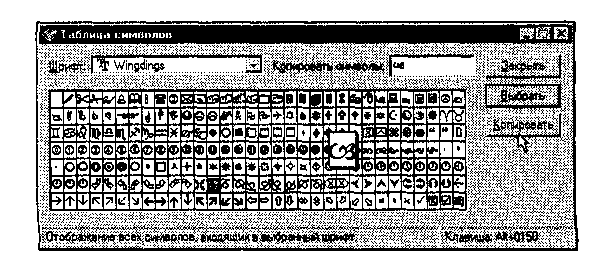
Рис. 5.6. Окно программы Таблица символов
Программа Таблица символов позволяет увидеть на экране все символы заданного набора и установить, какой символ какой клавише соответствует. Рабочее окно программы Таблица символов показано на рис. 5.6. В качестве примера в нее загружен символьный набор Wingdings, входящий в комплект поставки Windows 98.
Выбор просматриваемого шрифта выполняется в раскрывающемся списке Шрифт. Если навести указатель мыши на один из символов, входящих в набор, и щелкнуть левой кнопкой, этот символ отображается в увеличенном виде. В правом нижнем углу окна программы при этом появляется запись, указывающая на то, какой клавишей (или сочетанием клавиш) данный символ вызывается.
5.4. Стандартные средства мультимедиа
Мультимедиа — понятие комплексное. С одной стороны, оно подразумевает особый тип документов, а с другой стороны — особый класс программного и аппаратного обеспечения. Мультимедийные документы отличаются от обычных тем, что кроме традиционных текстовых и графических данных могут содержать звуковые и музыкальные объекты, анимированную графику (мультипликацию), видеофрагменты. Мультимедийное программное обеспечение — это программные средства, предназначенные для создания и/или воспроизведения мультимедийных документов и объектов. Мультимедийное аппаратное обеспечение — это оборудование, необходимое для создания, хранения и воспроизведения мультимедийных программ и документов. Исторически к нему относятся звуковая карта, дисковод CD-ROM и звуковые колонки. Эту группу оборудования называют также базовым мультимедийным комплектом.
В последние годы класс аппаратных средств мультимедиа бурно развивается. Так, в него вошли устройства для обработки телевизионных сигналов и воспроизведения телепрограмм (ТВ-тюнеры), аппаратные средства для обработки сжатой видееин-формации (MPEG-декодеры), дисководы для воспроизведения цифровых видеодисков (DVD), оборудование для записи компакт-дисков типа CD-R и CD-R WH многое другое.
При наличии мультимедийного аппаратного обеспечения (хотя бы в объеме базового мультимедийного комплекта) операционная система Windows 98 позволяет создавать, хранить и использовать мультимедийные объекты и документы. Программные средства, предназначенные для этой цели, находятся в категории Программы > Стандартные > Развлечения. К основным стандартным средствам мультимедиа относятся программы: Регулятор громкости, Лазерный проигрыватель, Универсальный проигрыватель и Звукозапись.
Регулятор громкости
 Программа Регулятор громкости является базовым регулятором громкости всей компьютерной системы. Это значит, что она выполняет центральную роль, и все регулировки громкости иных программ или аппаратных средств действуют только в пределах, первично заданных Регулятором громкости.
После установки Регулятора громкости на панели индикации создается значок. Щелчок левой кнопки мыши на этом значке открывает мастер-регулятор, оказывающий влияние на все звуковые устройства, установленные в компьютере. Щелчком правой кнопки мыши можно открыть расширенное окно, в котором можно задать громкость, стереобаланс и установки тембра для каждого из устройств отдельно.
Лазерный проигрыватель
 Программа Лазерный проигрыватель предназначена для воспроизведения музыкальных аудиодисков с помощью дисковода CD-ROM. Программа позволяет управлять режимом воспроизведения (непрерывное воспроизведение, произвольное воспроизведение, ознакомительное воспроизведение) звуковых дорожек, имеет экранные элементы управления, соответствующие органам управления CD-проигрывателей, и позволяет создавать и редактировать списки воспроизведения.
Универсальный проигрыватель
 Программу Универсальный проигрыватель тоже можно использовать для воспроизведения аудиодисков, хотя она и не имеет столь широкого набора функ ций, как Лазерный проигрыватель (в частности, в ней нет средств для работы со списками воспроизведения). С другой стороны, она отличается высокой универсальностью и позволяет воспроизводить не только звукозаписи, но и видеозаписи, представленные в многочисленных форматах. В тех случаях, когда в электронных текстовых документах встречаются мультимедийные объекты, они воспроизводятся именно этим стандартным средством Windows 98.
Программа Звукозапись
 Программа Звукозапись предназначена для самостоятельного создания файлов звукозаписи. В качестве источника звука может использоваться микрофон, дисковод CD-ROM или внешнее устройство. Программа имеет графические элементы управления, эквивалентные органам управления обычного бытового магнитофона. Создаваемые звуковые файлы могут проходить ограниченное редактирование с наложением некоторых эффектов (изменение скорости звукозаписи, громкости, эффект «Эхо», обращение звукозаписи). Программа позволяет создавать аудиоклипы небольших размеров, которые можно использовать в звуковых схемах оформления системных событий. Ее также используют в качестве OLE-сервера при необходимости вставить звуковой объект в текстовый документ.
5.5. Средства обеспечения совместимости
с приложениями MS-DOS
Операционная система MS-DOS принадлежит к категории однозадачных неграфических операционных систем. Ее приложения полностью захватывают все ресурсы операционной системы, и потому создавать документы в MS-DOS не столь удобно, как в Windows 98. Чтобы одновременно и удовлетворить специфическим требованиям MS-DOS, и, по возможности, сохранить преимущества многозадачной среды, Windows 98 имеет два разных средства: стандартное приложение Сеанс MS-DOS и особый режим работы операционной системы — Режим MS-DOS.

Операционная система Windows 98 — последняя графическая система, поддерживающая работу приложений MS-DOS, полностью монополизирующих ресурсы компьютера. Более современные системы Windows 2000 и Windows Millenium режима MS-DOS не имеют. Тем, кто еще используют такие приложения, следует принять меры к их замене.
Сеанс MS-DOS
Сеанс MS-DOS (Пуск > Программы > Сеанс MS-DOS) — это специальное служебное приложение Windows 98, создающее на экране рабочее окно, в котором можно запускать неграфические приложения MS-DOS. Эта программа удобна тем, что позволяет работать с приложениями MS-DOS, сохранив при этом основные достоинства Windows, такие, как многозадачность, возможность использования буфера обмена для копирования данных, возможность управления с помощью мыши и прочие. В некоторых случаях приложения MS-DOS не могут запускаться в окне Сеанса MS-DOS, но могут запускаться в полноэкранном режиме. Это относится к простейшим приложениям, имеющим экранную графику. Для переключения в полноэкранный режим окно Сеанс MS-DOS имеет специальную кнопку на панели инструментов. Можно также воспользоваться комбинацией клавиш ALT+ENTER. Для возврата из полноэкранного режима в оконный можно пользоваться только этой комбинацией — других средств нет.
Режим MS-DOS
Это альтернативное средство для работы с приложениями MS-DOS. Если Сеанс MS-DOS — это специальное приложение Windows, то Режим MS-DOS — это особый режим работы операционной системы, при котором происходит эмуляция операционной системы MS-DOS средствами Windows 98.
Преимущества Режима MS-DOS связаны с тем, что он позволяет запускать приложения MS-DOS, которые принципиально не способны разделять ресурсы операционной системы с другими программами и потому не могут работать под управлением Сеанса MS-DOS. Основным недостатком Режима MS-DOS является то, что в нем теряются все преимущества Windows, такие, как многозадачность, графический интерфейс, концепция OLE и прочие.
Запуск программ в Режиме MS-DOS осуществляется либо после соответствующего перезапуска компьютера (Пуск > Завершение работы > Перезагрузить компьютер в режиме MS-DOS), либо с использованием значка приложений MS-DOS после специальной перенастройки его свойств. В первом случае навигацию по жесткому диску, поиск и запуск приложения приходится выполнять командами MS-DOS, набираемыми в поле командной строки, а во втором случае приложение запускается автоматически.
Настройка свойств значка приложения MS-DOS
Настройку способа запуска приложения MS-DOS выполняют с помощью его значка. Поскольку при установке приложений MS-DOS соответствующий значок (и пункт в Главном меню) создается далеко не всегда, его создают вручную.
Настройку начинают с выбора пункта Свойства в контекстном меню значка; при этом открывается диалоговое окно Свойства: Имя программы. Выбор между запуском в окне Сеанса MS-DOS или в Режиме MS-DOS выполняют в диалоговом окне Дополнительные настройки программы, открываемом щелчком на командной кнопке Дополнительно (вкладка Программа). Если флажок Режим MS-DOS сброшен, то программа будет запускаться в Сеансе MS-DOS, в противном случае — в Режиме MS-DOS.
Если приложение не запускается в окне Сеанс MS-DOS, следует попробовать запустить его в полноэкранном режиме, включив переключатель Полноэкранный на вкладке Экран. Если в полноэкранном режиме приложение запускается, но вскоре «зависает», следует установить флажок Не давать программе обнаружить Windows в диалоговом окне Дополнительные настройки программы. Если приложение имеет тенденцию «зависать» после ряда переключений между окнами Windows, надо поэкспериментировать с настройкой элементов управления на вкладке Разное, в частности в группах Выполнение, Использование мыши, Фоновый режим и Приоритет при ожидании. Для ряда приложений MS-DOS, неустойчиво работающих в Сеансе MS-DOS, целесообразно отключать механизмы энергосбережения и запуска экранной заставки на вкладке Заставка диалогового окна Свойства: Экран (Пуск > Настройка > Панель управления > Экран > Заставка).
При окончательной невозможности запустить приложение в Сеансе MS-DOS практикуют запуск в Режиме MS-DOS. В этом случае успех запуска и работы во многом зависит от правильности настройки конфигурации оборудования (в первую очередь мыши, звуковой карты, дисковода CD-ROM). Оперативная память, находящаяся выше первого мегабайта, в операционной системе MS-DOS рассматривается как «внешнее» оборудование. Если приложение требует к ней доступа, должен быть установлен соответствующий драйвер (менеджер оперативной памяти). Все подключения и настройки драйверов оборудования в операционной системе MS-DOS выполняются либо прямыми командами, подаваемыми из командной строки, либо путем редактирования файлов конфигурации Autoexec. bat и Config. sys. Диалоговое окно Дополнительные настройки программы предоставляет необходимые для этого средства, если включен переключатель Выбрать новую конфигурацию MS-DOS.
В данном учебном пособии не рассматриваются вопросы настройки конфигурации операционной системы MS-DOS в связи с тем, что сегодня они уже не актуальны, но в случае необходимости можно выполнить автоматическое конфигурирование (правда, далеко не оптимальное) в диалоговом окне Выбор параметров настройки для MS-DOS, открываемом с помощью командной кнопки Настройка.

|
Из за большого объема этот материал размещен на нескольких страницах:
1 2 3 4 5 6 7 8 9 10 11 12 13 14 15 16 17 18 19 20 21 22 23 24 25 26 27 28 29 30 31 32 33 34 35 36 37 38 39 40 41 42 43 44 45 46 47 |
