


Партнерка на США и Канаду по недвижимости, выплаты в крипто
- 30% recurring commission
- Выплаты в USDT
- Вывод каждую неделю
- Комиссия до 5 лет за каждого referral
На вкладке Специальные символы присутствует список специальных символов, таких, как «длинное» («полиграфическое») тире, «копирайт», «торговая марка» и других. Для вставки такого символа достаточно щелкнуть на кнопке Вставить. Вместе с тем, для большинства специальных символов существуют клавиатурные комбинации — они приведены в списке, и их стоит запомнить. На первых порах, пока навык их ввода не закреплен, это окно используют для получения справки. В том же окне имеются кнопки Автозамена и Клавиша, позволяющие либо выполнять ввод специальных символов обычными символами и автоматически производить замену, либо закрепить специальный символ за избранной комбинацией клавиш.
На вкладке Символы представлены элементы управления для ввода произвольных символов любых символьных наборов (рис. 11.5). Центральное положение в окне занимает таблица символов текущего набора. Выбор шрифта выполняют в раскрывающемся списке Шрифт. Если шрифт относится к категории универсальных шрифтов UNICODE, то для него имеется и возможность выбора символьного набора в соответствующем раскрывающемся списке Набор.
Если символ надо вставить только один раз, достаточно щелкнуть на командной кнопке Вставить. Если предполагается многократное использование данного символа, за ним можно закрепить постоянную комбинацию клавиш (кнопка Клавиша) или создать элемент для списка Автозамена с помощью одноименной кнопки.
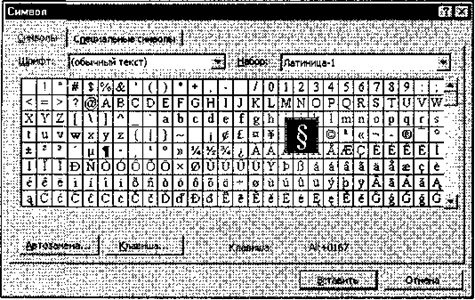
Рис. 11.5. Средство ввода специальных символов
Специальные средства редактирования текста
Базовые приемы редактирования текста мы рассмотрели в разделе, посвященном стандартному приложению Блокнот. В данном разделе мы рассмотрим специальные средства редактирования, характерные для текстового процессора Microsoft Word, на примере последней версии Microsoft Word 2000.
Режимы вставки и замены символов. Текстовый процессор предоставляет возможность выбора между двумя режимами редактирования текста: режимом вставки л режимом замены. В режиме вставки вводимый текст «раздвигает» существующий текст, а в режиме замены новые символы замещают символы предшествующего текста, находившиеся в точке ввода. Режим вставки применяют при разработке основных содержательных блоков текстовых документов, а режим замены — при редактировании стандартных форм и стандартных элементов (колонтитулов, реквизитных элементов в письмах, служебных записках, бланках).
Текущий режим правки текста индицируется на экране индикатором Замена. В режиме замены включен индикатор ЗАМ в строке состояния окна программы, в противном случае он выключен. Двойной щелчок на этом индикаторе позволяет переключать режимы. Настройка режима правки выполняется на вкладке Правка диалогового окна Параметры (Сервис > Параметры > Правка).
Если установлены флажки Режим замены и Использовать клавишу INS для вставки, правка осуществляется в режиме замены символов. Если оба эти флажка сброшены, то режим можно выбирать с помощью клавиши INSERT. Если флажок Режим замены сброшен, а флажок Использовать клавишу INS для вставки установлен, то правка осуществляется в режиме вставки.
Использование Тезауруса. Тезаурус представляет собой словарь смысловых синонимов. При подготовке технической документации особую роль играют смысловые синонимы к используемым глаголам. Для выделенного слова тезаурус удобно вызывать через пункт Синонимы контекстного меню. Однако этот прием срабатывает далеко не для всех слов (преимущественно для глаголов в неопределенной форме). Общий прием вызова тезауруса состоит в использовании команды строки меню Сервис > Язык > Тезаурус.
Окно Тезаурус имеет две панели. Его интересная особенность состоит в том, что, в то время как на левой панели отображаются синонимы выделенного слова, на правой панели могут отображаться синонимы к выбранному синониму, то есть поиск синонима является как бы двухуровневым. Заменяющий синоним можно выбирать как на левой, так и на правой панели. Замена производится щелчком на командной кнопке Заменить. Кроме синонимов в некоторых случаях тезаурус позволяет находить антонимы слов и связанные (как правило, однокоренные) слова.
Средства автоматизации проверки правописания. Средства автоматизации проверки правописания включают средства проверки орфографии и грамматики. Текстовый процессор позволяет реализовать два режима проверки правописания: автоматический и командный.
Для работы в автоматическом режиме надо установить флажки Автоматически проверять орфографию и Автоматически проверять грамматику на вкладке Правописание диалогового окна Параметры (Сервис > Параметры > Правописание). В автоматическом режиме слова, содержащие орфографические ошибки, подчеркиваются красным цветом, а выражения, содержащие грамматические ошибки, — зеленым. Для того чтобы узнать характер ошибки, надо щелкнуть правой кнопкой мыши на помеченном фрагменте. В зависимости от характера ошибки контекстное меню содержит пункт Орфография или Грамматика. С их помощью открывается диалоговое окно, в котором имеются элементы управления для получения более точной справки о том, какое правило нарушено, и предложены варианты исправления предполагаемой ошибки.
Встроенное автоматическое средство проверки правописания является, по существу, экспертной системой и допускает настройку. Так, например, если рекомендации экспертной системы неточны или неприемлемы, от них можно отказаться командой Пропустить (обычно такое бывает при проверке грамматики). Если же слово отмечено как орфографическая ошибка только потому, что оно отсутствует в словаре системы автоматической проверки (например, слово броузер), то его можно добавить в словарь.
Встроенный словарь системы проверки правописания не подлежит правке. Все дополнения и изменения вносятся в специальный подключаемый пользовательский словарь. Каждый пользователь может создать несколько специализированных словарей, ориентированных на различные области знаний (экономика, право, вычислительная техника и т. п.). Подключение нужного словаря для работы с конкретным документом выполняется выбором словарного файла в раскрывающемся списке Вспомогательные словари на вкладке Сервис > Параметры > Правописание. Постепенно наполняясь конкретным содержанием, вспомогательные словари становятся мощным средством повышения производительности труда.
В командном режиме проверка правописания выполняется независимо от установки элементов управления на вкладке Сервис > Параметры > Правописание. Запуск средства проверки выполняют командой Сервис > Правописание. Проверка начинается от начала документа и продолжается до появления первой ошибки. В тех случаях, когда пользователь отказывается от предлагаемых исправлений и дает команду Пропустить, в документе накапливается список пропускаемых слов, то есть слов и выражений, не подлежащих проверке. Для того чтобы очистить этот список и начать проверку заново, используют командную кнопку Сервис > Параметры > Правописание > Повторная проверка.
Средства рецензирования текста
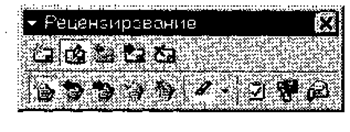 Под рецензированием можно понимать два процесса: редактирование текста с регистрацией изменений и комментирование текста. В отличие от обычного редактирования при рецензировании текст документа изменяется не окончательно — новый вариант и старый «сосуществуют» в рамках одного документа на правах различных версий.
Основным средством рецензирования является панель Рецензирование (Вид > Панели управления > Рецензирование). На ней представлены четыре группы элементов управления, предназначенных для:
• создания, просмотра и удаления примечаний;
• регистрации, просмотра, принятия и отмены изменений;
• выбора цвета выделения примечаний;
• сохранения версий документа.
Для создания примечания служит кнопка Добавить примечание. При ее использовании последнее слово текста выделяется заданным цветом и открывается дополнительная панель для ввода текста примечания. Когда примечание создано, его можно просмотреть в форме всплывающей подсказки, если навести указатель мыши на выделенное слово. Вместе с текстом примечания отображаются сведения о том, кто его внес.
Для регистрации изменений в тексте служит кнопка Исправления. Все редактирование текста в режиме регистрации исправлений считается неавторским и выделяется особым методом (метод выделения можно задать на вкладке Исправления диалогового окна Сервис > Параметры). Прочие элементы управления панели Рецензирование позволяют выполнять переходы между исправлениями, принимать их или отвергать.
Если документ проходит многоступенчатое редактирование, часто возникает необходимость хранить его промежуточные версии. Microsoft Word 2000 позволяет хранить несколько версий документа в одном файле. Это удобно тем, что при сохранении нескольких версий (в отличие от нескольких копий) эффективно используется рабочее место на диске. Дело в том, что при сохранении очередной версии не происходит повторного сохранения всего документа — сохраняются только отличия текущей версии от предшествующей. Для сохранения текущей версии используют соответствующую кнопку панели Рецензирование, а для загрузки одной из промежуточных версий — команду Файл > Версии.
Форматирование текста
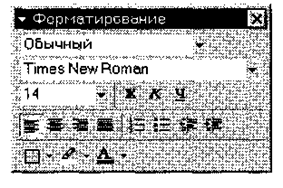 Форматирование текста осуществляется средствами меню Формат или панели Форматирование. Основные приемы форматирования включают:
• выбор и изменение гарнитуры шрифта;
• управление размером шрифта;
• управление начертанием и цветом шрифта;
• управление методом выравнивания;
• создание маркированных и нумерованных списков (в том числе многоуровневых);
• управление параметрами абзаца.
 Возможно, вы обратили внимание на то, что внешний вид панели Форматирование, представленной на рисунке справа, отличается оттого, что вы видите в своей программе. Это связано с тем, что все инструментальные панели программы Word2000 можно сделать плавающими. Перетаскиванием за рубчик, имеющийся на левом краю панели, их можно переместить в любое место экрана, в том числе и вне пределов основного рабочего окна. Правда, преимущества такого приема ощутят не все пользователи, а только те, у кого мониторы имеют достаточно большой размер.
Настройка шрифта. При выборе гарнитуры шрифта следует иметь в виду следующие обстоятельства:
• Выбор гарнитуры шрифта действует на выделенный текстовый фрагмент. Если пи один фрагмент не выделен, он действует на весь вводимый текст до очередной смены гарнитуры.
• Особенность текстовых процессоров Microsoft Word 97 и Microsoft Word 2000 состоит в том, что они ориентированы на работу с многоязычными шрифтовыми наборами ( UNICODE). Выбор других шрифтовых наборов действует только до ближайшего переключения раскладки клавиатуры с основной (английской) на дополнительную (русскую), после чего происходит неконтролируемый автоматический возврат к использованию одного из шрифтов UNICODE, зарегистрированных в операционной системе.
Напомним, что как операционная система Windows 98,так и сам текстовый процессор Microsoft Word поставляются с наборами шрифтов UNICODE, то есть использование шрифтов, входящих в стандартную поставку, является гарантией от непредвиденных осложнений.
Настройку шрифта выполняют в диалоговом окне Шрифт (Формат > Шрифт). В версии Microsoft Word 2000 данное диалоговое окно имеет три вкладки: Шрифт, Интервал и Анимация.
На вкладке Шрифт выбирают:
• гарнитуру шрифта;
• его размер (измеряется в полиграфических пунктах, примерно равных 0,3 мм);
• вариант начертания;
• цвет символов;
• наличие подчеркивания;
• характер видоизменения.
При выборе гарнитуры шрифта следует иметь в виду, что существует две категории шрифтов: с засечками и без засечек (рубленые). Характерными представителями первой категории являются шрифты семейства Times, а второй категории — шрифты семейства Arial. Шрифты, имеющие засечки, легче читаются в больших текстовых блоках — их рекомендуется применять для оформления основного текста.
Шрифты, не имеющие засечек, менее требовательны к дизайну окружающих элементов. Их рекомендуется использовать для заголовков в служебных документах, а также для оформления дополнительных материалов (врезок, примечаний и прочего).
Большинство гарнитур шрифтов являются пропорциональными. Это означает, что и ширина отдельных символов, и расстояние между соседними символами не являются постоянными величинами и динамически меняются так, чтобы сопряжение символов было наиболее благоприятным для чтения.
Особую группу представляют так называемые моноширинные шрифты. В них каждый символ вместе с окаймляющими его интервалами имеет строго определенную ширину. Часто такие шрифты используют программисты для записи текстов программ. Характерными представителями таких шрифтов являются шрифты семейства Courier. В служебных документах моноширинные шрифты практически не используются за исключением тех случаев, когда надо имитировать шрифт пишущей машинки.
При выборе размера шрифта руководствуются назначением документа, а также вертикальным размером печатного листа. Для документов, имеющих формат типовой книжной страницы, обычно применяют шрифт размером 10 пунктов. Для документов, готовящихся для печати на стандартных листах формата А4 (210x297 мм), выбирают размер 12 пунктов. При подготовке документов, предназначенных для передачи средствами факсимильной связи, применяют увеличенный размер — 14 пунктов и более (факсимильные документы часто воспроизводятся с искажениями, и увеличенный размер шрифта улучшает удобство их чтения).
При подготовке электронных документов, распространяемых в формате Microsoft Word, размер шрифта выбирают, исходя из разрешения экрана. В настоящее время наиболее распространены компьютеры, видеоподсистема которых настроена на экранное разрешение 800x600 точек или 1024x768 точек. Для этих параметров целесообразно готовить электронные документы с размером шрифта 12 пунктов. На этот размер по умолчанию настроен процессор Microsoft Word 2000. (Предыдущая версия, Microsoft Word 97, была настроена по умолчанию на размер экранного шрифта 10 пунктов, но практика показала, что он неудобен.)
Использование прочих средств управления шрифтом (выбор начертания, подчеркивания и других видоизменений) определяется стилевым решением документа, которое задает заказчик или работодатель. Приступая к первому заданию, следует выяснить, какие стилевые решения уже существуют в данной организации, каковы ограничения на использование средств оформления и форматирования. По возможности, надо получить от заказчика готовые шаблоны документов или хотя бы печатные образцы.
Из прочих, нерассмотренных здесь средств управления шрифтами надо отметить управление интервалом между символами и возможность использования эффектов анимации. Интервал задается путем выбора одного из трех значений (Обычный, Разреженный, Уплотненный) на вкладке Формат > Шрифт > Интервал.
Эффекты анимации используют очень редко и только при подготовке электронных документов, распространяемых в формате текстового процессора. В печатных документах эти эффекты невоспроизводимы, а в Web-документах их нет смысла применять, так как они не поддерживаются Web-броузерами.
Настройка метода выравнивания. Все последние версии текстового процессора Microsoft Word поддерживают четыре типа выравнивания:
• по левому краю;
• по центру;
• по правому краю;
• по ширине.
Выбор метода выполняют соответствующими кнопками панели инструментов Форматирование или из раскрывающегося списка Формат > Абзац > Отступы и интервалы > Выравнивание. Избранный метод действует на текущий и последующие вводимые абзацы. Выбор метода выравнивания определяется назначением документа. Так, например, для Web-страниц нет смысла выполнять выравнивание по ширине, поскольку все равно неизвестна ширина окна броузера, в котором документ будет просматриваться, однако выравнивание по центру использовать можно.
Для документов, передаваемых на последующую обработку, все методы выравнивания, кроме тривиального выравнивания по левому краю, являются излишними. Для печатных документов, выполненных на русском или немецком языках, рекомендуется в основном тексте использовать выравнивание по ширине с одновременным включением функции переноса, а для документов на английском языке основной метод выравнивания — по левому полю.
Настройка параметров абзаца. Кроме режима выравнивания настраиваются следующие параметры абзаца:
• величина отступа слева (от левого поля);
• величина отступа справа (от правого поля);
• величина отступа первой строки абзаца («красная строка»);
• величина интервала (отбивки между абзацами) перед абзацем и после него.
Для печатных документов величину отступа для основного текста, как правило, не задают (необходимое положение текста определяется шириной полей), но ее задают для дополнительных материалов и заголовков, если они не выравниваются по центру. В то же время, для Web-страниц величина абзацного отступа имеет большое значение. Это один из весьма немногих параметров форматирования, допускаемых для Web-документов, поэтому его используют очень широко.
Роль отбивок между абзацами, как и роль отступа первой строки абзаца, состоит в том, чтобы визуально выделить абзацы. При этом следует помнить, что эти средства несовместимы. То есть, применяя отступ первой строки абзаца, не следует применять отбивки между абзацами, и наоборот. Комбинация этих стилей допускается только для маркированных и нумерованных списков (основной текст оформляется с отступом первой строки, а списки — без него, но с отбивкой между абзацами).
Обычная практика назначения формата состоит в том, что для документов простой структуры (художественных) используют отступ первой строки (это особенно важно для текстов на русском и немецком языках), а для документов сложной структуры (научно-технических) и документов на английском языке используют отбивки между абзацами. Промежуточное положение занимают документы, относящиеся к естественнонаучным и гуманитарным дисциплинам, — при их подготовке кроме точки зрения автора руководствуются сложившейся практикой и устоявшимися традициями.
В Web-документах применяют только отбивки между абзацами. Отступ первой строки в этих документах обычно не используют в связи с повышенными трудностями его создания.
Средства создания маркированных и нумерованных списков. Специальное оформление маркированных и нумерованных списков редко применяют в художественных документах и персональной переписке, но в служебных документах и, особенно, в Web-документах оно используется очень широко. В Web-документах оформление маркированных списков особо усиливают за счет применения специальных графических маркеров, стиль которых должен тематически сочетаться с содержанием и оформлением документов.
Для создания нумерованных и маркированных списков нужно сначала выполнить настройку, затем вход в список и, наконец, выход из него. Настройку выполняют в диалоговом окне Список, открываемом командой Формат > Список. Данное окно имеет три вкладки: Маркированный список, Нумерованный список и Многоуровневый список. В качестве элементов управления здесь представлены образцы оформления списков. Для выбора нужного достаточно щелкнуть на избранном образце.
Вход в список может осуществляться автоматически или по команде. Чтобы автоматически создать маркированный список, достаточно начать запись строки с ввода символа «*». По завершении строки и нажатии клавиши ENTER символ «*» автоматически преобразуется в маркер, а на следующей строке маркер будет установлен автоматически. Для автоматического создания нумерованного списка достаточно начать строку с цифры, после которой стоят точка и пробел, например «1. », «2. » и т. д. Этот метод позволяет начать нумерацию с любого пункта (не обязательно с единицы).
Для создания списка по команде служат кнопки Нумерация и Маркеры, представленные на панели Форматирование. Как маркированный, так и нумерованный список легко превратить в многоуровневый. Для перехода на новые (или возврата на предшествующие уровни) служат кнопки Увеличить отступ и Уменьшить отступ на панели Форматирование.
Для списков с очень глубоким вложением уровней (более трех) можно настроить стиль оформления каждого из уровней. Для этого служит командная кнопка Изменить на вкладке Многоуровневый диалогового окна Список (Формат > Список).
Характерной особенностью процессора Microsoft Word 2000, связанной с его ориентацией на создание Web-документов, является возможность использования графических маркеров. Для выбора графических маркеров служит командная кнопка Рисунок на вкладке Маркированный диалогового окна Список (Формат > Список). Она открывает диалоговое окно Рисованный маркер, в котором можно выбрать желаемый маркер, в том числе и анимированный (на вкладке Фильмы).
Для завершения маркированного или нумерованного списка и выхода из режима его создания достаточно по завершении ввода последней строки дважды нажать клавишу ENTER.
11.3. Приемы и средства автоматизации
разработки документов
С рядом приемов автоматизации ввода и редактирования текста мы познакомились выше. К ним относятся средства Автотекст, Автозамена, средства проверки правописания, средства расстановки переносов, средства поиска и замены фрагментов текста.
В этом разделе мы познакомимся с наиболее общими средствами автоматизации разработки и оформления документов, к числу которых относятся стили оформления абзацев, шаблоны документов и темы оформления.
Работа со стилями
Абзац — элементарный объект оформления любого документа. Каждый заголовок документа тоже рассматривается как отдельный абзац. Выше мы видели, что в меню Формат > Абзац имеется немало различных элементов управления, и выполнять их настройку для каждого абзаца отдельно — неэффективная и утомительная задача. Она автоматизируется путем использования понятия стиль.
Стиль оформления — это именованная совокупность настроек параметров шрифта, абзаца, языка и некоторых элементов оформления абзацев (линий и рамок). Благодаря использованию стилей обеспечивается простота форматирования абзацев и заголовков текста, а также единство их оформления в рамках всего документа.
Особенностью текстовых процессоров Microsoft Word является то, что они поддерживают два типа стилей: стили абзаца и знаковые стили (стили символов). С помощью стилей абзаца выполняют форматирование абзацев, а с помощью знаковых стилей можно изменять оформление выделенных фрагментов текста внутри абзаца. Наличие двух типов стилей позволяет реализовать довольно сложные приемы форматирования, например когда внутри абзаца, оформленного одним шрифтом, содержатся фрагменты текста, оформленные другим шрифтом. В данной книге, например, специальный шрифт использован для записи названий элементов управления.
Работа со стилями состоит в создании, настройке и использовании стилей. Некоторое количество стандартных стилей присутствует в настройке программы по умолчанию, сразу после ее установки. Их используют путем выбора нужного стиля из раскрывающегося списка на панели управления Форматирование.
Настройка стиля. Настройку стиля (рис. 11.7) выполняют в диалоговом окне Стиль (Формат > Стиль). Настраиваемый стиль выбирают в списке Стили (при этом на панелях Абзац и Знаки отображаются образцы применения данного стиля). Для изменения стиля служит командная кнопка Изменить, открывающая диалоговое окно Изменение стиля. Каждый из компонентов стиля настраивается в отдельном диалоговом окне. Выбор компонента выполняют в меню, открываемом с помощью командной кнопки Формат.
Создание стиля. Для создания стиля служит командная кнопка Создать в диалоговом окне Стиль (Формат > Стиль) — она открывает диалоговое окно Создание стиля.
В данном окне следует:
• ввести название нового стиля в поле Имя;
• выбрать тип стиля (стиль абзаца или знаковый стиль);
• выбрать стиль, на котором основан новый стиль;
При проведении настройки стиля важно правильно выбрать исходный стиль. Он должен быть как можно ближе к желаемому, чтобы минимизировать количество необходимых настроек.
• указать стиль следующего абзаца;
• приступить к настройке элементов стиля щелчком на кнопке Формат.
Наследование стиля. Важной чертой программы является принцип наследования стилей. Он состоит в том, что любой стиль может быть основан на каком-то из существующих стилей. Это позволяет, во-первых, сократить до минимума настройку стиля, сосредоточившись только на его отличиях от базового, а во-вторых, обеспечить принцип единства оформления всего документа в целом. Так, например, при изменении гарнитуры шрифта, использованного в базовом стиле, автоматически произойдут и изменения наследуемых элементов в стилях, созданных на его основе.
Выбор стиля Образец применения стиля
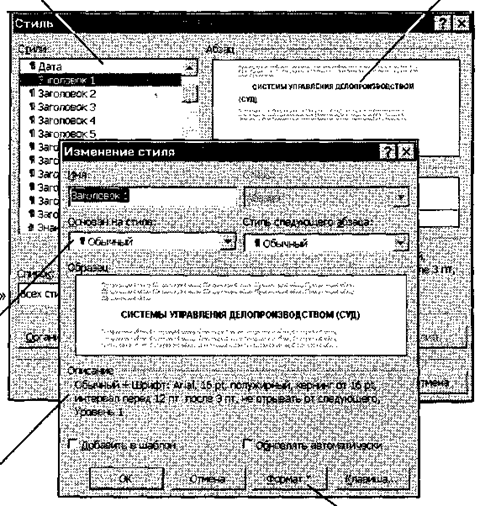
«Родительский» стиль
Описание стиля
Настройка элементов стиля
Рис. 11.7. Настройка стиля
Стиль следующего абзаца указывают для обеспечения автоматического применения стиля к следующему абзацу, после того как предыдущий абзац закрывается клавишей ENTER.
Разработка новых стилей и их настройка являются достаточно сложными операциями. Они требуют тщательного планирования, внимательности и аккуратности, особенно в связи с тем, что согласно принципу наследования свойств стилей желаемые изменения в одном стиле могут приводить к нежелательным изменениям во многих других стилях.
В связи с трудоемкостью изучения и освоения приемов практической работы со стилями начинающие пользователи часто ими пренебрегают. Действительно, при разработке небольших документов (одна-две страницы) можно обойтись без настройки и использования стилей, выполнив все необходимое форматирование вручную средствами меню Формат. Однако при разработке объемных документов вручную очень трудно обеспечить единство оформления, особенно если разные разделы документа разрабатывались разными авторами.
Прийти к использованию стилей надо как можно раньше. Правильное и рациональное использование этого средства является залогом высокой эффективности работы с процессором Microsoft Word и высокого качества разрабатываемых документов. На изучение средств управления стилями может потребоваться несколько часов, но полученные при этом навыки останутся на всю жизнь и пригодятся многократно.
Шаблоны
Совокупность удачных стилевых настроек сохраняется вместе с готовым документом, но желательно иметь средство, позволяющее сохранить их и вне документа. Тогда их можно использовать для подготовки новых документов. Такое средство есть — это шаблоны, причем некоторое количество универсальных шаблонов поставляется вместе с программой и устанавливается на компьютере вместе с ней.
По своей сути, шаблоны — это тоже документы, а точнее говоря, заготовки будущих документов. От обычных документов шаблоны отличаются тем, что в них приняты специальные меры, исключающие возможность их повреждения. Открывая шаблон, мы начинаем новый документ и вносим изменения в содержание шаблона. При сохранении же мы записываем новый документ, а шаблон, использованный в качестве его основы, остается в неизменном виде и пригоден для дальнейшего использования.
Использование шаблона для создания документа. По команде Файл > Создать открывается диалоговое окно Создание документа, в котором можно выбрать шаблон, на базе которого документ будет разрабатываться. В этом случае документ сразу получает несколько готовых стилей оформления, содержавшихся в шаблоне.
Изменение шаблона готового документа. Эта достаточно редкая операция выполняется с помощью диалогового окна Шаблоны и настройки (Сервис > Шаблоны и настройки). Для смены текущего шаблона следует использовать кнопку Присоединить и в открывшемся диалоговом окне Присоединение шаблона выбрать нужный шаблон в папке C:\Program Files\Microsoft Office\Шаблоны.
Создание нового шаблона на базе шаблона. По команде Файл > Создать открывается диалоговое окно Создание документа, в котором следует включить переключатель Шаблон и выбрать стандартный шаблон, на базе которого он создается (рис. 11.8). После настройки стилей и редактирования содержания выполняется сохранение шаблона командой Сохранить как с включением пункта Шаблон документа в поле Тип файла.
Создание нового шаблона на базе документа. Если готовый документ может быть использован в качестве заготовки для создания других документов, его целесообразно сохранить как шаблон. Командой Файл > Открыть открывают готовый документ, в нем правят содержание и настраивают стили, а потом сохраняют документ как шаблон командой Сохранить как с включением пункта Шаблон документа в поле Тип файла.
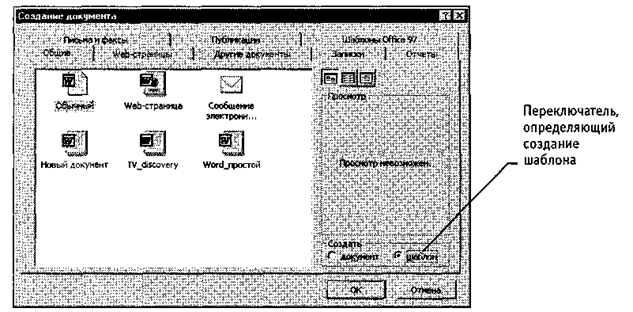
Рис. 11.8. Выбор шаблона для создания на его основе нового шаблона
Темы
Последняя версия текстового процессора Microsoft Word (Word 2000) имеет специальное средство автоматического оформления, предназначенное в первую очередь для электронных документов (для Web-документов и документов, распространя-
емых в формате процессора). Это средство называется темы. Тема представляет собой совокупность следующих элементов оформления:
• фоновый узор;
• стили оформления основного текста и заголовков;
• стиль оформления маркированных списков;
• стиль графических элементов оформления (линий). Доступ к выбору тем выполняется командой Формат > Темы.
Практическое занятие
 Упражнение 11.1. Первичные настройки текстового
процессора Microsoft Word 2000
Настройка текстового процессора Microsoft Word 2000 играет очень важную роль. Попытки создать документ, работая с ненастроенной программой, обычно приводят к возникновению проблем, устранять которые труднее, чем предотвращать. Сложность настройки программы состоит в том, что средства, необходимые для этой цели, не сосредоточены в одном месте и доступ к ним далеко не очевиден.
В этом упражнении мы не только научимся готовить программу к работе, но и обойдем множество узких мест, ставящих в тупик начинающего пользователя.
1.Запустите текстовый процессор командой Пуск > Программы > Microsoft Word.
2.Откройте заранее подготовленный файл (любой).
3.Откройте меню настройки панелей управления (Вид > Панели управления) и убедитесь в том, что включено отображение только двух панелей: Стандартная и Форматирование.
4.В качестве режима отображения документа выберите Режим разметки. Для этого используйте соответствующую кнопку в левом нижнем углу окна документа или команду Вид > Разметка страницы.
5.Если шрифт на экране выглядит слишком мелким, настройте масштаб отображения командой Вид > Масштаб. Можно также использовать раскрывающийся список Масштаб на панели инструментов Стандартная. Если желаемого масштаба нет в списке (например 125%), введите нужное значение непосредственно в поле списка и нажмите клавишу ENTER.
6.В качестве единицы измерения для настройки параметров документа выберите миллиметры (Сервис > Параметры > Общие > Единицы измерения).
7.Настройте список быстрого открытия документов. После запуска программы в меню Файл можно найти список из нескольких документов, открывавшихся в текстовом процессоре в последнее время. Это удобно для быстрого открытия нужного документа. Количество документов, отображаемых в этом списке, задайте счетчиком Сервис > Параметры > Общие > Помнить список из... файлов.
8.Отключите замену выделенного фрагмента при правке текста, сбросив флажок Сервис > Параметры > Правка > Заменять выделенный фрагмент. Это несколько снижает производительность труда при редактировании текста, но страхует начинающих от нежелательных ошибок. С набором опыта практической работы этот флажок можно установить вновь.
9.Включите контекстно-чувствительное переключение раскладки клавиатуры (Сервис > Параметры > Правка > Автоматическая смена клавиатуры). Эта функция удобна при редактировании текста. При помещении курсора в английский текст автоматически включается англоязычная раскладка, а при помещении его в текст на русском языке — русскоязычная.
 Данная функция — характерная особенность, отличающая программу Microsoft Word 2000 от предыдущих версий. Она значительно повышает производительность труда тех, кто работает с двуязычными документами.
10.Запретите «быстрое» сохранение файлов, сбросив флажок Сервис > Параметры > Сохранение > Разрешить быстрое сохранение. При «быстром» сохранении сохраняется не сам файл, а только его изменения по сравнению с предыдущей сохраненной версией. Это действительно сокращает время операции сохранения, но замедляет другие операции с документами. При этом также заметно возрастают размеры итогового файла.
11.Настройте функцию автосохранения с помощью счетчика Сервис > Параметры > Сохранение > Автосохранение каждые... минут. Имейте в виду следующие обстоятельства:
• при автосохранении данные записываются в специальный файл, который в аварийных ситуациях может быть однократно использован для восстановления несохраненных данных, но только однократно(!);
• функция автосохранения не отменяет необходимости периодически во время работы и после ее завершения сохранять файл прямыми командами Сохранить и Сохранить как.
12.Временно отключите средства проверки правописания. На вкладке Сервис > Параметры > Правописание сбросьте флажки Автоматически проверять орфографию и Автоматически проверять грамматику. На ранних этапах работы с документом надо сосредоточиться на его содержании, а средства проверки правописания действуют отвлекающе. Завершая работу над документом, необходимо вновь подключить и использовать эти средства.
13.Временно отключите функцию автозамены при вводе сбросом флажка Сервис > Автозамена > Автозамена > Заменять при вводе.
14.Включите автоматическую замену «прямых» кавычек парными: Сервис > Автоформат > Заменять при вводе «прямые» кавычки парными. В русскоязычных текстах прямые кавычки не применяются. Для подготовки англоязычных текстов отключите эту функцию.
15.Временно отключите ряд средств автоматического форматирования, в частности автоматическую маркировку и нумерацию списков. На вкладке Сервис > Автозамена > Автоформат при вводе сбросьте флажки Применять при вводе к маркированным спискам и Применять при вводе к нумерованным спискам. После приобретения первичных навыков работы с текстами вновь подключите эти средства.
16.Отключите Помощника. Помощник — удобное интерактивное средство для получения конкретной справки, но справочная система программы обладает более высокой методической ценностью. В текстовом процессоре Microsoft Word 2000 Помощник «перехватывает» все запросы к справочной системе, поэтому для полноценной работы со справочной системой его надо принудительно отключить.

|
Из за большого объема этот материал размещен на нескольких страницах:
1 2 3 4 5 6 7 8 9 10 11 12 13 14 15 16 17 18 19 20 21 22 23 24 25 26 27 28 29 30 31 32 33 34 35 36 37 38 39 40 41 42 43 44 45 46 47 |
