


Партнерка на США и Канаду по недвижимости, выплаты в крипто
- 30% recurring commission
- Выплаты в USDT
- Вывод каждую неделю
- Комиссия до 5 лет за каждого referral
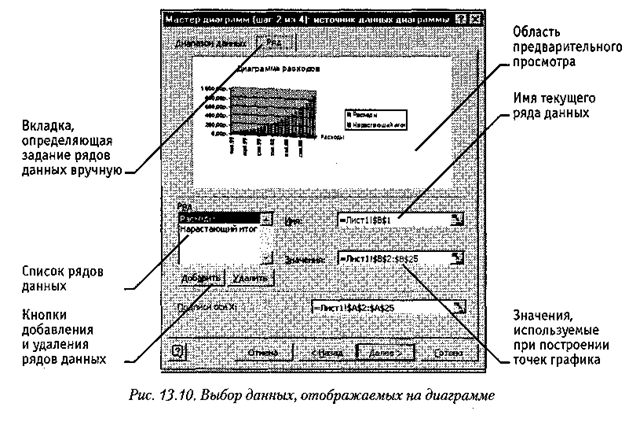
Оформление диаграммы
Третий этап работы мастера (после щелчка на кнопке Далее) состоит в выборе оформления диаграммы. На вкладках окна мастера задаются:
• название диаграммы, подписи осей (вкладка Заголовки);
• отображение и маркировка осей координат (вкладка Оси);
• отображение сетки линий, параллельных осям координат (вкладка Линии сетки);
• описание построенных графиков (вкладка Легенда);
• отображение надписей, соответствующих отдельным элементам данных на графике (вкладка Подписи данных);
• представление данных, использованных при построении графика, в виде таблицы (вкладка Таблица данных).

В зависимости от типа диаграммы некоторые из перечисленных вкладок могут отсут ствовать.
Размещение диаграммы
На последнем этапе работы мастера (после щелчка на кнопке Далее) указывается, следует ли использовать для размещения диаграммы новый рабочий лист или один из имеющихся. Обычно этот выбор важен только для последующей печати документа, содержащего диаграмму. После щелчка на кнопке Готово диаграмма строится автоматически и вставляется на указанный рабочий лист (рис. 13.11).
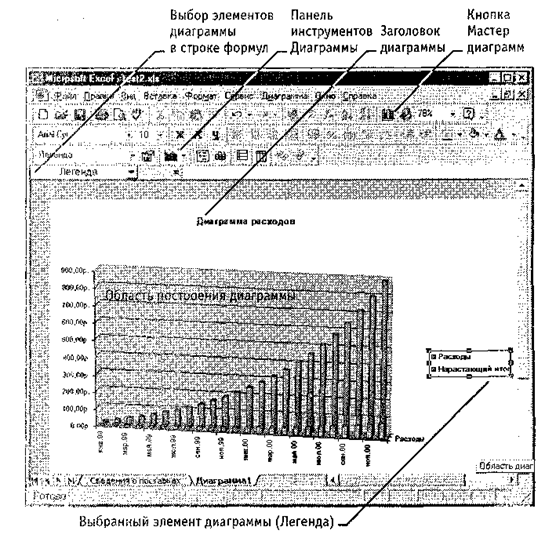
Рис. 13.11. Готовая диаграмма Excel
Редактирование диаграммы
Готовую диаграмму можно изменить. Она состоит из набора отдельных элементов, таких, как сами графики (ряды данных), оси координат, заголовок диаграммы, область построения и прочее. При щелчке на элементе диаграммы он выделяется маркерами, а при наведении на него указателя мыши — описывается всплывающей подсказкой. Открыть диалоговое окно для форматирования элемента диаграммы можно через меню Формат (для выделенного элемента) или через контекстное меню (команда Формат). Различные вкладки открывшегося диалогового окна позволяют изменять параметры отображения выбранного элемента данных.
Если требуется внести в диаграмму существенные изменения, следует вновь воспользоваться мастером диаграмм. Для этого следует открыть рабочий лист с диаграммой или выбрать диаграмму, внедренную в рабочий лист с данными. Запустив мастер диаграмм, можно изменить текущие параметры, которые рассматриваются в окнах мастера, как заданные по умолчанию.
Чтобы удалить диаграмму, можно удалить рабочий лист, на котором она расположена (Правка > Удалить лист), или выбрать диаграмму, внедренную в рабочий лист с данными, и нажать клавишу DELETE.
13.10. Использование электронных таблиц
как баз данных
Обычно бвзы данных представляют собой набор взаимосвязанных таблиц. Простейшие базы данных состоят из одной таблицы. В качестве такой базы данных вполне можно использовать электронную таблицу Excel. Программа Excel включает набор функций, позволяющих выполнять все основные операции, присущие базам данных.
Информация в базе данных состоит из набора записей, каждая из которых содержит один и тот же набор полей. Записи характеризуются порядковыми номерами, а каждое поле имеет заголовок, описывающий его назначение.
Чтобы содержимое рабочего листа рассматривалось как база данных Excel, необходимо придерживаться строгих правил. Каждому полю записи соответствует один столбец рабочего листа. Столбцы базы данных должны идти подряд, без промежутков между ними. В первой строке каждого столбца (точнее, в той строке, с которой начинается база данных) должен быть указан заголовок соответствующего поля. Заголовок поля должен занимать не более одной ячейки. Содержимое ячейки заголовка должно быть уникально в пределах рабочего листа.
Записи базы данных должны идти непосредственно ниже строки заголовков. Пустые строки не допускаются. Вообще, пустая строка рассматривается как признак окончания базы данных, то есть, записи должны идти подряд, без промежутков между ними.
В базе данных, оформленной таким образом, возможно выполнение большинства операций, характерных для баз данных. Все операции с базами данных выполняются примерно одинаково. Сначала необходимо выбрать любую ячейку в базе данных, а затем начать нужную операцию. При этом весь диапазон записей базы данных выбирается автоматически.
Сортировка базы данных
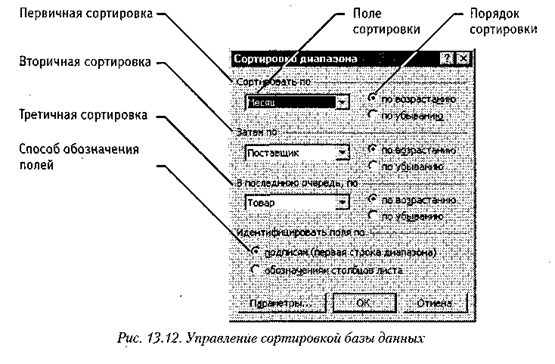
Для сортировки базы данных используется команда Данные > Сортировка (рис. 13.12). Диалоговое окно Сортировка диапазона служит для выбора поля, по которому производится сортировка. Если заданы заголовки полей, то в качестве обозначений используются именно они, если заголовки отсутствуют, в качестве заголовков используются обозначения столбцов. Первое из выбранных полей определяет режим первичной сортировки. Если при совпадении значений в этом поле существуют дополнительные критерии, определяющие порядок записей, то можно также задать поля для вторичной и третичной сортировки. По любому из полей сортировка может выполняться в порядке возрастания или убывания.
Фильтрация базы данных
Так как база данных может включать огромное число записей (в программе Excel естественным пределом служит максимальное число строк рабочего листа — 65536), не всегда требуется отображать все эти записи. Выделение подмножества общего набора записей называется фильтрацией. Наиболее простым способом фильтрации в программе Excel является использование автофилътра.
Применение автофильтра. Включение режима фильтрации осуществляется командой Данные > Фильтр * Автофильтр. При этом для каждого поля базы данных автоматически создается набор стандартных фильтров, доступных через раскрывающиеся списки. Раскрывающие кнопки этих списков отображаются возле поля заголовка каждого столбца
По умолчанию используется вариант Все, указывающий, что записи базы данных должны отображаться без фильтрации. Вариант Первые 10 позволяет отобрать определенное число (или процент) записей по какому-либо критерию. Вариант Условие позволяет задать специальное условие фильтрации. Кроме того, имеется возможность отбора записей, имеющих в нужном поле конкретное значение.
При применении фильтра записи, не попадающие в отобранное подмножество, скрываются и не отображаются. Общее число записей базы данных и число отобранных записей отображается в строке состояния программы. Исходные номера отобранных записей сохраняются, но отображаются голубым цветом. Точно таким же цветом изображается заголовок поля (или нескольких полей), по которому была выполнена фильтрация.
Отфильтрованная база данных может использоваться при печати (печатаются только записи, относящиеся к выбранному подмножеству) и при построении диаграмм (график строится на базе выбранных записей). В последнем случае смена критериев фильтрации автоматически изменяет вид диаграммы.
Расширенная фильтрация. Если требуется, чтобы диаграмма не зависела от смены критериев фильтрации, необходимо создать копию соответствующих записей. Создать такую копию можно только с помощью расширенного фильтра. Расширенный фильтр оперирует с двумя базами данных одинаковой структуры, то есть с одинаковым набором полей. Обычно, для записи условий фильтрации создают отдельный рабочий лист.
Запись в базе данных условий может содержать пустые поля. Каждое непустое поле задает определенное условие фильтрации. Для текстовых полей требуется совпадение поля в базе данных с заданным здесь значением. Для числовых полей можно также указывать знаки сравнения. Условия, заданные в пределах одной записи, должны выполняться одновременно. Для условий, заданных в рамках разных записей, достаточно выполнения хотя бы одного.
При выборе расширенной фильтрации командой Данные > Фильтр > Расширенный фильтр можно выполнить фильтрацию на месте или извлечь отфильтрованные записи и поместить их отдельно, на любой рабочий лист любой открытой рабочей книги.
Анализ данных. Подробный анализ данных из таблицы базы данных требует возможности получения сводной информации по записям базы данных. Фактически, речь идет о совмещении средств фильтрации и итоговых вычислений. Результаты такого анализа могут быть представлены в виде сводной таблицы или сводной диаграммы. При создании сводной диаграммы автоматически создается и сводная таблица, содержащая данные, на основе которых строится диаграмма.

Построение сводной таблицы. Первоначальное построение сводной таблицы производится с помощью Мастера сводной таблицы. Для этого служит команда Данные > Сводная таблица. Первоначально, как обычно, требуется выделить ячейку, относящуюся к базе данных.
На первом этапе работы мастера выбирается тип данных (для использования базы данных Excel — это пункт В списке или базе данных Microsoft Excel) и тип оформления сводных данных — Сводная таблица. Затем, после щелчка на кнопке Далее, надо уточнить, правильно ли был выбран диапазон, охватывающий базу данных. Если придерживаться правил ограничения базы данных пустыми ячейками, то автоматический выбор осуществляется безошибочно. После очередного щелчка на кнопке Далее выбирается местоположение сводной таблицы. В большинстве случаев следует размещать ее на новом рабочем листе (переключатель Новый лист).
Содержание сводной таблицы. Но одновременно с этим надо сформировать содержание и оформление сводной таблицы. Для выбора содержания надо щелкнуть на кнопке Макет. Сводная таблица состоит из четырех областей: Страница, Строка, Столбец и Данные (рис. 13.14).
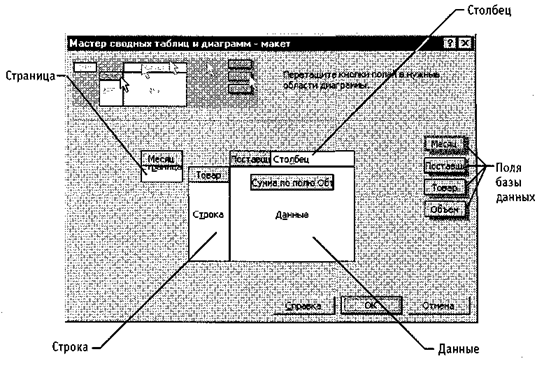
Рис. 13.14. Формирование макета сводной таблицы
Каждой области сводной таблицы должны соответствовать одно или несколько полей базы данных. Исключение делается только для поля Страница, которое можно оставить пустым. При заполнении сводной таблицы данные из соответствующих полей берутся автоматически. Для заполнения этих полей служат кнопки, названия которых совпадают с названиями полей базы данных. Поместить кнопку в нужное поле можно методом перетаскивания. В сводной таблице можно использовать только те поля, которые необходимы. Незадействованные поля в отборе и вычислениях не участвуют.
Область Страница играет роль внешнего фильтра. Данные в остальной части таблицы относятся к значению, выбранному в этом поле. Область Строка содержит значения, определяющие содержимое строки таблицы, и задает второй уровень сортировки. Аналогичным образом, область Столбец определяет содержимое столбцов. В отличие от области Страница, в сводную таблицу помещаются данные для всех возможных значений полей, указанных в этих областях.
Область Данные определяет собственно содержимое таблицы. В отличие от всех остальных областей, к данным, попадающим в ячейку таблицы, применяется функция для итоговых вычислений (по умолчанию — суммирование). Если необходимо изменить эту функцию, надо дважды щелкнуть на соответствующей кнопке и выбрать нужную операцию из раскрывающегося списка.
Кроме стандартного набора итоговых функций, можно использовать и дополнительные вычисления. Для этого надо щелкнуть на кнопке Дополнительно, выбрать нужное значение из раскрывающегося списка Дополнительные вычисления и, если требуется, указать необходимые параметры. После выбора и настройки данных следует щелкнуть на кнопке ОК.
Оформление сводной таблицы. Для настройки внешнего вида сводной таблицы надо щелкнуть на кнопке Параметры. Здесь можно задать имя листа сводной таблицы, включить режим суммирования данных по строкам и столбцам, разрешить доступ к информации, использованной при вычислении, выполнить другие настройки. По их завершении требуется щелкнуть на кнопке ОК, а затем на кнопке Готово, и сводная таблица строится автоматически.
Работа со сводной таблицей
При создании сводной таблицы автоматически открывается и панель инструментов Сводные таблицы. В дальнейшем открывать и закрывать эту панель можно, щелкая правой кнопкой мыши на любой из открытых панелей инструментов и выбирая пункт Сводные таблицы из контекстного меню (рис. 13.15).
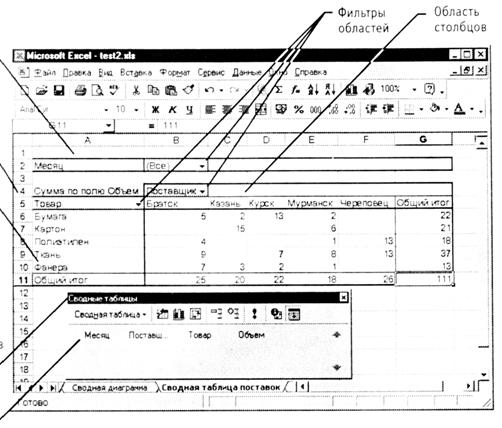
Область
Страницы
Информация об
Области данных
Область строк
Панель инструментов
Сводные таблицы
Названия полей
Рис. 13.15. Работа со сводной таблицей
Если требуется изменить вид сводной таблицы, это можно сделать с помощью кнопок, помещенных в таблице в соответствующих областях. При щелчке на соответствующей раскрывающей кнопке появляется небольшое окно, в котором можно отключить некоторые из отображаемых показателей. Для области Страница справа отображается раскрывающийся список, позволяющий выбрать разные условия фильтрации. Кроме того, щелкнув в пределах сводной таблицы правой кнопкой мыши и выбрав в контекстном меню пункт Отобразить страницы, можно разделить единую сводную таблицу на набор таблиц, соответствующих разным значениям, которые можно выбрать в области Страница.
Сводная таблица остается динамически связанной с данными, на основании которых она была построена. Это, в частности, означает, что для любого значения, приведенного в сводной таблице, можно выяснить, как оно было получено. Для этого надо дважды щелкнуть на соответствующей ячейке таблицы. При этом автоматически создается новый рабочий лист, содержащий выборку записей, использованных при вычислении данного значения.
Динамическая связь с исходными данными проявляется и в том, что при изменении данных не требуется заново формировать сводную таблицу. Достаточно щелкнуть в пределах таблицы правой кнопкой мыши и выбрать в контекстном меню пункт Обновить данные.
Впрочем, это не относится к часто встречающейся ситуации, когда записи базы данных добавляются или удаляются. В этом случае необходимо снова запустить мастер сводных таблиц (проще всего для этого воспользоваться кнопкой Мастер сводных таблиц на панели инструментов Сводные таблицы), щелкнуть на кнопке Назад и уточнить диапазон ячеек, включающих записи базы данных. После щелчка на кнопке Готово данные сводной таблицы будут обновлены с учетом изменения числа записей.
Построение сводных диаграмм
Сводная диаграмма представляет собой диаграмму, построенную на основе сводной таблицы. При создании сводной диаграммы соответствующая ей сводная таблица создается автоматически, даже если явного запроса на ее создание не было. Для создания сводной диаграммы по уже существующей сводной таблице проще всего щелкнуть на кнопке Мастер диаграмм на панели инструментов Сводные таблицы. Чтобы создать сводную диаграмму непосредственно на основе базы данных, надо запустить Мастер сводных таблиц командой Данные > Сводная таблица и на первом этапе работы мастера установить переключатель Сводная диаграмма. Далее проще всего сразу щелкнуть на кнопке Готово.
Программа Excel автоматически создаст новые рабочие листы, соответствующие создаваемой сводной таблице и сводной диаграмме, и откроет лист с диаграммой. Реальной информации этот лист пока что не содержит. Формирование содержимого диаграммы осуществляется точно так же, как формирование сводной таблицы: перетаскиванием кнопок, соответствующих полям базы данных, в нужные области диаграммы (рис. 13.16). Таких областей три.
• Область страницы располагается в верхней части диаграммы.
• Область данных совпадает с областью построения.
• Область категорий (включающая строки и столбцы промежуточной сводной таблицы) располагается в нижней части диаграммы или слева от нее.
Кнопки полей, которые можно перетаскивать, в данном случае располагаются не средствеино на панели инструментов Сводные таблицы. Чтобы отменить исш. зование поля, его надо переместить из области диаграммы обратно на панель.
Информация о полях базы данных отображается на диаграмме точно IVK же в сводной таблице, — с раскрывающими кнопками. Используя их, ыоллю i нить правила фильтрации или отключить отображение некоторых значении.
Дальнейшее форматирование и настройка диаграммы осуществляется через контекстные меню. Так, чтобы изменить вид диаграммы, надо щелкнуть правой кнопкой мыши на области построения и выбрать в контекстном меню пункт Тип диаграммы. Для изменения формата щелкните на соответствующем элементе диаграммы правой кнопкой мыши и выберите в контекстном меню соответствующий пункт Формат... В целом, возможности управления отображением сводных диаграмм несколько ниже, чем для обычных диаграмм, что связано с более сложным внутренним механизмом их построения.
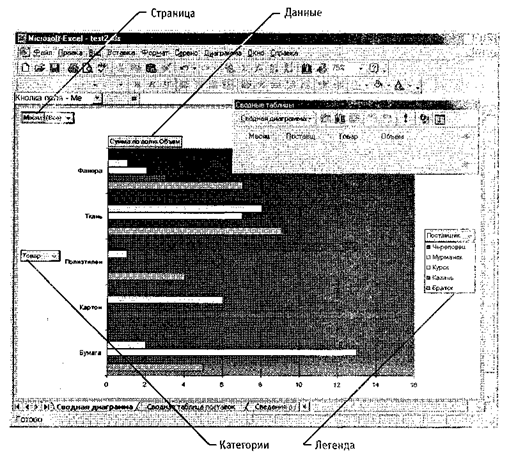
Рис. 13.16. Формирование сводной диаграммы
13.11. Средства контроля
Контроль рабочих листов
Если рабочие книги Excel используются для создания документации (особенно в бухгалтерской деятельности), необходима гарантия, что содержащиеся в них данные не содержат ошибок. Механический ввод данных всегда чреват опечатками, особенно когда речь идет о числах. При вводе текста в качестве естественного регулятора выступает обычная грамотность. Когда глаз натыкается на «неправильное» слово, у большинства людей автоматически срабатывает внутренний сигнал. При вводе числовых данных определить «на глаз», правильно ли введенное число, намного труднее. Кроме того, рабочие листы Excel часто содержат формулы, которые также являются серьезным источником ошибок.
Контроль логических ошибок
Ошибки в формулах можно разделить на две категории. Если в результате ошибки формула дает неверный результат, то автоматические средства поиска ошибок не помогут. В таком случае необходимо, чтобы вмешался специалист, который хорошо знаком с данными и способен локализовать неверную формулу и выяснить, как ее можно исправить.
При наличии ошибок другой категории нарушается логика работы программы. В этом случае сама программа Excel способна помочь в их поиске и исправлении. Эти ошибки также можно разделить на две группы: невычисляемые формулы и циклические ссылки.
Неверные формулы. Если получить значение в результате вычисления формулы по каким-то причинам невозможно, программа Excel выдает вместо значения ячейки код ошибки. Возможные коды ошибок и причины их появления приведены в таблице 13.2.
Циклические ссылки. При возникновении ошибок другой категории — циклических ссылок — программа Excel выдает сообщение об ошибке немедленно. При появлении новых формул их значения вычисляются сразу же, а циклическая ссылка делает невозможным вычисление данных в одной или нескольких ячейках.
Если формула при вычислении использует значения, располагающиеся в других ячейках, говорят, что она зависит от них. Соответствующая ячейка называется зависимой. Наоборот, используемая ячейка влияет на значение формулы и поэтому называется влияющей.
Таблица 13.2.
Стандартные сообщения программы об ошибках
КОД ОШИБКИ | ПРИЧИНА ВОЗНИКНОВЕНИЯ |
##### (СИМВОЛЫ заполняют ячейку целиком) | Числовые данные не помещаются в ячейку по ширине или же при вычислении по формуле из даты вычитается более поздняя |
#ДЕЛ/0! | В знаменателе формулы получается нулевое значение или стоит ссылка на пустую ячейку. Последнее может оказаться связано с неверным использованием относительной ссылки |
#ЗНАЧ! | У функции пропущен обязательный параметр или же в качестве параметра использована ссылка на пустую ячейку или ячейку с данными, тип которых не соответствует типу нужного параметра |
#ИМЯ? | Опечатка в имени функции или имени ячейки (диапазона). Может быть вызвана пропуском двоеточия при указании диапазона или кавычек при указании текстового параметра |
#ПУСТО! | В формуле использовано пересечение диапазонов, не включающее ни одной ячейки |
#ЧИСЛО! | При вычислении получилось число, слишком большое или слишком маленькое для программы Excel. Как правило, это следствие неправильности формулы |
#ССЫЛКА! | Формула указывает на ячейку, которая отсутствует на рабочем листе. Чаще всего такая ошибка возникает вследствие копирования формулы с относительной адресацией влево или вверх, из-за чего возникают ссылки на столбцы, предшествующие столбцу А, и строки, предшествующие первой |
Циклическая ссылка — это случай, когда значение в ячейке зависит от нее самой. Простейший вариант — ячейка содержит ссылку на саму себя. Такая ситуация иногда случайно возникает при задании диапазона для итоговых вычислений. В более сложных случаях найти циклическую ссылку может оказаться не так легко, поскольку цепочка от ячейки к ней же самой может идти через большое число промежуточных зависимых ячеек.
Если программа обнаруживает в электронной таблице циклические ссылки, она немедленно выдает предупреждающее сообщение и открывает панель инструментов Циклические ссылки. Все ячейки, содержащие циклические ссылки, помечаются голубым кружком, а в строке состояния появляется слово Цикл и список таких ячеек.
Для поиска цикла, который всегда связан с ошибкой в логике работы формул рабочего листа, удобно использовать панель инструментов Циклические ссылки. Все ячейки с циклическими ссылками приведены в раскрывающемся списке на этой панели. Если цикл взаимных ссылок включает несколько ячеек (так называемая косвенная циклическая ссылка), то проследить его можно с помощью кнопок Влияющие ячейки и Зависимые ячейки. Если щелкнуть на кнопке Влияющие ячейки, то программа автоматически выделит ячейки, от которых непосредственно зависит значение в текущей ячейке. В случае косвенной циклической ссылки среди них также должна быть ячейка с циклической ссылкой. Выбрав ее и снова щелкнув на кнопке Влияющие ячейки, можно продвинуться на один шаг и далее постепенно выявить весь цикл (рис. 13.17).
Какая-то из формул в найденных таким образом ячейках должна заведомо содержать ошибку, исправление которой разомкнет цикл. Если рабочий лист содержит и другие ячейки с циклическими ссылками, соответствующие ошибки находят и исправляют точно таким же способом.
Проверка вводимых данных
Часто вводом данных в отчетные документы занимаются не те же лица, которые эти данные получают и отвечают за их правильность. Более того, ввод данных часто осуществляют в спешке, а возможность выполнить перепроверку существует пе всегда.
Для таких случаев в программе Excel предусмотрены средства автоматического подтверждения правильности ввода, основанные на деловых правилах, принятах в данной организации. Деловые правила обычно основываются на естественном порядке вещей и не всегда формулируются строго. Например, в организации может быть принят верхний предел оплачиваемой продолжительности рабочей недели и часах, так что все, что выходит за данный предел, явно является ошибкой ввод.
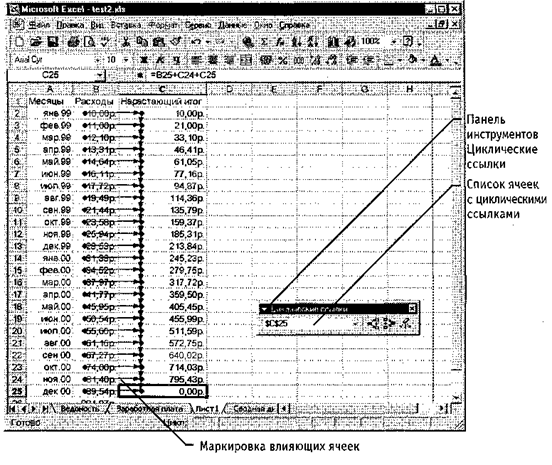
Рис. 13.17. Поиск циклической ссылки
Правила, используемые для подтверждения правильности ввода, должны быть. выработаны заранее, до того как начат реальный ввод данных. Выполнить дополнительную операцию по настройке условий правильности ввода необходимо nn-i подготовке рабочей книги к вводу данных. Впрочем, есть и возможность выполнить проверку соответствия ранее введенных данных условиям, которые были заданы позже.
Выделив область рабочего листа, предназначенную для ввода данных определен ного типа, дайте команду Данные > Проверка. Условия, накладываемые на вводимые значения, задаются на вкладке Параметры диалогового окна Проверка вводимых значений (рис. 13.18).
Например, если в выбранные ячейки разрешен ввод только значений из о ленного набора, следует создать где-либо на рабочем листе список доп}ji вариантов, а затем выбрать в раскрывающемся списке Тип данных пункт С Р с i указать диапазон ячеек, содержащих список, в поле Источник. В дадьнейш г i попытке ввести какие-либо данные в данную ячейку, рядом с ней иоявил"> крывающая кнопка, позволяющая открыть список допустимых значений. Ьо ность ввести некорректные данные в этом случае отсутствует физически.
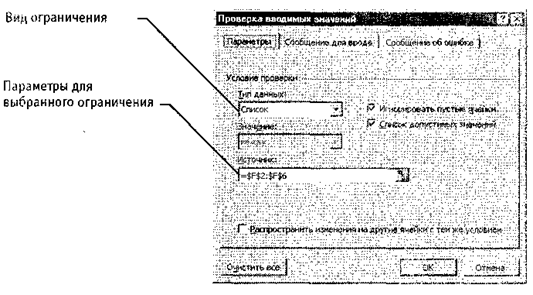
Рис. 13.18. Задание условий на вводимые параметры
Другие пункты списка Тип данных позволяют выбрать другие типы данных и задать для них соответствующие ограничения. Способы задания ограничений зависят от того, какие именно данные должны быть помещены в ячейку.
Специально для тех случаев, когда данные в электронную таблицу вводит не тот, кто ее создал, предусмотрены дополнительные меры управления вводом. Так, чтобы пояснить, что именно должно содержаться в данной ячейке, можно задать параметры диалогового окна (заголовок и текст), автоматически открываемого, когда данная ячейка становится текущей. Для этого служит вкладка Сообщение для ввода. Эта настройка самостоятельна по отношению к средствам подтверждения правильности ввода и может применяться, даже если никаких ограничений не задано.
Способ уведомления о нарушении правил ввода задается на вкладке Сообщение об ошибке. Здесь описывается вид появляющегося диалогового окна, если введенные данные не удовлетворяют заданным условиям.
Дополнительные средства контроля
Все инструменты контроля правильности электронных таблиц сосредоточены на панели инструментов Зависимости, которую можно открыть командой Сервис > Зависимости > Панель зависимостей. Здесь, в частности, имеются кнопки, аналогичные кнопкам панели инструментов Циклические ссылки, позволяющие прослеживать влияние и зависимость ячеек.
Кнопка Источник ошибки позволяет найти влияющие ячейки для той ячейки, в которой отображается один из описанных выше кодов ошибки. Здесь же есть кнопка добавления примечаний к ячейкам. Ячейка, содержащая примечания, помечается треугольником в верхнем правом углу, а сами примечания отображаются во всплывающем окне при наведении указателя мыши на данную ячейку.
Кроме того, панель инструментов Зависимости позволяет выделить ячейки, содержимое которых не отвечает заданным условиям правильности данных. Это особенно удобно, если часть данных была введена до того, как были заданы эти условия. Ячейки с неверным содержанием помечаются кружком.
13.12. Совместное использование рабочих книг
Когда созданные документы циркулируют в рамках организации, особенно при наличии локальной сети, соединяющей компьютеры, нередко требуется дать право доступа к одной рабочей книге нескольким сотрудникам. Обычно операционная система Windows предоставляет пользователям монопольные права на доступ к файлу, то есть если файл открыт одним пользователем, то всем остальным участникам рабочей группы доступ к нему временно запрещен.
Программа Excel по умолчанию придерживается такого же принципа, но его можно изменить. Для этого надо дать команду Сервис > Доступ к книге и установить флажок Разрешить совместный доступ. При этом легко убедиться, что первоначально использовался монопольный доступ. При закрытии диалогового окна автоматически производится сохранение рабочей книги.
Настройка правил совместной работы
Режим совместного использования рабочей книги требует более ответственного подхода, чем индивидуальная работа с данными. Это связано с тем, что при внесении изменений, во-первых, желательно знать, кто допустил ошибку, а во-вторых, при групповой работе возможно возникновение конфликтов, связанных с внесением разных изменений в одну и ту же ячейку рабочей книги.
Если рабочая книга важная и необходимо точно знать, кто, что и почему в ней изменил, следует выполнить настройку режима ее совместного использования. Для этого служат средства вкладки Сервис > Доступ к книге > Подробнее. Срок хранения всех внесенных изменений задается на панели Регистрация изменений. Если задан срок хранения, то все, что было сделано с рабочей книгой в течение указанного периода, предшествующего текущей дате, запоминается в журнале. Нежелательные изменения могут быть отменены.
Независимо от срока хранения журнала изменений, следует указать, когда эти изменения реально вносятся в рабочую книгу. Только после этого они становятся доступны другим пользователям. По умолчанию, это происходит при сохранении рабочей книги, но можно задать и фиксированную периодичность записи изменений.
Наконец, необходимо указать, как быть при возникновении конфликтов по изменениям. Программа Excel предусматривает два варианта разрешения конфликтов: по запросу и по времени сохранения изменения. Так как такой конфликт обычно связан с какой-то нестыковкой между сотрудниками, первый способ решения этой проблемы предпочтительнее.
Если требуется ограничить число сотрудников, имеющих доступ к рабочей книге, можно включить ее защиту с помощью пароля. Для этого следует дать команду Файл > Сохранить как, а затем команду Сервис > Общие параметры. Теперь можно задать пароль, разрешающий открывать файл и производить запись в него. Указывать пароль придется всем пользователям, в том числе и тому, кто его установил.
Работа в режиме совместного доступа
Регистрация изменений. Если используется режим регистрации изменений, то в каждую измененную ячейку рабочей книги автоматически добавляется примечание, указывающее, кто, когда и как изменил данную ячейку. Эти примечания доступны пользователям, которые этих изменений еще не видели. Цвет треугольника различен для разных пользователей, вносивших изменения в одну книгу. Сохранение рабочей книги приравнивается к принятию изменений, так что после сохранения примечания пропадают. Кроме того, в режиме совместного доступа ограничено использование некоторых средств программы. В частности, запрещено:
• удаление рабочих листов;
• применение условного форматирования и средств подтверждения правильности ввода;
• удаление и добавление прямоугольных диапазонов ячеек и вставных объектов (в том числе диаграмм);
• создание сводных таблиц;
• создание и изменение макрокоманд.
В то же время, если эти операции были выполнены до того, как к книге был разрешен совместный доступ, их результатами пользоваться можно.
Разрешение конфликтов. Если в настройках задано разрешение конфликтов по запросу, то при возникновении конфликта с изменениями, внесенными и сохраненными другим пользователем, открывается диалоговое окно. С его помощью можно принять свою или чужую версию данной ячейки, а также единовременно утвердить все свои или все чужие варианты во всех существующих конфликтах.
Просмотр истории изменений. Для просмотра всех изменений рабочей книги, сохраненных в журнале изменений, используется команда Сервис > Исправления > Выделить исправления. Режим отображения исправлений задается в открывающемся диалоговом окне. Здесь можно задать период, за который отображается информация, выбрать пользователей, вносивших изменения, и диапазон ячеек.
Сводку можно просмотреть на экране или вставить в книгу в виде отдельного рабочего листа. В последнем случае данные представляются в виде базы данных Excel, и их легко фильтровать по любому из полей. Этот рабочий лист не рассматривается как «настоящий» — если книгу снова перевести в монопольный режим, он будет удален. Чтобы сохранить регистрацию изменений, скопируйте данные с этого рабочего листа на какой-либо иной лист.
Разрешение массовых конфликтов. Если предполагается, что каждый из пользователей, работающих с общей рабочей книгой, способен внести в нее большие изменения, и ожидается большое число конфликтов, лучше действовать не так, как описано выше. Разрешив совместный доступ к книге, следует задать достаточно большую продолжительность хранения журнала изменений, а затем сделать столько копий книги (под разными именами), сколько пользователей будет с ней работать.
Если теперь раздать по экземпляру книги каждому из пользователей, они смогут работать со своими экземплярами фактически монопольно, но запись истории изменений сохранится. На самом деле, переводить отдельные книги в монопольный режим работы ни в коем случае не следует, так как это приведет к утрате журнала изменений. После того как все изменения и дополнения внесены, можно приступить к слиянию рабочих книг. Для этой цели служит команда Сервис > Объединить книги. Выбрав книги, добавляемые к данной, в нее можно интегрировать все изменения, независимо внесенные в разные копии различными пользователями.
Практическое занятие
 Упражнение 13.1. Применение средств автоматизации ввода

|
Из за большого объема этот материал размещен на нескольких страницах:
1 2 3 4 5 6 7 8 9 10 11 12 13 14 15 16 17 18 19 20 21 22 23 24 25 26 27 28 29 30 31 32 33 34 35 36 37 38 39 40 41 42 43 44 45 46 47 |
