


Партнерка на США и Канаду по недвижимости, выплаты в крипто
- 30% recurring commission
- Выплаты в USDT
- Вывод каждую неделю
- Комиссия до 5 лет за каждого referral
Для телефонных линий связи характерна низкая пропускная способность. В зависимости от того, какое оборудование использовано на станциях АТС по пути следования сигнала, различают аналоговые и цифровые телефонные линии. Основную часть телефонных линий в городах России составляют устаревшие аналоговые линии. Их предельная пропускная способность немногим более 30 Кбит/с (одна-две страницы текста в секунду или одна-две фотографии стандартного размера в минуту). Пропускная способность цифровых телефонных линий составляет 60-120 Кбит/с, то есть в 2-4 раза выше. По аналоговым телефонным линиям связи можно передавать и видеоинформацию (что используется в видеоконференциях), но размер окна, в котором отображаются видеоданные, обычно невелик (порядка 150x150 точек) и частота смены кадров мала для получения качественного видеоряда (1-2 кадра в секунду). Для сравнения: в обычном телевидении частота кадров — 25 кадров в секунду.
Телефонные линии связи никогда не предназначались для передачи цифровых сигналов — их характеристики подходят только для передачи голоса, причем в достаточно узком диапазоне частот 30Гц. Поэтому для передачи цифровой информации несущие сигналы звуковой частоты модулируют по амплитуде, фазе и частоте. Такое преобразование выполняет специальное устройство — модем (название образовано от слов модулятор и демодулятор).
Установка модема
По способу подключения различают внешние и внутренние модемы. Внешние модемы подключают к разъему последовательного порта, выведенному на заднюю стенку системного блока. Внутренние модемы устанавливают в один из разъемов расширения материнской платы.
Поток данных, проходящих через модем, очень мал по сравнению с потоками, проходящими через другие устройства компьютера. Поэтому до последнего времени модемы подключали к разъемам (слотам) устаревшей малопроизводительной шины ISA. Однако в настоящее время начат выпуск модемов, рассчитанных на подключение к шине PCI.
Как и другие устройства компьютера, модем требует не только аппаратной, но и программной установки. В операционной системе Windows 98 ее можно выполнить стандартными средствами Пуск > Настройка > Панель управления > Установка оборудования, хотя для модемов есть и специальное средство: Пуск > Настройка > Панель управления > Модемы.
Для модемов, подключаемых к шине PCI, проблем с установкой обычно не возникает, поскольку они соответствуют стандарту на самоустанавливающееся оборудование (plug-and-play). Модемы, подключаемые к шине ISA (как и другие устройства, подключаемые к этой шине), не всегда являются самоустанавливающимися, и операционная система может некорректно выполнять их автоматическую программную установку и настройку. Если при этом возникают аппаратные конфликты, они чаще всего приводят к неправильной работе самого модема или мыши. Для устранения конфликта изменяют назначение последовательного порта для мыши и/или модема и повторяют установку. Проверить правильность подключения модема можно командой Пуск > Настройка > Модемы > Диагностика > Дополнительно.
Подключение к компьютеру поставщика услуг Интернета
Для подключения к компьютеру поставщика услуг Интернета надо правильно настроить программу Удаленный доступ к сети (Мой компьютер > Удаленный доступ к сети > Новое соединение). При настройке программы необходимы данные, которые должен сообщить поставщик услуг:
• номер телефона, по которому производится соединение;
• имя пользователя (login);
• IP-адрес сервера DNS (на всякий случай вводят два адреса: основной и дополнительный, используемый, если основной сервер DNS по каким-то причинам временно не работает).
Этих данных достаточно для подключения к Интернету, хотя при заключении договора с поставщиком услуг можно получить и дополнительную информацию, например номера телефонов службы поддержки. Вводить собственный IP-адрес для настройки программы не надо. Сервер поставщика услуг выделит его автоматически на время проведения сеанса работы.
Порядок создания и настройки соединения удаленного доступа рассмотрен в упражнениях 6.1 и 6.2.
6.4. Вопросы компьютерной безопасности
Понятие о компьютерной безопасности
В вычислительной технике понятие безопасности является весьма широким. Оно подразумевает и надежность работы компьютера, и сохранность ценных данных, и защиту информации от внесения в нее изменений неуполномоченными лицами, и сохранение тайны переписки в электронной связи. Разумеется, во всех цивилизованных странах на страже безопасности граждан стоят законы, но в сфере вычислительной техники правоприменительная практика пока развита недостаточно, а законотворческий процесс не успевает за развитием технологий, поэтому надежность работы компьютерных систем во многом опирается на меры самозащиты.
Компьютерные вирусы
Компьютерный вирус — это программный код, встроенный в другую программу, или в документ, или в определенные области носителя данных и предназначенный для выполнения несанкционированных действий на несущем компьютере.
Основными типами компьютерных вирусов являются: ®программные вирусы; » загрузочные вирусы; »макровирусы.
К компьютерным вирусам примыкают и так называемые троянские кони (троянские программы, троянцы).
Программные вирусы. Программные вирусы — это блоки программного кода, целенаправленно внедренные внутрь других прикладных программ. При запуске программы, несущей вирус, происходит запуск имплантированного в нее вирусного кода. Работа этого кода вызывает скрытые от пользователя изменения в файловой системе жестких дисков и/или в содержании других программ. Так, например, вирусный код может воспроизводить себя в теле других программ — этот процесс называется размножением. По прошествии определенного времени, создав достаточное количество копий, программный вирус может перейти к разрушительным действиям: нарушению работы программ и операционной системы, удалению информации, хранящейся на жестком диске. Этот процесс называется вирусной атакой.
Самые разрушительные вирусы могут инициировать форматирование жестких дисков. Поскольку форматирование диска — достаточно продолжительный процесс, который не должен пройти незамеченным со стороны пользователя, во многих случаях программные вирусы ограничиваются уничтожением данных только в системных секторах жесткого диска, что эквивалентно потере таблиц файловой системы. В этом случае данные на жестком диске остаются нетронутыми, но воспользоваться ими без применения специальных средств нельзя, поскольку неизвестно, какие сектора диска каким файлам принадлежат. Теоретически восстановить данные в этом случае можно, но трудоемкость этих работ может оказаться исключительно высокой.
Считается, что никакой вирус не в состоянии вывести из строя аппаратное обеспечение компьютера. Однако бывают случаи, когда аппаратное и программное обеспечение настолько взаимосвязаны, что программные повреждения приходится устранять заменой аппаратных средств. Так, например, в большинстве современных материнских плат базовая система ввода-вывода (BIOS) хранится в перезаписываемых постоянных запоминающих устройствах (так называемая флэш-память). Возможность перезаписи информации в микросхеме флэш-памяти используют некоторые программные вирусы для уничтожения данных BIOS. В этом случае для восстановления работоспособности компьютера требуется либо замена микросхемы, хранящей BIOS, либо ее перепрограммирование с помощью специальных программных средств.
Программные вирусы поступают на компьютер при запуске непроверенных программ, полученных на внешнем носителе (гибкий диск, компакт-диск и т. п.) или принятых из Интернета. Особое внимание следует обратить на слова при запуске. При обычном копировании зараженных файлов заражение компьютера произойти не может. В связи с этим все данные, принятые из Интернета, должны проходить обязательную проверку на безопасность, а если получены незатребованные данные из незнакомого источника, их следует уничтожать, не рассматривая. Обычный прием распространения «троянских» программ — приложение к электронному письму с «рекомендацией» извлечь и запустить якобы полезную программу.
Загрузочные вирусы. От программных вирусов загрузочные вирусы отличаются методом распространения. Они поражают не программные файлы, а определенные системные области магнитных носителей (гибких и жестких дисков). Кроме того, на включенном компьютере они могут временно располагаться в оперативной памяти.
Обычно заражение происходит при попытке загрузки компьютера с магнитного носителя, системная область которого содержит загрузочный вирус. Так, например, при попытке загрузить компьютер с гибкого диска происходит сначала проникновение вируса в оперативную память, а затем в загрузочный сектор жестких дисков. Далее этот компьютер сам становится источником распространения загрузочного вируса.
Макровирусы. Эта особая разновидность вирусов поражает документы, выполненные в некоторых прикладных программах, имеющих средства для исполнения так называемых макрокоманд. В частности, к таким документам относятся документы текстового процессора Microsoft Word (они имеют расширение. DOC). Заражение происходит при открытии файла документа в окне программы, если в ней не отключена возможность исполнения макрокоманд. Как и для других типов вирусов, результат атаки может быть как относительно безобидным, так и разрушительным.
Методы защиты от компьютерных вирусов
Существуют три рубежа защиты от компьютерных вирусов:
• предотвращение поступления вирусов;
• предотвращение вирусной атаки, если вирус все-таки поступил на компьютер;
• предотвращение разрушительных последствий, если атака все-таки произошла. Существуют три метода реализации защиты:
• программные методы защиты;
• аппаратные методы защиты;
• организационные методы защиты.
В вопросе защиты ценных данных часто используют бытовой подход: «болезнь лучше предотвратить, чем лечить». К сожалению, именно он и вызывает наиболее разрушительные последствия. Создав бастионы на пути проникновения вирусов в компьютер, нельзя положиться на их прочность и остаться неготовым к действиям после разрушительной атаки. К тому же, вирусная атака — далеко не единственная и даже не самая распространенная причина утраты важных данных. Существуют программные сбои, которые могут вывести из строя операционную систему, а также аппаратные сбои, способные сделать жесткий диск неработоспособным. Всегда существует вероятность утраты компьютера вместе с ценными данными в результате кражи, пожара или иного стихийного бедствия.
Поэтому создавать систему безопасности следует в первую очередь «с конца» — с предотвращения разрушительных последствий любого воздействия, будь то вирусная атака, кража в помещении или физический выход жесткого диска из строя. Надежная и безопасная работа с данными достигается только тогда, когда любое неожиданное событие, в том числе и полное физическое уничтожение компьютера, не приведет к катастрофическим последствиям.
Средства антивирусной защиты
Основным средством защиты информации является резервное копирование наиболее ценных данных. В случае утраты информации по любой из вышеперечисленных причин жесткие диски переформатируют и подготавливают к новой эксплуатации. На «чистый» отформатированный диск устанавливают операционную систему с дистрибутивного компакт-диска, затем под ее управлением устанавливают все необходимое программное обеспечение, которое тоже берут с дистрибутивных носителей. Восстановление компьютера завершается восстановлением данных, которые берут с резервных носителей.
При резервировании данных следует также иметь в виду и то, что надо отдельно сохранять все регистрационные и парольные данные для доступа к сетевым службам Интернета. Их не следует хранить на компьютере. Обычное место хранения — служебный дневник в сейфе руководителя подразделения.
Создавая план мероприятий по резервному копированию информации, необходимо учитывать, что резервные копии должны храниться отдельно от компьютера. То есть, например, резервирование информации на отдельном жестком диске того же компьютера только создает иллюзию безопасности. Относительно новым и достаточно надежным приемом хранения ценных, но не конфиденциальных данных является их хранение в Web-папках на удаленных серверах в Интернете. Есть службы, бесплатно предоставляющие пространство (до нескольких Мбайт) для хранения данных пользователя.
Резервные копии конфиденциальных данных сохраняют на внешних носителях, которые хранят в сейфах, желательно в отдельных помещениях. При разработке организационного плана резервного копирования учитывают необходимость создания не менее двух резервных копий, сохраняемых в разных местах. Между копиями осуществляют ротацию. Например, в течение недели ежедневно копируют данные на носители резервного комплекта «А», а через неделю их заменяют комплектом «Б» и т. д.
Вспомогательными средствами защиты информации являются антивирусные программы и средства аппаратной защиты. Так, например, простое отключение перемычки на материнской плате не позволит осуществить стирание перепрограммируемой микросхемы ПЗУ (флэш-BIOS), независимо от того, кто будет пытаться это сделать: компьютерный вирус, злоумышленник или неаккуратный пользователь.
Существует достаточно много программных средств антивирусной защиты. Они предоставляют следующие возможности.
1. Создание образа жесткого диска на внешних носителях (например, на гибких дисках). В случае выхода из строя данных в системных областях жесткого диска сохраненный «образ диска» может позволить восстановить если не все данные, то по крайней мере их большую часть. Это же средство может защитить от утраты данных при аппаратных сбоях и при неаккуратном форматировании жесткого диска.
2.Регулярное сканирование жестких дисков в поисках компьютерных вирусов. Сканирование обычно выполняется автоматически при каждом включении компьютера и при размещении внешнего диска в считывающем устройстве. При сканировании следует иметь в виду, что антивирусная программа ищет вирус путем сравнения кода программ с кодами известных ей вирусов, хранящимися в базе данных. Если база данных устарела, а вирус является новым, сканирующая программа его не обнаружит. Для надежной работы следует регулярно обновлять антивирусную программу. Желательная периодичность обновления — один раз в две недели; допустимая — один раз в три месяца. Для примера укажем, что разрушительные последствия атаки вируса W95.CIH. 1075 («Чернобыль»), вызвавшего уничтожение информации на сотнях тысяч компьютеров 26 апреля 1999 г., были связаны не с отсутствием средств защиты от него, а с длительной задержкой (более года) в обновлении этих средств.
3.Контроль изменения размеров и других атрибутов файлов. Поскольку некоторые компьютерные вирусы на этапе размножения изменяют параметры зараженных файлов, контролирующая программа может обнаружить их деятельность и предупредить пользователя.
4.Контроль обращений к жесткому диску. Поскольку наиболее опасные операции, связанные с работой компьютерных вирусов, так или иначе обращены на модификацию данных, записанных на жестком диске, антивирусные программы могут контролировать обращения к нему и предупреждать пользователя о подозрительной активности.
Защита информации в Интернете
При работе в Интернете следует иметь в виду, что насколько ресурсы Всемирной сети открыты каждому клиенту, настолько же и ресурсы его компьютерной системы могут быть при определенных условиях открыты всем, кто обладает необходимыми средствами.
Для частного пользователя этот факт не играет особой роли, но знать о нем необходимо, чтобы не допускать действий, нарушающих законодательства тех стран, на территории которых расположены серверы Интернета. К таким действиям относятся вольные или невольные попытки нарушить работоспособность компьютерных систем, попытки взлома защищенных систем, использование и распространение программ, нарушающих работоспособность компьютерных систем (в частности, компьютерных вирусов).
Работая во Всемирной сети, следует помнить о том, что абсолютно все действия фиксируются и протоколируются специальными программными средствами и информация как о законных, так и о незаконных действиях обязательно где-то накапливается. Таким образом, к обмену информацией в Интернете следует подходить как к обычной переписке с использованием почтовых открыток. Информация свободно циркулирует в обе стороны, но в общем случае она доступна всем участникам информационного процесса. Это касается всех служб Интернета, открытых для массового использования.
Однако даже в обычной почтовой связи наряду с открытками существуют и почтовые конверты. Использование почтовых конвертов при переписке не означает, что партнерам есть, что скрывать. Их применение соответствует давно сложившейся исторической традиции и устоявшимся морально-этическим нормам общения. Потребность в аналогичных «конвертах» для защиты информации существует и в Интернете. Сегодня Интернет является не только средством общения и универсальной справочной системой — в нем циркулируют договорные и финансовые обязательства, необходимость защиты которых как от просмотра, так и от фальсификации очевидна. Начиная с 1999 года Интернет становится мощным средством обеспечения электронной коммерции, а это требует защиты данных платежных карт и других электронных платежных средств.
Принципы защиты информации в Интернете опираются на определение информации, сформулированное нами в первой главе этого пособия. Информация — это продукт взаимодействия данных и адекватных им методов. Если в ходе коммуникационного процесса данные передаются через открытые системы (а Интернет относится именно к таковым), то исключить доступ к ним посторонних лиц невозможно даже теоретически. Соответственно, системы защиты сосредоточены на 'втором компоненте информации — на методах. Их принцип действия основан на том, чтобы исключить или, по крайней мере, затруднить возможность подбора адекватного метода для преобразования данных в информацию. Одним из приемов такой защиты является шифрование данных.
Более подробно вопросы защиты данных, циркулирующих в Интернете, рассмотрены нами в главах «Техническое и юридическое обеспечение режима электронной цифровой подписи», а также «Информационные технологии электронной коммерции».
Практическое занятие
 Упражнение 6.1. Создание соединения удаленного доступа
1.Запустите программу создания соединения удаленного доступа: Мой компьютер > Удаленный доступ к сети > Новое соединение.
2.В диалоговом окне Новое соединение введите название нового соединения (произвольное) и выберите модем, используемый для обслуживания данного соединения (если их несколько). Щелкните на кнопке Далее.
3.Заполните поле телефонного номера (номер должен быть получен от поставщика услуг). Щелкните на кнопке Далее.
4. В окне папки Удаленный доступ к сети образуется значок нового соединения. Дальнейшая настройка выполняется редактированием его свойств.
5.Если поставщик услуг Интернета предоставил несколько телефонных номеров для подключения к его серверу, возможно, придется для каждого из них создать по отдельному соединению.
Упражнение 6.2. Настройка соединения удаленного доступа
1.Откройте папку Удаленный доступ к сети. В этой папке находятся значки созданных соединений. Их может быть несколько.
2.Выберите настраиваемое соединение. Щелкните на его значке правой кнопкой мыши. В открывшемся контекстном меню выберите пункт Свойства — откроется диалоговое окно свойств нового соединения.
3.На вкладке Общие проверьте правильность ввода телефонного номера поставн шика услуг Интернета и правильность выбора и настройки модема. В случае необходимости внесите необходимые изменения.
4.На вкладке Тип сервера отключите все сетевые протоколы, кроме протокола TCP/IP.
5.Здесь же щелкните на кнопке Настройка TCP/IP и выполните настройку протокола. Включите переключатель ввода /Р-адреса в соответствии с указаниями поставщика услуг (для коммутируемого соединения обычно включают переключатель IP Адрес назначается сервером).
6.Введите адреса серверов DNS. Если эти адреса получены от поставщика услуг, включите переключатель Адреса вводятся вручную и введите по четыре числа для первичного и вторичного серверов DNS. Если адреса не получены, возможно, что они вводятся автоматически. В этом случае включите переключатель Адрес назначается сервером.
7.Щелчком на кнопке ОК закройте диалоговое окно настройки свойств протокола TCP/IP.
8.Щелчком на кнопке ОК закройте диалоговое окно настройки свойств соединения.
Упражнение 6.3. Установление соединения с сервером
поставщика услуг
1.Запустите программу установки соединения двойным щелчком на значке настроенного соединения — откроется диалоговое окно Установка связи.
2.Проверьте правильность записи номера телефона.
3.Введите имя пользователя, согласованное с поставщиком услуг Интернета.
4.В поле Пароль введите пароль, полученный от поставщика услуг. При вводе пароля его символы заменяются подстановочными символами «*» и на экране не видны. Предварительно убедитесь, что клавиатура находится в нужном регистре (строчные символы) и правильно выбрана раскладка клавиш (англоязычная). Чтобы при каждом сеансе связи не заниматься вводом имени пользователя и пароля, установите флажок Сохранить пароль.
 Сохранение информации об имени пользователя и о его пароле происходит только при условии, что соединение успешно состоялось. Если оно не состоялось, эта информация не сохраняется, и ее надо вводить заново.
5.Запустите программу щелчком на кнопке Подключиться, Если все сделано правильно, произойдет подключение к серверу поставщика услуг. По окончании процесса установки на панели индикации (справа на Панели задач) образуется значок работающего соединения.
6. Щелкните правой кнопкой мыши на значке работающего соединения на панели индикации. В открывшемся диалоговом окне узнайте параметры соединения, в частности скорость обмена данными с сервером поставщика услуг Интернета.
Сохранять информацию о пароле можно только на компьютерах, находящихся в личном пользовании. На компьютерах, предназначенных для коллективного использования, эту информацию не сохраняют. В операционных системах Windows 98 исключительно плохо организована защита конфиденциальных данных. Использованные здесь относительно неплохие алгоритмы шифрования не дают положительного эффекта в связи с наличием косвенных данных, дающих подготовленному пользователю возможности извлечения зашифрованных данных обходными приемами.
Глава 7 Получение информации
из Интернета
7.1. Основные понятия World Wide Web
Сегодня Интернет используется как источник разносторонней информации по различным областям знаний. Большинство документов, доступных на серверах Интернета, имеют гипертекстовый формат. Службу Интернета, управляющую передачей таких документов, называют World Wide Web (Web, WWW). Этим же термином, или средой WWW, называют обширную совокупность Web-документов, между которыми существуют гипертекстовые связи.
Среда WWW не имеет централизованной структуры. Она пополняется теми, кто желает разместить в Интернете свои материалы, и может рассматриваться как информационное пространство. Как правило, документы WWW хранятся на постоянно подключенных к Интернету компьютерах — Web-серверах. Обычно на Web-сервере размещают не отдельный документ, а группу взаимосвязанных документов. Такая группа представляет собой Web-узел (жаргонный термин — Web-сайт). Размещение подготовленных материалов на Web-узле называется Web-изданием или Web-публикацией.
Web-каналы. Обычный Web-узел выдает информацию (запрошенный документ) только в ответ на обращение клиента. Чтобы следить за обновлением опубликованных материалов, пользователь вынужден регулярно обращаться к данному узлу. Современная модель Web-узла позволяет автоматически в заданное время передать обновленную информацию на компьютер зарегистрированного клиента. Такие Web-узлы, способные самостоятельно инициировать поставку информации, называют каналами. Концепция каналов поддерживается операционной системой Windows 98. В частности, на ней основано динамическое обновление Рабочего стола Active Desktop.
Web-страница. Отдельный документ World Wide Web называют Web-страницей. Обычно это комбинированный документ, который может содержать текст, графические иллюстрации, мультимедийные и другие вставные объекты. Для создания Web-страниц используется язык HTML (HyperText Markup Language — язык разметки гипертекста), который при помощи вставленных в документ тегов описывает логическую структуру документа, управляет форматированием текста и размещением вставных объектов. Интерактивные Web-узлы получают информацию от пользователя через формы и генерируют запрошенную Web-страницу с помощью специальных программ (сценариев CGI), динамического HTML и других средств.
Гиперссылки. Отличительной особенностью среды World Wide Web является наличие средств перехода от одного документа к другому, тематически с ним связанному, без явного указания адреса. Связь между документами осуществляется при помощи гипертекстовых ссылок (или просто гиперссылок). Гиперссылка — это выделенный фрагмент документа (текст или иллюстрация), с которым ассоциирован адрес другого Web-документа. При использовании гиперссылки (обычно для этого требуется навести на нее указатель мыши и один раз щелкнуть) происходит переход по гиперссылке — открытие Web-страницы, на которую указывает ссылка. Механизм гиперссылок позволяет организовать тематическое путешествие по World Wide Web без использования (и даже знания) адресов конкретных страниц.
Адресация документов. Для записи адресов документов Интернета (Web-страниц) используется форма, называемая адресом URL. Адрес URL содержит указания на прикладной протокол передачи, адрес компьютера и путь поиска документа на этом компьютере. Адрес компьютера состоит из нескольких частей, разделенных точками, например www. *****. Части адреса, расположенные справа, определяют сетевую принадлежность компьютера, а левые элементы указывают на конкретный компьютер данной сети. Преобразование адреса URL в цифровую форму /Р-адреса производит служба имен доменов (Domain Name Service, DNS). В качестве разделителя в пути поиска документа Интернета всегда используется символ косой черты.
Средства просмотра Web. Документы Интернета предназначены для отображения в электронной форме, причем автор документа не знает, каковы возможности компьютера, на котором документ будет отображаться. Поэтому язык HTML обеспечивает не столько форматирование документа, сколько описание его логической структуры. Форматирование и отображение документа на конкретном компьютере производится специальной программой — броузером (от английского слова browser).
Основные функции броузеров следующие:
• установление связи с Web-сервером, на котором хранится документ, и загрузка всех компонентов комбинированного документа;
• интерпретация тегов языка HTML, форматирование и отображение Web-страницы в соответствии с возможностями компьютера, на котором броузер работает;
• предоставление средств для отображения мультимедийных и других объектов, входящих в состав Web-страниц, а также механизма расширения, позволяющего настраивать программу на работу с новыми типами объектов;
• обеспечение автоматизации поиска Web-страниц и упрощение доступа к Web-страницам, посещавшимся ранее;
•предоставление доступа к встроенным или автономным средствам для работы с другими службами Интернета.
7.2. Работа с программой Internet Explorer 5.0
Со стороны Интернета работу службы World Wide Web обеспечивают серверные программные средства — Web-серверы. Со стороны пользователя работа обеспечивается клиентскими программами — Web-броузерами. Наиболее известные броузеры — Internet Explorer (компания Microsoft), Netscape Navigator (компания Netscape Communications) и Opera (компания Opera Software). В принципе, все броузеры выполняют одни и те же функции, и выбор конкретного броузера — дело вкуса и привычки пользователя, однако у броузера Microsoft Internet Explorer есть преимущество перед остальными, заключающееся в том, что, начиная с операционной системы Windows 98, он поставляется вместе с системой и интегрирован в нее так, что является ее неотъемлемым компонентом.
С последней версией операционной системы Windows 98 поставляется версия броузера Internet Explorer 5.0. Программа предоставляет единый метод доступа к локальным документам компьютера, ресурсам корпоративной сети intranet и к информации, доступной в Интернете. Она обеспечивает работу с World Wide Web, предоставляет идентичные средства работы с локальными папками компьютера и файловыми архивами FTP, дает доступ к средствам связи через Интернет. Соответствующие программы (Outlook Express и Microsoft NetMeeting) автономны, но рассматриваются как часть пакета Internet Explorer 5.0. Схема использования Интернета через Internet Explorer представлена на рис. 7.1.
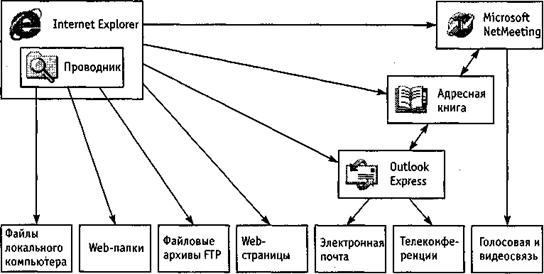
Рис. 7.1. Организация доступа к ресурсам Интернета
Для запуска броузера Internet Explorer можно использовать значок Internet Explorer на Рабочем столе или на Панели быстрого запуска, а также Главное меню (Пуск > Программы > Internet Explorer). Кроме того, программа запускается автоматически при попытке открыть документ Интернета или локальный документ в формате HTML. Для этой цели можно использовать ярлыки Web-страниц, папку Избранное (Пуск > Избранное или пункт меню Избранное в строке меню окна папки или программы Проводник), панель инструментов Рабочего стола Адрес или поле ввода в диалоговом окне Запуск программы (Пуск > Выполнить).
Если соединение с Интернетом отсутствует, то после запуска программы на экране появится диалоговое окно для управления установкой соединения. При невозможности установить соединение сохраняется возможность просмотра в автономном режиме ранее загруженных Web-документов. При наличии соединения после запуска программы на экране появится так называемая начальная страница, выбранная при настройке программы.
Открытие и просмотр Web-страниц
Просматриваемая Web-страница отображается в рабочей области окна. По умолчанию воспроизводится все ее содержимое, включая графические иллюстрации и встроенные мультимедийные объекты. Управление просмотром осуществляется при помощи строки меню, панелей инструментов, а также активных элементов, имеющихся в открытом документе, например гиперссылок.
Если URL-адрес Web-страницы известен, его можно ввести в поле панели Адрес и щелкнуть на кнопке Переход. Страница с указанным адресом открывается вместо текущей. Наличие средства автозаполнения адресной строки упрощает повторный ввод адресов. Вводимый адрес автоматически сравнивается с адресами ранее просматривавшихся Web-страниц. Все подходящие адреса отображаются в раскрывающемся списке панели Адрес. Если нужный адрес есть в списке, его можно выбрать клавишами ВВЕРХ и ВНИЗ, после чего щелкнуть на кнопке Переход. При отсутствии нужного адреса ввод продолжают как обычно.
Работа с гиперссылками. Навигация в Интернете чаще выполняется не путем ввода адреса URL, а посредством использования гиперссылок. При отображении Web-страницы на экране гиперссылки выделяются цветом (обычно синим) и подчеркиванием. Обычно подчеркивание применяют только для выделения гиперссылок. Более надежным признаком является форма указателя мыши. При наведении на гиперссылку он принимает форму кисти руки, а сама гиперссылка при соответствующей настройке броузера изменяет цвет. Адрес URL, на который указывает ссылка, отображается в строке состояния. При щелчке на гиперссылке соответствующая Web-страница загружается вместо текущей. Если гиперссылка указывает на произвольный файл, его загрузка происходит по протоколу FTP.
На Web-страницах могут также встречаться графические ссылки (то есть, гиперссылки, представленные рисунком) и изображения-карты, объединяющие несколько ссылок в рамках одного изображения. Для просмотра ссылок на открытой Web-странице удобно использовать клавишу TAB. При нажатии этой клавиши фокус ввода (пунктирная рамка) перемещается к следующей ссылке. Перейти по ссылке можно, нажав клавишу ENTER. При таком подходе последовательно перебираются текстовые и графические ссылки, а также отдельные области изображений-карт.
Дополнительные возможности использования гиперссылок предоставляет их контекстное меню. Чтобы открыть новую страницу, не закрывая текущей, применяют команду Открыть в новом окне. В результате открывается новое окно броузера. Адрес URL, заданный ссылкой, можно поместить в буфер обмена при помощи команды Копировать ярлык. Его можно вставить в поле панели Адрес или в любой другой документ для последующего использования.
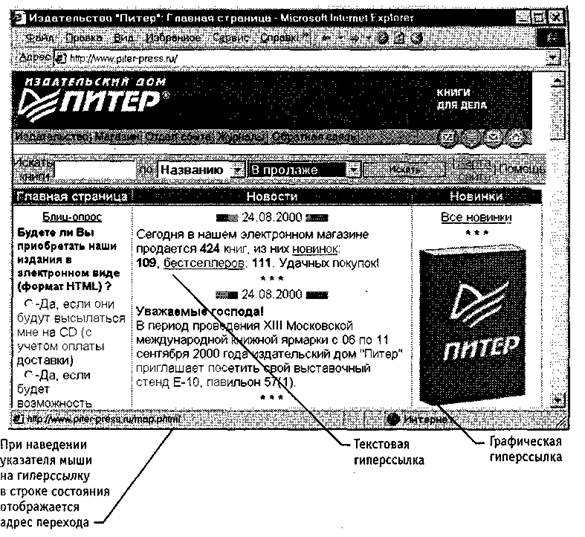
Рис. 7.2. Web-страница в ходе просмотра
Другие операции, относящиеся к текущей странице и ее элементам, также удобно осуществлять через контекстное меню. Так, например, рисунок, имеющийся на странице, можно:
• сохранить как файл (Сохранить рисунок как);
• использовать как фоновый рисунок (Сделать рисунком рабочего стола) или как активный элемент (Сохранить как элемент рабочего стола).
Если рисунок выполняет функции графической ссылки, к нему можно применять как команды, относящиеся к изображению, так и команды, относящиеся к ссылке.
Приемы управления броузером
Необходимость определенных действий в ходе просмотра документов World Wide Web часто диктуется самим ходом работы. В таких случаях удобно использовать кнопки панели инструментов Обычные кнопки. Для того чтобы вернуться к странице, которая просматривалась некоторое время назад, используют кнопку Назад. Чтобы возвратиться на несколько страниц назад, можно использовать присоединенную к ней кнопку раскрывающегося списка. Отменить действия, выполненные при помощи кнопки Назад, позволяет кнопка Вперед.
Если процесс загрузки страницы затянулся или необходимость в ней отпала, используют кнопку Остановить. Заново загрузить Web-страницу, если ее загрузка была прервана или содержание документа изменилось, позволяет кнопка Обновить. Чтобы немедленно загрузить начальную страницу, с которой броузер обычно начинает работу, пользуются кнопкой Домой.
Создать новое окно, сохранить открытый документ на своем компьютере, распечатать его, включить или выключить режим автономной работы, а также завершить работу с программой позволяют команды меню Файл.
Копирование фрагментов документа в буфер обмена и поиск текста на Web-странице осуществляются при помощи команд меню Правка.
Включение и выключение отображения служебных элементов окна (панелей инструментов, дополнительных панелей, строки состояния), выбор шрифта и кодировки символов осуществляются через меню Вид.
Ведение списка регулярно посещаемых страниц и быстрый доступ к ним осуществляются через меню Избранное. Переход к использованию программ для работы с другими службами Интернета, а также настройка броузера осуществляются через меню Сервис.

|
Из за большого объема этот материал размещен на нескольких страницах:
1 2 3 4 5 6 7 8 9 10 11 12 13 14 15 16 17 18 19 20 21 22 23 24 25 26 27 28 29 30 31 32 33 34 35 36 37 38 39 40 41 42 43 44 45 46 47 |
