


Партнерка на США и Канаду по недвижимости, выплаты в крипто
- 30% recurring commission
- Выплаты в USDT
- Вывод каждую неделю
- Комиссия до 5 лет за каждого referral
Отслеживание движения оригиналов документов
Данная возможность системы Дело ориентирована на такую технологию делопроизводства, при которой должностные лица продолжают работать с бумажными документами. В этом случае правила делопроизводства предписывают ведение журнала передачи документов, в котором отмечаются все перемещения оригинала и нумерованных копий документа от одного должностного лица к другому. Такой порядок призван повысить исполнительскую дисциплину и снизить вероятность утраты документа.
Система Дело поддерживает автоматизированное ведение такого журнала по каждому из документов, зарегистрированных в системе.
Списание документов в дело
Исполненные документы списываются в дела в соответствии с номенклатурой дел. По установленным стандартам номенклатура дел отображает структуру хранения исполненных документов. При этом наименования разделов номенклатуры должны совпадать с наименованиями структурных подразделений. Далее внутри каждого раздела определяются заголовки дел, отражающие основное содержание документа, и вводится индексация дел (индекс состоит из цифрового обозначения подразделения и порядкового номера заголовка дела). Таким образом, по индексу (номеру) дела можно судить, в каком подразделении был списан документ и к какой разновидности документов он относится.
Система Дело реализует вышеизложенный порядок составления номенклатуры дел в ходе настройки справочника Номенклатуры. Сама же процедура списания документа в дело сводится к внесению отметки о списании в журнал передачи документов, что сопровождается выбором значения индекса (номера) дела из справочника Номенклатуры.
Рассылка документов
Документы, подлежащие отправке внешним адресатам, оформляются в системе в виде списков, которые могут быть объединены в реестры рассылки. Система поддерживает три стандартные выходные печатные формы реестров: реестр почтовой рассылки, реестр фельдсвязи и реестр рассылки телеграмм, — а также обеспечивает формирование отдельных расписок и печать надписей на конвертах. В момент отправки документа в его РК вносится признак отправки (проставляется дата отправки).
Признак отправки документа входит в параметры поиска документов, что дает возможность контролировать процесс рассылки (например, может быть сформирован запрос на поиск документов, подлежащих отправке, но еще не отправленных).
17.6. Организация доступа к функциям системы
При работе с системой Дело различным категориям пользователей необходим доступ к определенному набору функций системы. Например, работа системного технолога сводится к настройке системы, что обусловливает необходимость доступа к функциям, поддерживающим ввод значений в системные справочники и их редактирование. Круг задач других пользователей может определяться должностными инструкциями и ограничиваться, например, только регистрацией поступающих документов или подготовкой отчетов руководству.
В связи с этим система Дело имеет модульную структуру, а каждый из модулей реализует набор функций, поддерживающих определенный технологический этап работы с документами.
Каждый модуль оформлен как отдельное приложение системы Windows и представляет собой подсистему. Система Дело состоит из следующих подсистем:
• подсистемы САДД;
• подсистемы Отчетные формы;
• подсистемы Справочники;
• подсистемы Пользователи.

Доступ пользователя к какой-либо из подсистем может быть закрыт в процессе наст ройки системы. Например, пользователь, не являющийся системным технологом, не может иметь доступ к подсистемам Справочники и Пользователи.
Подсистема САДД
Подсистема САДД (Система Автоматизации Делопроизводства и Документооборота) реализует основные функциональные возможности системы Дело. Подсистема поддерживает следующие технологические этапы обработки документов:
• регистрацию документов;
• исполнение документов;
• поиск документов в картотеках;
• рассылку исходящих документов.
Обработка документов на каждом из этих этапов обеспечивается выполнением набора команд, которые, в свою очередь, объединяются в модуль подсистемы — функцию. Так, запуск подсистемы САДД открывает доступ к следующим функциям системы.
• Функция Регистрация — команды функции обеспечивают ввод значений реквизитов РК, включая «прикрепление» к карточке файла с текстом документа, установку связей между документами, а также передачу документа в кабинет (картотеку) для дальнейшего исполнения.
• Функция Кабинет — команды функции обеспечивают исполнение документа, попавшего в кабинет, включая вынесение по документу резолюций, оформление отчетов исполнителей, списание документа в дело. Вызов функции обеспечивает доступ к содержимому папок текущего кабинета (например, к папке На контроле для просмотра документов, поставленных на контроль исполнения).
• Функция Поиск — команды функции обеспечивают поиск документов в картотеке по значениям реквизитов их РК. Обнаружение документа с помощью поиска необходимо в том случае, если пользователь не знает, в каком из кабинетов находится документ. После того как документ найден, команды функции обеспечивают исполнение документа (см. функцию Кабинет).
Результаты поиска также могут быть использованы как инструмент контроля исполнения документов или формирования произвольных отчетных сводок (например, формирование списка документов, не исполненных данным должностным лицом);
• Функция Реестр — команды функции обеспечивают обработку документов, подлежащих отправке, включая формирование и распечатку стандартных форм реестров рассылки.
При входе в подсистему САДД каждому пользователю предоставляется право работы только с теми картотеками, кабинетами, папками и функциями системы, которые были для него определены как доступные в момент настройки системы. Например, для конкретного пользователя функции Поиски Реестр могут оказаться закрытыми, а в доступном кабинете он «не увидит» одной или нескольких папок (например, папки На контроле).
Подсистема Отчетные формы
Подсистемой Отчетные формы реализуется одна функция — формирование стандартных отчетов. В отличие от функции поиска подсистемы САДЦ, данная функция формирует список документов в соответствии с заранее заданными критериями отбора и оформляет их в виде стандартных печатных форм (на основе разработанных шаблонов MS Word).
Подсистема поддерживает формирование следующих отчетов:
• сведения о документообороте (по отношению к подразделениям и должностным лицам);
• сводка об исполнении контрольных документов;
• сводка-напоминание об исполнении контрольных документов.
Подсистема Справочники
Подсистема реализует функции ввода значений в справочники системы, то есть является средством настройки системы автоматизации делопроизводства на сложившуюся организационную структуру предприятия и принятые правила делопроизводства. Ввод значений в каждый из справочников реализуется отдельной командой (отдельным режимом).
Подсистема Пользователи
Подсистема выполняет функции ведения списка пользователей. При работе с данным списком для каждого пользователя определяются:
• регистрационное имя и пароль;
• права доступа к картотекам системы;
• права доступа к кабинетам каждой из доступных картотек;
• права доступа к папкам внутри каждого из доступных кабинетов;
• права доступа к документам разных грифов допуска;
• права доступа к подсистемам и функциям системы.
Подготовка к практическому занятию
Для проведения практических занятий с системами автоматизации делопроизводства необходимо иметь соответствующее программное обеспечение. Мы воспользуемся тем фактом, что для проведения практических занятий компания «Электронные офисные системы» бесплатно предоставляет демонстрационную версию системы Дело в двух вариантах: сетевом и однопользовательским. При организации практических занятий можно воспользоваться тем вариантом, который наиболее уместен по характеру используемого оборудования.
Порядок установки демонстрационной версии системы Дело
Для получения демонстрационной версии следует обратиться на Web-узел компании по адресу wvjw. *****. Сетевой вариант демонстрационной версии обладает функциональной полнотой системы, но ограничен по срокам эксплуатации тремя месяцами. Он рассчитан на работу с СУБД Oracle 7.3 , а также MS SQL Server 7.0. Однопользовательский вариант ограничен по количеству зарегистрированных документов.
В процессе установки системы создается новая папка системы Windows с именем Дело Учебная, содержащая ярлыки для запуска подсистем.
 Подсистема САДД (Система автоматизации документопроизводства и документооборота). Подсистема поддерживает следующие функции: регистрацию документов, работу в кабинетах, поиск и рассылку документов.
 Подсистема Отчетные формы. Поддерживает функцию контроля испол нения документа.
 Подсистема Справочники. Подсистема поддерживает функции редак тирования всех справочников системы, кроме справочника Пользова- тели.

Подсистема Пользователи. Поддерживает функцию редактирования справочника Пользователи.
Демонстрационная версия системы автоматизации делопроизводства Дело поставляется вместе с примером, который содержит первоначальную настройку всех справочников системы. Следовательно, в примере уже заданы, во-первых, организационная структура предприятия, во-вторых, правила документооборота на этом предприятии.
Организационная структура модельного предприятия
Демонстрационный пример предполагает следующую организационную структуру предприятия по следующим подразделениям.
•Руководство • Канцелярия
• Плановый отдел • Производственный отдел
• Юридический отдел • Хозяйственный отдел
При этом в делопроизводственном процессе участвуют следующие должностные лица предприятия.
• От Руководства: Директор, председатель Совета директоров
Зам. председателя
Зам, председателя
Зав. секретариатом
• От Канцелярии: начальник канцелярии
• От Планового отдела: начальник отдела
•От Производственного отдела: начальник отдела
зам. начальника отдела —
технолог —
•От Юридического отдела: начальник отдела
•От Хозяйственного отдела: начальник отдела
Правила документооборота
В демонстрационной модели заложены следующие правила документооборота.
1.Плановый, Производственный, Юридический и Хозяйственный отделы имеют собственные картотеки. Также имеется картотека предприятия.
2.Создано пять кабинетов:
• Кабинет предприятия при Картотеке предприятия. Владельцами кабинета являются должностные лица — сотрудники подразделений Руководство и Канцелярия;
• Кабинет Планового отдела при Картотеке Планового отдела;
•Кабинет Производственного отдела при Картотеке Производственного отдела;
• Кабинет Юридического отдела при Картотеке Юридического отдела;
• Кабинет Хозяйственного отдела при Картотеке Хозяйственного отдела.
Владельцами четырех последних кабинетов являются начальники соответствующих отделов.
3.Все документы, подлежащие регистрации, делятся на две группы: Входящие и Исходящие. В свою очередь документы группы Входящие делятся на три подгруппы.
• Правительственные документы
• Служебная переписка
• Переписка с гражданами
Документы группы Исходящие делятся на четыре подгруппы.
• Инициативные документы
• Исходящие служебные
• Приказы, распоряжения
• Исходящие гражданские
4.Все подгруппы документов — номерообразующие, то есть нумерация новых документов осуществляется внутри каждой подгруппы. Приняты следующие правила присвоения документу регистрационного номера: регистрационный номер состоит из буквенного индекса и порядкового номера, разделенных дефисом. Буквенный индекс отражает принадлежность документа к одной из возможных семи подгрупп. Значения индексов для каждой подгруппы приведены в табл. 17.1.
Таблица 17.1.
Регистрационные индексы подгрупп документов
Подгруппа документов | Значение индекса | Пример per. номера |
Правительственные документы | П | П-1 |
Служебная переписка | С | С-34 |
Переписка с гражданами | Г | Г - 133 |
Инициативные документы | и | И-8 |
Исходящие служебные | Ис | Ис-20 |
Приказы, распоряжения | Пр | Пр-7 |
Исходящие гражданские | Иг | Иг-3 |
5. По исполнении документы списываются в дела согласно номенклатуре дел. Номенклатура дел предусматривает привязку дел к подразделениям предприятия, как указано в табл. 17.2.
Таблица 17.2.
Номенклатура дел
Подразжеления | Номенклатура дела | Индекс дела |
Руководств | Приказы кадровые | 1-1 |
Приказы по основной деятельности | 1-2 | |
Канцелярия | Письма и обращения всех отделов | 2-1 |
Плановый отдел | Вопросы планирования | 3-1 |
Производтвенный отдел | Производственные вопросы | 4-1 |
Юридический отел | Законодательная деятельность | 5-1 |
Хозяйственный отдел | Вопросы снабжения | 6-1 |
В ходе обучения работа с системой может вестись от лица четырех модельных пользователей. При входе в систему запрашиваются имя и пароль. Их значения для двух модельных пользователей приведены в табл. 17.3.
Таблица 17.3. Модельные пользователи системы
ФИО пользователя | Имя | Пароль | Функции пользователя |
K1 | k1 | Секретарь директора. | |
w1 | w1 |
Практическое занятие
 Упражнение 17.1. Регистрация документа
15 мин
1.Запустите систему Дело (Пуск > Программы > Дело Учебная > САДД).
2.В открывшемся окне Старт введите в поле Имя текст «R1», в поле Пароль также текст «k1» и щелкните на кнопке Ввод. Это вход в систему от имени секретаря (см. табл. 17.3).
Практическое занятие
655
3.В открывшемся окне Дело щелкните на кнопке Регистрация (обратите внимание, что текущей картотекой является Картотека предприятия, а текущим кабинетом — Кабинет предприятия).
4.Дважды щелкните на строке с названием группы документов Служебная переписка. Откроется окно раздела регистрационной карточки для ввода реквизитов корреспондента документа (рис. 17.5).
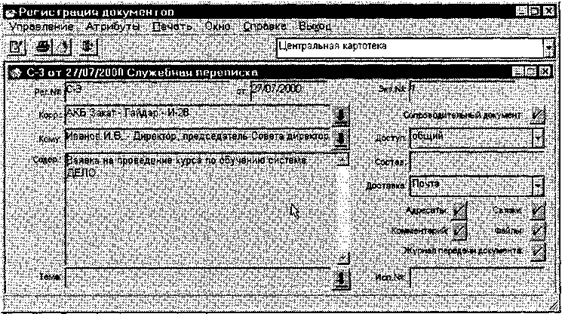
Рис. 17.5. Регистрация поступившего документа
5.Установите значение поля Корр. (корреспондент): щелкните на кнопке выбора значения из справочника. Дважды щелкните на строке с названием вершины справочника Банки. Щелкните на строке с названием банка «АКБ Закат». Щелкните на кнопке Выбрать.
6.Введите в поле Исх.№ номер, присвоенный документу в «АКБ Закат» при отправке документа (например, исходящий номер «И-28»).
7.Введите в поле Дата дату регистрации в «АКБ Закат» присланного документа в формате дд/мм/гггг.
8.Введите в поле Подписал произвольную фамилию сотрудника «АКБ Закат», подписавшего присланный документ.
9.В разделе окна Корреспонденты щелкните на кнопке панели инструментов Возврат в основной раздел РК.
10. Установите значение поля Кому (кому адресован документ): щелкните на кнопке выбора значения из справочника. Дважды щелкните на строке с названием вершины Руководство. Щелкните на строке с фамилией директора Иванов на кнопке Выбрать.
11.Введите в поле Содер. (краткое содержание документа) текст Заявка на проведение курса по обучению работы с системой ДЕЛО.
12.Отправьте РК документа в папку На исполнение кабинета Предприятие командой Управление > Положить РК в текущий кабинет.
13.Выберите команду Регистрация > Записать. После того как РК записана в базу данных, при реальной работе с документом следует проставить на нем штамп с предложенным системой регистрационным номером.
14.Выберите пункт меню Выход в окне регистрации документа, а также в окне выбора функций подсистемы САДД.

В этом упражнении мы научились регистрировать входящие документы от имени сек ретаря директора предприятия.
 Упражнение 17.2. Вынесение резолюции
10 мин
1.Запустите систему Дело (Пуск > Программы > Дело Учебная > САДД).
2.В открывшемся окне Старт введите в поле Имя текст «К1», в поле Пароль также текст «К1» и щелкните на кнопке Ввод. Это вход в систему от имени секретаря (см. табл. 17.3).
3.В открывшемся окне Дело щелкните на кнопке Кабинет.
4.Откройте папку На исполнении командой Папки > На исполнении, щелкните на строке таблицы, соответствующей ранее зарегистрированному документу.
5.Выберите команду Управление > Ввести резолюцию. Откроется окно ввода резолюции.
6.Введите в поле Резолюция текст резолюции «Разобраться и подготовить решение».
7.Поставьте резолюцию на контроль исполнения, указав в поле Дата исполнения плановая срок исполнения резолюции.
8.Укажите исполнителей резолюции: щелкните на кнопке панели инструментов Добавить исполнителя или нажмите клавишу F2. В раскрывшемся списке дважды щелкните на строке с названием вершины справочника Производственный отдел. Щелкните на строке с фамилией начальника отдела Прокудин клавишу CTRL и, не отпуская ее, щелкните мышью на строке с фамилией зам. начальника отдела Пронин на кнопке Выбрать.
9.Сохраните резолюцию в базе данных, щелкнув на кнопке Записать.
10.Просмотрите РК документа, выбрав команду Управление > Просмотреть РК. В ее нижней части будут отображены реквизиты оформленной резолюции (рис. 17.6).
11.Щелкните на пункте меню Выход и завершите работу с системой.
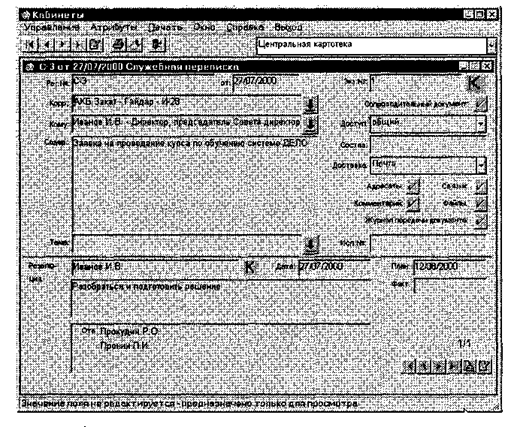
Рис. 17.6. Просмотр резолюции в регистрационной карточке документа
 В этом упражнении мы научились выносить резолюцию по документу, оформили от лица секретаря директора контрольную резолюцию директора, исполнителями которой назначены начальник и зам. начальника Производственного отдела.
 Упражнение 17.3. Оформление исполнения резолюции
10 мин
1.Запустите систему Дело (Пуск > Программы > Дело Учебная > САДД).
2.В открывшемся окне Старт введите в поле Имя текст «w1», в поле Пароль также текст «w1» и щелкните на кнопке Ввод. Это вход в систему от имени секретаря Производственного отдела (см. табл. 17.3).
3.В открывшемся окне Дело щелкните на кнопке Кабинет (обратите внимание, что текущим кабинетом является кабинет Производственного отдела). По умолчанию откроется папка Поступившие.
4.Примите к исполнению резолюцию, поступившую на имя : щелкните на строке таблицы, в графе Исполнитель которой значится фамилия Прокудин, и выберите команду Управление > Принять к исполнению.
5.Откройте папку На исполнении командой Папки > На исполнении.
6. Оформите отчет Прокудина о выполненной работе: выберите команду Управление > Исполнить. В открывшемся окне оформления отчета введите текст «Для организации курса обучения Производственный отдел может выделить три персональных компьютера». В поле Дата укажите дату оформления отчета. Щелкните на кнопке Записать.
7. Завершите работу системы.

В этом упражнении мы научились оформлять отчет исполнителя резолюции. От лица секретаря Производственного отдела был оформлен отчет ее начальника — 0. об исполнении резолюции директора.
 Упражнение 17.4. Снятие резолюции с контроля исполнения
10 мин
1.Запустите систему Дело (Пуск > Программы > Дело Учебная > САДД).
2.В открывшемся окне Старт введите в поле Имя текст «k1», в поле Пароль также текст «R1» и щелкните на кнопке Ввод. Это вход в систему от имени секретаря директора (см. табл. 17.3).
3.В открывшемся окне Дело щелкните на кнопке Кабинет (обратите внимание, что текущим кабинетом является кабинет предприятия).
4.Откройте папку На контроле командой Папки > На контроле, щелкните на строке таблицы, соответствующей контрольной резолюции.
5.Снимите резолюцию с контроля: выберите команду Управление > Редактирование резолюции. В открывшемся окне редактирования реквизитов резолюции в поле Дата исполнения фактическая укажите дату. Щелкните на кнопке Записать.
6.Завершите работу с системой.
7.Выполните пункты 1-3 предыдущего упражнения и убедитесь, что в результате снятия резолюции с контроля папка Поступившие кабинета Производственного отдела стала пустой.
8.Откройте папку этого же кабинета На исполнении командой Управление > На исполнении и убедитесь, что данная папка также пуста.

В этом упражнении мы научились снимать резолюцию с контроля. От лица секретаря директора был утвержден отчет ответственного исполнителя 0. и резолюция была снята с контроля.
 Упражнение 17.5. Поиск документа в картотеке
10 мин
1.Запустите систему Дело (Пуск > Программы > Дело Учебная > САДД).
2.В открывшемся окне Старт введите в поле Имя текст «К1», в поле Пароль также текст «k1» и щелкните на кнопке Ввод. Это вход в систему от имени секретаря директора (см. табл. 17.3).
3.В открывшемся окне Дело щелкните на кнопке Поиск.
4.В поле Группа установите группу документов, относительно которой будет производиться поиск: щелкните на кнопке выбора значения из справочника. Дважды щелкните на строке с названием вершины справочника Входящие. Щелкните на строке с названием группы документов Служебная переписка. Щелкните на кнопке Выбрать.
5.В поле Корр. (корреспондент) укажите, из какого учреждения поступил искомый документ: щелкните на кнопке выбора значения из справочника. Дважды щелкните на строке с названием вершины справочника Банки. Щелкните на строке с названием банка «АКБ Закат». Щелкните на кнопке Выбрать.
6.Выберите команду Управление > Начать поиск. Откроется окно списка отобранных документов.
7.Выберите команду Управление > Просмотреть РК. Откроется РК, стоящая первой в списке РК.
8.Если найдено более одного документа, перейдите к просмотру РК очередного документа командой Управление > Следующая РК и т. д.
9.Щелкните на пункте меню Выход.
10.Выберите режим поиска документа по реквизитам резолюции командой Поиск > По резолюциям.
11.В поле Исполнитель укажите фамилию исполнителя резолюции по искомому документу: щелкните на кнопке выбора значения из справочника. Дважды щелкните на строке с названием вершины справочника Производственный отдел. Щелкните мышью на строке с фамилией начальника отдела Прокудина на кнопке Выбрать.

|
Из за большого объема этот материал размещен на нескольких страницах:
1 2 3 4 5 6 7 8 9 10 11 12 13 14 15 16 17 18 19 20 21 22 23 24 25 26 27 28 29 30 31 32 33 34 35 36 37 38 39 40 41 42 43 44 45 46 47 |
