


Партнерка на США и Канаду по недвижимости, выплаты в крипто
- 30% recurring commission
- Выплаты в USDT
- Вывод каждую неделю
- Комиссия до 5 лет за каждого referral
При использовании Режима MS-DOS для запуска приложений следует помнить, что с переходом в этот режим теряется возможность возврата в открытые приложения Windows, поэтому их следует предварительно закрыть, а документы из них сохранить. Для обеспечения безопасной работы рекомендуется устанавливать флажок Выдавать предупреждение при входе в Режим MS-DOS в диалоговом окне Дополнительные настройки программы.
Самостоятельная работа
В этой самостоятельной работе мы создадим модель интерактивного словаря юридических и экономических терминов. Суть интерактивного словаря состоит в том, что рядом с каждым термином, имеющимся в словаре, располагается графический значок. При просмотре словаря пользователь может щелкнуть на этом значке и получить определение термина.
В работе нам потребуются три стандартных программы. Сначала с помощью простейшего текстового редактора Блокнот мы создадим краткий список терминов, затем с помощью графического редактора Paint создадим графический значок и, наконец, с помощью текстового процессора WordPad соберем ранее созданные заготовки в один интерактивный электронный документ.
 Задание 5.1. Отработка приемов работы с текстовым
редактором Блокнот
15 мин
1.Запустите текстовый редактор Блокнот (Пуск > Программы > Стандартные > Блокнот).
2.Убедитесь, что включена русская раскладка клавиатуры. В противном случае щелкните на указателе языка на панели индикации и выберите в открывшемся меню пункт Русский.
3.Введите с клавиатуры слово Лизинг (при вводе заглавной буквы удерживайте нажатой клавишу SHIFT) и нажмите клавишу ENTER.
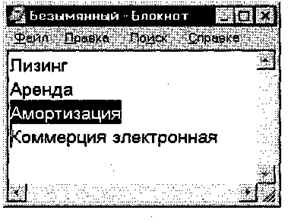
4.Далее введите с клавиатуры термины Аренда, Амортизация, Коммерция электронная, нажимая после ввода каждого термина клавишу ENTER.
5.Расставьте в документе термины по алфавиту, выделяя строки и перемещая их через буфер обмена. Дваждыщелкните на слове Амортизация и убедитесь, что оно при этом выделяется (в программе Блокнот этот способ служит для выделения отдельных слов). Нажмите комбинацию клавиш SHIFT+ВПРАВО, чтобы включить в выделенный фрагмент невидимый символ конца строки, — курсор при этом переместится в начало следующей строки
.
6.Дайте команду Правка > Вырезать, чтобы забрать выделенный фрагмент в буфер обмена. Убедитесь, что он действительно удаляется из документа.
7.Нажмите комбинацию клавиш CTRL+HOME, чтобы установить курсор в начало документа. Дайте команду Правка > Вставить, чтобы вставить фрагмент из буфера обмена.
8.Установите указатель мыши на начало слова Аренда. Нажмите левую кнопку мыши и, не отпуская ее, выделите это слово методом протягивания.
9.Нажмите комбинацию клавиш CTRL+X, переместите текстовый курсор в начало второй строки текста и вставьте новый фрагмент из буфера обмена (CTRL+V).
10.Установите текстовый курсор в начало строки, содержащей слова Коммерция электронная. Дважды нажмите комбинацию SHIFT+CTRL+ВПРАВО и убедитесь, что при каждом нажатии выделенный фрагмент расширяется, охватывая следующее слово. Нажмите комбинацию клавиш SHIFT+ВПРАВО. Мы выделили нужный фрагмент при помощи клавиатурных команд.
11.Нажмите комбинацию клавиш SHIFT+DELETE, переместите текстовый курсор в начало третьей строки текста и вставьте новый фрагмент из буфера обмена с помощью комбинации клавиш SHIFT+INSERT.
12.Используя описанные приемы, завершите формирование списка введенных терминов в алфавитном порядке.
13.Сохраните созданный документ под именем list. txt в папке C:\Windows\Temp.
Щ Мы научились выполнять ввод и редактирование текстов в редакторе Блокнот. Мы освоили четыре приема выделения фрагментов текста: двойным щелчком, протягиванием мыши, перемещением курсора с помощью курсорных клавиш при нажатой клавише SHIFT и перемещением курсора при нажатых клавишах CTRL+SHIFT. Мы также освоили два приема перемещения выделенных фрагментов текста через буфер обмена: с помощью команд строки меню и с помощью клавиатурных команд.
 Задание 5.2. Отработка приемов работы с
графическим редактором Paint
15 мин
В этом задании мы создадим значок, который можно будет использовать в нашем интерактивном электронном словаре. Значок можно нарисовать вручную, но для этого нужны некоторые художественные способности, которые не у каждого могут быть. Поэтому мы рассмотрим приемы, позволяющие работать с готовыми объектами. В частности, мы создадим значок из заготовки, уже имеющейся в операционной системе. В качестве заготовки мы используем один из стандартных значков операционной системы.
Этап 1. Выбор заготовки
1.На Рабочем столе щелкните правой кнопкой мыши — откроется контекстное меню Рабочего стола.
2.В контекстном меню выберите команду Создать > Ярлык — произойдет запуск Мастера создания ярлыка.
3.С помощью кнопки Обзор выберите любой файл и создайте ему ярлык на Рабочем столе. Что именно это будет за файл и какой ярлык для него будет создан, на данном этапе не имеет значения.
4.Щелкните правой кнопкой мыши на созданном ярлыке — откроется контекстное меню ярлыка.
5.В контекстном меню выберите пункт Свойства — откроется диалоговое окно свойств ярлыка.
6.В диалоговом окне свойств ярлыка выберите вкладку Ярлык и на этой вкладке щелкните на кнопке Изменение значка — откроется диалоговое окно Изменение значка.
7.В диалоговом окне Изменение значка приведена коллекция стандартных значков Windows (рис. 5.7). Мы можем воспользоваться любым из них. Чтобы передать эти значки в программу Paint, их надо «сфотографировать», то есть представить в виде графического файла.
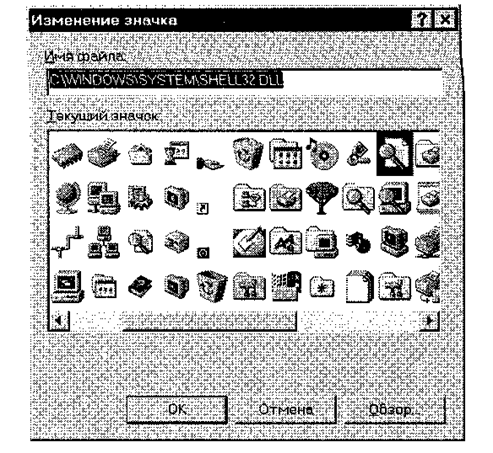
Рис. 5.7. Это одна из нескольких коллекций стандартных значков,
имеющихся в Windows
8. В системе Windows имеется стандартный прием «фотографирования» экрана с помощью клавиши PRINT SCREEN. При этом графический образ экрана помещается в буфер обмена Windows, откуда его можно будет впоследствии забрать.
Если нам нужен не весь экран, а только образ какого-то окна, например окна с коллекцией значков, то это окно следует сделать активным, а потом нажать комбинацию ALT+PRINT SCREEN. Образ окна будет занесен в буфер обмена.
9.Убедитесь в том, что «фотографирование» прошло успешно. Это можно сделать с помощью программы Буфер обмена (Пуск > Программы > Стандартные > Служебные). Если запуск программы Буфер обмена показал, что окно с коллекцией значков сфотографировано успешно, мы можем переходить ко второму этапу упражнения.
10. Закройте все ранее открытые окна, а ярлык, созданный в учебных целях, удалите перетаскиванием в Корзину. Ни в коем случае не копируйте ничего в буфер обмена, иначе графический образ, хранящийся в нем, будет утерян.
Этап 2. Создание файла значка
1.Запустите графический редактор Paint (Пуск > Программы > Стандартные > Paint).
2.Убедитесь, что на палитре задан черный цвет в качестве основного и белый — в качестве фонового.
3.Дайте команду Рисунок > Атрибуты, в диалоговом окне Атрибуты задайте ширину рисунка, равную 450 точек, и высоту — 500 точек. Щелкните на кнопке ОК.
4.Дайте команду Правка > Вставить и в рабочем окне графического редактора появится графический образ снимка окна с коллекцией значков (рис. 5.8).
 5.Выберите значок по своему усмотрению, например значок, представленный справа.
6.Выберите инструмент Выделение. Он служит для выделения прямоугольных объектов в изображении.
7.Инструментом Выделение обведите прямоугольную область вокруг выбранного значка.
8.Скопируйте выделенную область в буфер обмена командой Правка > Копировать или комбинацией клавиш CTRL + С.
9.Дайте команду на создание нового графического файла Файл > Создать. На предложение программы сохранить предыдущий рисунок ответьте отказом. При создании нового файла откроется новая рабочая область.
10.Уменьшите размеры рабочей области командой Рисунок > Атрибуты. Для значка достаточно области размером 40 точек в ширину и 40 точек в высоту.
11.Сохраните созданный рисунок значка. Для этого дайте команду Файл
>Сохранить как. В качестве места сохранения выберите папку C:\Windows\Temp (по общепринятому соглашению она предназначена для хранения временных файлов). В качестве имени файла введите имя Znachok.
 Мы научились использовать графический редактор Paint для редактирования изображений. В частности, мы научились управлять размером изображения, загружать изображения, хранящиеся в буфере обмена, выделять фрагменты изображений и сохранять их в отдельных файлах. При необходимости внести в изображения изменения мы могли бы воспользоваться инструментами графического редактора, а обладая художественными навыками, могли бы создать изображения «с чистого листа».
 Задание 5.3. Отработка приемов форматирования текста в
текстовом процессоре WordPad
15 мин
В этом задании мы создадим словарную статью для одного из терминов, ранее введенных в файл list. txt в задании 5.1.
1.Запустите текстовый процессор WordPad (Пуск > Программы > Стандартные > WordPad).
2.Дайте команду Файл > Сохранить как, в списке Тип файла выберите пункт Word для Windows 6.0, в качестве места хранения выберите папку C:\Windows\Temp и сохраните файл под именем amortization. doc.
Обратите внимание на то, что наш файл пока пуст. Мы ничего еще не ввели в свой документ и, тем не менее, выполняем его сохранение. Этот прием считается хорошей практикой при работе с любыми программами. Сохранять документ надо не после того, как работа с ним завершена, а в самом начале работе с ним. Это позволит в будущем понизить ущерб от некорректных действий или аварийных ситуаций. Даже если в самом конце работы произойдет аварийное отключение питания, на жестком диске что-то будет сохранено, и не всю работу придется начинать заново.
3.Введите первое слово документа: Амортизация. Выделите его. На панели форматирования задайте шрифт Arial (Кириллица), размер шрифта — 14 пунктов, выберите полужирное начертание.
4.Нажмите клавишу END, чтобы снять выделение, а затем — клавишу ENTER.
5.Введите краткое описание термина, указанного в предыдущей строке, например так: «объективный экономический процесс постепенного переноса стоимости средств труда по мере их износа на производимые с их помощью товары и услуги».
7.Выделите весь только что введенный абзац (можно использовать «тройной щелчок»). На панели форматирования задайте шрифт Times New Roman (Кириллица), размер шрифта — 12 пунктов.
8.На линейке, расположенной ниже панели форматирования, перетащите маркер в виде квадратика на расстояние 2 см (по линейке) вправо. Убедитесь, что весь абзац теперь отображается с отступом от левого края.
9.Снимите выделение и установите курсор в начало первой строки того же самого абзаца. Нажмите клавишу TAB. Убедитесь, что табуляция в первой строке абзаца может использоваться для создания абзацного отступа (рис. 5.9).
10. Сохраните созданный документ командой Файл > Сохранить (или комбинацией клавиш CTRL+S). Обратите внимание на то, что пользоваться командой Файл > Сохранить как уже не нужно. Не нужно ни выбирать место хранения, ни указывать имя файла. Все это мы уже сделали заблаговременно в п. 2.
Хорошая практика работы с документами предполагает, что по ходу создания или редактирования документа регулярно выполняется его сохранение комбинацией клавиш CTRL+S. Так минимизируют ущерб от внезапных сбоев в работе программ и оборудования, а также ущерб от собственных ошибочных действий.
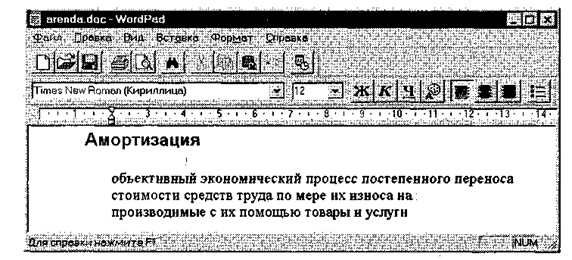
Рис. 5.9. Пример форматированного текста в процессоре WordPad
11. Создайте файлы с аналогичными краткими описаниями для других терминов электронного «словаря» и отформатируйте термины и описания так, как указано выше. В качестве учебных пользуйтесь следующими краткими определениями.
Аренда — предоставление какого-либо имущества во временное пользование за определенную плату (файл C:\Windows\Temp\arenda. doc).
Коммерция электронная — торговая деятельность, основанная на использовании электронных средств связи и осуществляемая с целью получения прибыли (файл C:\Windows\Temp\e-commerce. doc).
Лизинг — приобретение какого-либо имущества в собственность и предоставление его арендатору во временное владение и пользование для предпринимательских целей (файл C:\Windows\Temp\leasing. doc).
Мы научились выполнять форматирование текста с помощью текстового процессора WordPad. В частности, мы научились по-разному оформлять заголовки и абзацы основного текста, а также использовать средства управления табуляцией.
 Задание 5.4. Создание комплексных документов в
текстовом процессоре WordPad
30 мин
В предыдущем задании мы создали несколько форматированных текстовых документов: amortization. doc, arerida. doc, e-commerce. doc и leasing. doc. Все эти документы являются простыми. В этом задании мы научимся создавать комплексные документы, содержащие, кроме текста, объекты другой природы, например графические.
1.Запустите текстовый процессор WordPad (Пуск > Программы > Стандартные > WordPad).
2.Загрузите в текстовый процессор файл электронного словаря (list. txt), ранее подготовленный в программе Блокнот (упражнение 5.1). Загрузка готового файла выполняется командой Файл > Открыть.
3.Сохраните новый файл в папке C:\Windows\Temp\ под именем dict. doc. Это и будет наш интерактивный электронный словарь.
4.Протягиванием мыши выделите все содержимое документа и оформите его шрифтом Times New Roman (Кириллица) с крупным размером шрифта, например 16 пунктов.
5.Еще раз запустите текстовый процессор Word Pad — откроется второе (дополнительное) рабочее окно. В нем откройте ранее сохраненный документ amortization. doc. Выделите текст документа и скопируйте его в буфер обмена командой Правка > Копировать. Закройте дополнительное окно без сохранения.
6.В окне документа dict. doc установите курсор после слова Амортизация, нажмите клавишу ENTER для перехода на новую строку и дайте команду Вставка > Объект. В диалоговом окне Вставка объекта установите переключатель Создать новый. В списке Тип объекта выберите Документ WordPad. Установите также флажок В виде значка.
7.После щелчка на кнопке ОК откроется окно редактирования объекта WordPad. Скопируйте в него из буфера обмена содержимое словарной статьи Амортизация. Закройте окно редактирования объекта. В основном окне словаря вы увидите значок встроенного объекта после слова Амортизация.
8.Это стандартный значок, принятый в операционной системе для обозначения документов WordPad. Мы можем подменить его значком собственного изготовления, взяв файл Znachok. bmp, подготовленный в упражнении 5.2.
9.Щелкните на стандартном значке правой кнопкой мыши и в открывшемся контекстном меню выберите пункт Свойства объекта.
10.В открывшемся диалоговом окне откройте вкладку Вид. На этой вкладке воспользуйтесь командной кнопкой Изменить значок — откроется диалоговое окно Изменение значка.
11.В диалоговом окне Изменение значка включите переключатель Из файла. С помощью кнопки Обзор разыщите свой файл C:\Windows\Ternp\Znachok и удалите все содержимое поля Надпись, чтобы значок не сопровождался никаким текстом. Закройте окно изменения значка щелчком на кнопке ОК.
12.Закройте окно редактирования свойств объекта сначала щелчком на кнопке Применить, а потом на кнопке Закрыть. В результате под термином Амортизация должен появиться значок, с которым связана словарная статья, раскрывающая этот термин.
13.Повторите операции пп. 5-12 для прочих терминов словаря.
14.В итоге должен получиться комплексный документ, аналогичный представленному на рис. 5.10. При щелчке на значке любого из терминов рядом открывается окно процессора WordPad, в котором можно прочитать и изменить значение данного термина.
15.Сохраните документ dict. doc и предъявите его преподавателю в качестве отчета о проделанной работе.
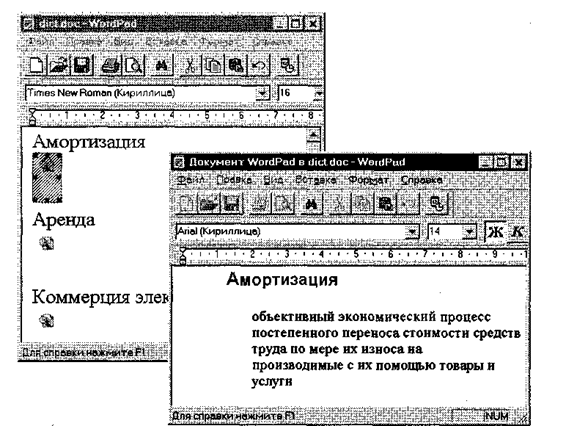
Рис. 5.10. Интерактивный словарь в действии

Задание 5.5. Резервное копирование данных
1.Запустите программу Проводник (Пуск > Программы > Проводник). Откройте папку \Мои документы. Дайте команду Файл > Создать к Папку. Переименуйте созданную папку, присвоив ей имя Эксперимент. Скопируйте в папку \Эксперимент файлы, созданные в предыдущих упражнениях.
2.Запустите программу резервного копирования (Пуск > Программы > Стандартные > Служебные > Архивация данных).
3.Для создания задания архивации щелкните на кнопке Мастер создания архивов на панели инструментов.
4.Установите флажок Архивация выбранных файлов и щелкните на кнопке Далее.
5.На левой панели окна мастера разверните структуру папок диска С: и папку \Мои документы. Установите флажок у имени папки \Эксперимент и щелкните на кнопке Далее.
6.Установите переключатель Новые и измененные файлы и щелкните на кнопке Далее.
7.Укажите имя архива как A:\MyBackup. qic. Щелкните на кнопке Далее.
8.Установите флажки, определяющие сравнение файлов после завершения архивации и разрешающие сжатие файлов в архиве. Щелкните на кнопке Далее.
9.Введите имя задания архивации как Эксперимент, вставьте чистый диск в дисковод А: и щелкните на кнопке Запуск. По отчету программы архивации зафиксируйте время, потраченное на архивацию.
10.Переключитесь в программу Проводник и очистите папку \Эксперимент.
11.Вернитесь в программу архивации, выберите вкладку Восстановление и щелкните на кнопке Мастер восстановления файлов. Выберите только что созданный архив и щелкните на кнопке Далее.
12.Мастер автоматически выберет файлы, расположенные на резервной копии. Щелкните на кнопке ОК.
13.Установите флажок у диска С:, чтобы показать, что требуется восстановить все файлы, имеющиеся в архиве. Щелкните на кнопке Далее.
14.Щелкните на кнопке Далее, чтобы показать, что файлы должны быть восстановлены в их исходном месте.
15.Щелкните на кнопке Запуск, а затем на кнопке ОК. Просмотрите отчет о восстановлении файлов.
16.Убедитесь, что «утраченные» файлы в папке \Эксперимент восстановлены.
Мы научились выполнять резервное копирование данных на гибкий магнитный диск. В ходе упражнения мы создали одно задание на архивацию. Таких заданий может быть много. Разные задания могут включать в себя различные наборы папок.
Практическое занятие
 Упражнение 5.1. Проверка жесткого диска
15 мин
1.Запустите программу проверки диска (Пуск > Программы > Стандартные > Служебные > Проверка диска).
2.Выберите диск С: в списке дисков.
3.Щелкните на кнопке Дополнительно и ознакомьтесь с настройками, используемыми программой при проверке логической структуры файловой системы. Закройте диалоговое окно Дополнительные параметры настройки диска щелчком на кнопке Отмена.
4.Установите переключатель Полная и щелкните на кнопке Настройка.
5.Ознакомьтесь с настройками, используемыми программой при проверке магнитной поверхности диска. Закройте диалоговое окно Режим проверки поверхности диска щелчком на кнопке Отмена.
6.Установите переключатель Стандартная. Сбросьте флажок Исправлять ошибки автоматически.
7.Щелкните на кнопке Запуск и наблюдайте за ходом проверки.
8.При обнаружении ошибок на диске ознакомьтесь с сообщением об ошибке и выберите среди предлагаемых вариантов исправления тот, при котором ошибка игнорируется и работа продолжается дальше.
9.Закройте отчет о результатах проверки. Закройте программу Проверка диска щелчком на кнопке Закрыть.
Мы научились настраивать и выполнять частичную и полную проверку жесткого диска. Частичную проверку (проверку логической структуры) рекомендуется выполнять достаточно часто, например после каждого сбоя в работе операционной системы. Полную проверку выполняют реже (два раза в год).
 Упражнение 5.2. Контроль состояния системных ресурсов
15 мин
В этом упражнении мы будем принудительно «перегружать» компьютер запущенными процессами и наблюдать за тем, как исчерпываются системные ресурсы и как они высвобождаются.
1.Запустите программу Индикатор ресурсов (Пуск > Программы > Стандартные > Служебные > Индикатор ресурсов).
2.Двойным щелчком на значке индикатора ресурсов на панели индикации откройте окно Индикатор ресурсов. Запишите показания индикаторов о наличии ресурсов.
3.Запустите программу Проводник (Пуск > Программы > Проводник).
4.Дайте команду Справка > О программе. Убедитесь, что информация о свободных системных ресурсах, отображаемая в диалоговом окне О программе «Windows», совпадает с данными индикатора ресурсов.
5.Открывайте окна произвольных программ, доступных через Главное меню. Следите за тем, как при этом падает резерв ресурсов операционной системы.
6.Обратите внимание на то, как изменяется вид значка индикатора ресурсов на панели индикации при уменьшении количества свободных ресурсов.
7.Обратите внимание на то, как изменяется цвет значка индикатора ресурсов на панели индикации, после того как количество свободных ресурсов упадет ниже одной трети от исходного значения.
8.Обратите внимание на дальнейшее изменение цвета значка индикатора ресурсов на панели индикации.
9.Прочтите системное сообщение, появляющееся, когда будет исчерпано более 90% системных ресурсов. Закройте соответствующее диалоговое окно.
10. Постепенно закрывайте все окна, которые были открыты в ходе выполнения этого упражнения. При этом следите за процессом освобождения ресурсов.
11.Совпали ли значения количества свободных ресурсов до эксперимента и после него? Если нет, то чем можно объяснить различие? Оцените величину различия, если оно есть.
12.Если есть возможность, проведите этот эксперимент порознь на компьютерах с операционными системами Windows 95 и Windows 98. Обратите внимание на различие в результатах. Сделайте вывод о том, какую систему целесообразнее использовать для эффективной работы.
Мы научились использовать служебную программу Индикатор ресурсов для контроля за состоянием системных ресурсов. Опытным путем мы установили наличие явления «утечки системных ресурсов» и проанализировали его величину в операционных системах Windows 95 и Windows 98.
 Упражнение 5.3. Контроль загруженности процессора
1.Запустите программу Системный монитор (Пуск > Программы > Стандартные > Служебные > Системный монитор).
2.Щелкните на кнопке Удалить на панели инструментов. Выберите в списке все показатели и щелкните на кнопке ОК.
3.Щелкните на кнопке Добавить на панели инструментов.
4.В диалоговом окне Добавление показателя в списке Категория выберите пункт Ядро. В списке Показатель выберите пункт Использование процессора. Щелкните на кнопке ОК.
5.Подождите некоторое время, чтобы оценить загруженность процессора в отсутствие каких-либо активных действий (фактически она определяется необходимостью обслуживания самой программы Системный монитор).
6.Двойным щелчком на значке Мой компьютер откройте окно Мой компьютер. Измените размер окна так, чтобы в нем помещалось 2-4 значка.
7. Щелкните правой кнопкой мыши на свободном от значков месте экрана и выберите в контекстном меню пункт Свойства. Откройте вкладку Эффекты. Установите флажок Отображать содержимое окна при перетаскивании. Щелкните на кнопке ОК.
8.Наведите указатель мыши на строку заголовка окна Мой компьютер и в течение 10-20 секунд подвигайте окно по экрану, следя за показателями в окне Системный монитор. Запишите среднюю загрузку процессора во время этой операции.
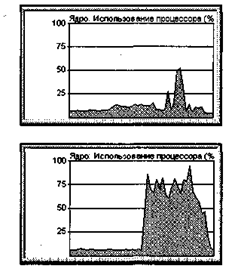 9.Щелкните правой кнопкой мыши на свободном от значков месте экрана и выберите в контекстном меню пункт Свойства. Откройте вкладку Эффекты. Сбросьте флажок Отображать содержимое окна при перетаскивании. Щелкните на кнопке ОК
10.Наведите указатель мыши на строку заголовка окна Мой компьютер и в течение нескольких секунд подвигайте окно по экрану, следя за показателями в окне Системный монитор. Запишите среднюю загрузку процессора во время этой операции.
11.Результаты эксперимента занесите в таблицу.
Дежурный режим | Перетаскивание окна без отображения содержимого | Перетаскивание окна с отображением содержимого |

Упражнение 5.4. Запуск приложений МS-DOS
15 мин
1.Дайте команду Пуск > Выполнить.
2.В диалоговом окне Запуск программы введите mem. exe (это приложение MS-DOS, служащее для контроля распределения первого мегабайта оперативной памяти) и щелкните на кнопке ОК. Программа автоматически запустится в Сеансе MS-DOS.
3.В окне Сведения о памяти MS-DOS щелкните на кнопке Полноэкранный режим на панели инструментов.
4.Нажмите комбинацию клавиш ALT+TAB, чтобы переключиться в другое приложение или на отображение Рабочего стола. Вернитесь к работе с программой MS-DOS щелчком на соответствующей ей кнопке Панели задач.
5.Нажмите любую клавишу, ознакомьтесь с информацией о завершении Сеанса MS-DOS, закройте окно щелчком на закрывающей кнопке.
6.Подготовьте запуск этой же программы в режиме MS-DOS. Для этого сначала создайте ярлык программы. Щелкните правой кнопкой мыши на свободном месте Рабочего стола и выберите в контекстном меню команду Создать > Ярлык.
7.В окне мастера Создание ярлыка щелкните на кнопке Обзор, в диалоговом окне Обзор откройте папку C:\Windows\Command, выберите файл mem. exe и щелкните на кнопке Открыть.
8.Щелкните на кнопке Далее, ознакомьтесь с предлагаемым именем ярлыка, щелкните на кнопке Готово.
9.Щелкните на созданном ярлыке правой кнопкой мыши и выберите в контекстном меню команду Свойства. Выберите вкладку Программа и щелкните на кнопке Дополнительно.
10. В диалоговом окне Дополнительные настройки программы установите флажок Режим MS-DOS и щелкните на кнопке ОК.
11.Убедитесь в том, что вкладки Шрифт, Память, Экран и Разное в диалоговом окне свойств ярлыка теперь дезактивированы и не содержат элементов управления. Щелкните на кнопке ОК.
12.Дважды щелкните на созданном ярлыке.
13.Убедитесь, что происходит завершение работы графической части операционной системы и выполняется запуск программы в однозадачном режиме (комбинация ALT+TAB не работает). Проверьте, как выполняется автоматическая перезагрузка Windows после завершения работы программы.
Мы научились запускать приложения MS-DOS в окне Сеанс MS-DOS и в режиме MS-DOS. Мы убедились, что в первом случае параллельно с приложением MS-DOS возможен запуск иных приложений, а во втором случае приложение захватывает все ресурсы компьютера. Для приложений, запущенных в Сеансе MS-DOS, мы научились выполнять переход в полноэкранный режим работы и обратно. Для приложений, запускаемых в режиме MS-DOS, мы научились выполнять редактирование свойств значка приложения.
Глава 6 Компьютерные сети. нтернет.
Компьютерная безопасность
6.1. Компьютерные сети
Назначение компьютерных сетей
При физическом соединении двух или более компьютеров образуется компьютерная сеть. В общем случае, для создания компьютерных сетей необходимо специальное аппаратное обеспечение (сетевое оборудование) и специальное программное обеспечение (сетевые программные средства). Простейшее соединение двух компьютеров для обмена данными называется прямым соединением. Для создания прямого соединения компьютеров, работающих в операционной системе Windows 98, не требуется ни специального аппаратного, ни программного обеспечения. В этом случае аппаратными средствами являются стандартные порты ввода/вывода (последовательный или параллельный), а в качестве программного обеспечения используется стандартное средство, имеющееся в составе операционной системы (Пуск > Программы > Стандартные > Связь > Прямое кабельное соединение).
Все компьютерные сети без исключения имеют одно назначение — обеспечение совместного доступа к общим ресурсам. Слово ресурс — очень удобное. В зависимости от назначения сети в него можно вкладывать тот или иной смысл. Ресурсы бывают трех типов: аппаратные, программные и информационные. Нацример, устройство печати (принтер) — это аппаратный ресурс. Емкости жестких дисков — тоже аппаратный ресурс. Когда все участники небольшой компьютерной сети пользуются одним общим принтером, это значит, что они разделяют общий аппаратный ресурс. То же можно сказать и о сети, имеющей один компьютер с увеличенной емкостью жесткого диска (файловый сервер), на котором все участники сети хранят свои архивы и результаты работы.
Кроме аппаратных ресурсов компьютерные сети позволяют совместно использовать программные ресурсы. Так, например, для выполнения очень сложных и продолжительных расчетов можно подключиться к удаленной большой ЭВМ и отправить вычислительное задание на нее, а по окончании расчетов точно так же получить результат обратно.
Данные, хранящиеся на удаленных компьютерах, образуют информационный ресурс. Роль этого ресурса сегодня видна наиболее ярко на примере Интернета, который воспринимается, прежде всего, как гигантская информационно-справочная система.
Наши примеры с делением ресурсов на аппаратные, программные и информационные достаточно условны. На самом деле, при работе в компьютерной сети любого типа одновременно происходит совместное использование всех типов ресурсов. Так, например, обращаясь в Интернет за справкой о содержании вечерней телевизионной программы, мы безусловно используем чьи-то аппаратные средства, на которых работают чужие программы, обеспечивающие поставку затребованных нами данных.
Локальные и глобальные сети. Основные понятия
Для обеспечения необходимой совместимости как по аппаратуре, так и по программам в компьютерных сетях действуют специальные стандарты, называемые протоколами. Они определяют характер аппаратного взаимодействия компонентов сети (аппаратные протоколы) и характер взаимодействия программ и данных (программные протоколы). Физически функции поддержки протоколов исполняют аппаратные устройства (интерфейсы) и программные средства (программы поддержки протоколов). Программы, выполняющие поддержку протоколов, часто тоже называют протоколами.
Так, например, если два компьютера соединены между собой прямым соединением, то на физическом уровне протокол их взаимодействия определяют конкретные устройства физического порта (параллельного или последовательного) и механические компоненты (разъемы, кабель и т. п.). На более высоком уровне взаимодействие между компьютерами определяют программные средства, управляющие передачей данных. На самом высоком уровне протокол взаимодействия обеспечивают приложения операционной системы. Например, для Windows 98 это стандартная программа Прямое кабельное соединение.
В соответствии с используемыми протоколами компьютерные сети принято разделять на локальные (LAN — Local Area Network) и глобальные ( WAN — Wide Area Network). Компьютеры локальной сети преимущественно используют единый комплект протоколов для всех участников. По территориальному признаку локальные сети отличаются компактностью. Они могут объединять компьютеры одного помещения, этажа, здания, группы компактно расположенных сооружелий. Глобальные сети имеют, как правило, увеличенные географические размеры. Они могут объединять как отдельные компьютеры, так и отдельные локальные сети, в том числе и использующие различные протоколы.
Группы сотрудников, работающих над одним проектом в рамках локальной сети, называются рабочими группами. В рамках одной локальной сети могут работать несколько рабочих групп. У участников рабочих групп могут быть разные права для доступа к общим ресурсам сети. Совокупность приемов разделения и ограничения прав участников компьютерной сети называется политикой сети. Управление сетевыми политиками (их может быть несколько в одной сети) называется администрированием сети. Лицо, управляющее организацией работы участников локальной компьютерной сети, называется системным администратором.
Создание локальных сетей характерно для отдельных предприятий или отдельных подразделений предприятий. Если предприятие (или отрасль) занимает обширную территорию, то отдельные локальные сети могут объединяться в глобальные сети. В этом случае локальные сети связывают между собой с помощью любых традиционных каналов связи (кабельных, спутниковых, радиорелейных и т. п.). Как мы увидим ниже, при соблюдении специальных условий для этой цели могут быть использованы даже телефонные каналы, хотя они в наименьшей степени удовлетворяют требованиям цифровой связи.

|
Из за большого объема этот материал размещен на нескольких страницах:
1 2 3 4 5 6 7 8 9 10 11 12 13 14 15 16 17 18 19 20 21 22 23 24 25 26 27 28 29 30 31 32 33 34 35 36 37 38 39 40 41 42 43 44 45 46 47 |
