


Партнерка на США и Канаду по недвижимости, выплаты в крипто
- 30% recurring commission
- Выплаты в USDT
- Вывод каждую неделю
- Комиссия до 5 лет за каждого referral
Такой список создается в любом текстовом редакторе и представляет собой обычный текстовый файл (которому надо присвоить расширение.1st), где в отдельных строках указывается полный путь и имя каждого файла, предназначенного для показа. Некоторыми свойствами показа презентации можно управлять, используя параметры командной строки при запуске средства просмотра.
Практические советы от школы Карнеги
Поупражняйтесь с докладом перед небольшой аудиторией или коллегами и узнайте их мнение о содержании и стиле презентации. Ниже перечислены вопросы, которым следует уделить особое внимание.
• Хорошо ли воспринимается доклад?
• Опираются ли основные моменты доклада на факты?
• Понятны ли рисунки и иллюстрации и относятся ли они к данной теме?
• Не используются ли термины и выражения, непонятные аудитории?
• Является ли завершение презентации запоминающимся?
• Получены ли ожидаемые результаты?
По возможности проведите несколько репетиций, используя новые идеи и способы подачи материала. Остановитесь на том способе, который вам больше нравится. Настройка времени презентации позволяет быть уверенным в том, что вы уложитесь ровно в отведенное время. При возможности отведите время для ответов на вопросы.
С точки зрения профессионала, проведение презентации следует считать привилегией, которая требует высокой степени ответственности, однако в случае успеха предоставляет дополнительные возможности. С самого начала создайте благоприятное впечатление. По возможности смотрите в глаза слушателям. Будьте самим собой и расслабьтесь.
Рассказывая, будьте естественны. Говорите утвердительным повышенным тоном. Замедляйте речь, чтобы выделить главные моменты; выдерживайте паузы, чтобы отделить их друг от друга. Будьте искренним и найдите взаимопонимание с аудиторией. Вовлеките слушателей в презентацию. Чтобы быть уверенным в понимании, интересуйтесь, не возникли ли у слушателей вопросы. При возможности после презентации соберите отзывы о ней и учтите их при подготовке следующей презентации.
В ходе ответов на вопросы возникает много противоречий и сомнений, но они дают возможность пояснить доклад и усилить его основные моменты. Вопросы, заданные в начале презентации, уменьшают несогласие аудитории и позволяют лучше провести презентацию. Ниже приведено несколько советов по использованию вопросов в ходе презентации.
• Сформируйте список вопросов и ответов, записывая вопросы, задаваемые из аудитории.
• Не отвлекайтесь на вопросы, задаваемые в ходе презентации. При ответе на вопросы не уходите от темы. Если ответ на вопрос занимает слишком много времени или он не интересен большей части аудитории, ответьте на этот вопрос после презентации.
• Перед ответами на вопросы скажите, каким количеством времени вы располагаете, а затем переходите к первому вопросу. Если ни у кого нет вопросов, задайте вопрос самому себе. Кроме того, можно заранее договориться с кем-либо о первом вопросе.
• Повторяйте вопросы, чтобы их услышал каждый слушатель. При необходимости перефразируйте вопрос. Если ответ на вопрос неизвестен, лучше быть честным. Попробуйте найти какой-нибудь способ связи с человеком, задавшим вопрос, чтобы дать ему ответ в будущем.
• По истечении времени, отведенного на вопросы, подведите итоги, сообщите об этом слушателям или завершите презентацию иным способом.
Практическое занятие
 Упражнение 15.1. Быстрое создание презентации с помощью
мастера автосодержания
30 мин
Получено задание в кратчайшие сроки разработать и представить короткую презентацию на тему «Преимущества электронной торговли» для демонстрации потенциальным заказчикам торгового Web-узла.
1.Запустите программу PowerPoint 2000 (Пуск > Программы > Microsoft PowerPoint).
2.В открывшемся диалоговом окне PowerPoint установите переключатель Мастер автосодержания (если появление этого окна по умолчанию отключено, запустите мастер командой Файл > Создать и выберите в открывшемся окне пункт Мастер автосодержания).
3.В окне Мастер автосодержания щелкните на кнопке Далее.
4.В следующем окне выберите строку Общий доклад и щелкните на кнопке Далее.
5.На этапе выбора стиля презентации установите переключатель презентация на экране и щелкните на кнопке Далее.
6.На этапе выбора параметров презентации введите в окно заголовка название «Электронная торговля», в окне нижнего колонтитула повторите название. Щелкните на кнопке Далее, а потом — Готово.
7.На открывшемся рабочем поле в окне структуры выберите поочередно слайды с 5 по 9 и удалите их (клавиша DELETE). В презентации должно остаться четыре слайда.
8.Перейдите к первому слайду и введите собственное имя в качестве автора разработки вместо указанного по умолчанию.
9.Перейдите в окно слайда, выберите блок заголовка и с помощью инструментов панели управления задайте выравнивание текста по центру. Разместите с помощью мыши или клавиш управления курсором текстовый блок с заголовком в верхней части слайда, выше красной линии, выровняв его по центру относительно горизонтали. То же самое проделайте с текстовым блоком с именем автора, но расположите его ниже красной линии.
10.Удалите с титульного слайда колонтитул установкой флажка (Вид > Колонтитулы > Не показывать нетитульном слайде).
11.Перейдите на второй слайд (в окне структуры или клавишей PAGEDOWN). Вместо заголовка «Введение» наберите текст Преимущества электронной торговли.
12.Перейдите к маркированному списку и введите вместо шаблонного текста следующее содержание:
• Массовое обслуживание миллионов покупателей;
• Индивидуальный подход к каждому клиенту;
• Интерактивное общение с покупателем;
• Накопление информации о предпочтениях клиента;
• Снижение расходов покупателя и издержек продавца.
13.Выровняйте текстовые блоки по своему усмотрению.
14.Перейдите к третьему слайду. Введите заголовок Почему люди покупают товары в Сети. Удалите второй текстовый блок.
15.Выберите на панели инструментов инструмент Добавить таблицу и в интерактивном поле протягиванием задайте размер поля таблицы 5x2.
16.Заполните в таблице левый столбец следующими значениями (сверху вниз): Удобство оплаты; Удобство поиска; Приемлемые цены; Хороший выбор; Прочее. Заполните в таблице правый столбец следующими значениями (сверху вниз): 50%; 21%; 11%; 11%; 7%. Выберите протягиванием мыши правый столбец и с помощью кнопки По центру на панели инструментов задайте выравнивание по центру.
17.Перейдите к четвертому слайду. В поле заголовка введите текст Что покупают в Сети. Удалите второй текстовый блок.
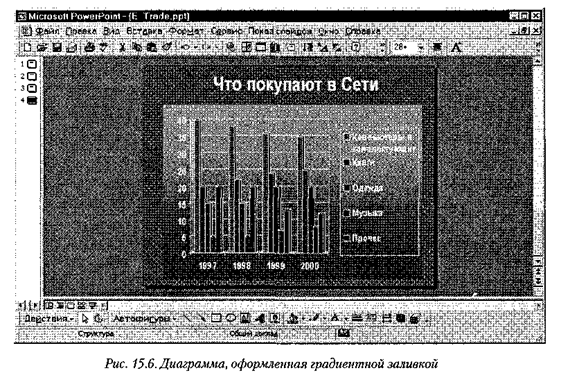
18.Щелкните на кнопке Добавление диаграммы на панели инструментов. В появившемся окне Презентация — Таблица данных в левом столбце введите следующие тексты (сверху вниз): Компьютеры и комплектующие; Книги; Одежда; Музыка; Прочее. В ячейках с названиями кварталов замените их на значения: 1997; 1998; 1999; 2000.
19.В ячейках с данными введите следующие значения (сверху вниз, справа налево):
• 40,20,15,5,20;
• 38,22,15,5,20;
• 36,24,20,7,13;
• 5,25,20,8,12.
20.Перейдите к первому слайду. Выберите заголовок, щелчком правой кнопкой мыши откройте интерактивное меню, выберите в нем пункт Настройка анимации. Поставьте флажок в окне Объекты для анимации напротив строки Заголовок 1. В раскрывающемся списке в группе Выберите звук и эффект назначьте эффект Вращение. В раскрывающемся списке в группе Появление текста выберите строку По словам. Щелчком на кнопке ОК закройте окно.
21.Откройте окно Смена слайдов (Показ слайдов > Смена слайдов). В группе Эффект выберите эффект по своему усмотрению. В группе Продвижение установите флажок автоматически после и задайте время 10 секунд, снимите флажок по щелчку. Щелчком на кнопке Применить ко всем закройте окно.
22.Перейдите на последний слайд, выберите диаграмму, откройте окно Настройка анимации. На вкладке Видоизменения в диаграмме самостоятельно выберите эффекты анимации элементов диаграммы.
23.Вернитесь к первому слайду, запустите показ презентации (Показ слайдов > Начать показ) и проверьте демонстрацию слайдов. Исправьте при необходимости ошибки. Сохраните презентацию на диске под именем E_Commerce.

Мы научились создавать презентацию простыми и доступными средствами, вставлять таблицы, диаграммы, редактировать текст, применять эффекты анимации к объектам различного типа, управлять сменой слайдов при показе презентации.
 Упражнение 15.2. Улучшение оформления презентации
30 мин
Презентация на тему «Преимущества электронной торговли» в принципе одобрена руководством вашей организации и дано задание улучшить ее оформление.
1.Запустите программу PowerPoint 2000 (Пуск > Программы > Microsoft PowerPoint).
2.Откройте сохраненную презентацию E_Commerce (Файл > Открыть > Имя файла).
3.Находясь в обычном режиме, откройте диалоговое окно Фон (Формат > Фон). Установите флажок Исключить фон образца.
4.В группе Заливка фона в раскрывающемся списке выберите пункт Способы заливки. В открывшемся диалоговом окне Способы заливки перейдите на вкладку Градиентная. В группе Цвета установите переключатель заготовка. В раскрывающемся списке Название заготовки выберите пункт Поздний закат. Щелчком на кнопке ОК закройте окно. В окне Фон щелкните на кнопке Применить.
5.Перейдите ко второму слайду. Создайте другой фон, например Медь, способом, описанным выше.
6.На третьем и четвертом слайдах создайте фон, выполненный другими методами: Текстура и Узор. Убедитесь, что выбранный фон хорошо выглядит на экране.
7.Перейдите на первый слайд. На панели инструментов WordArt щелкните на кнопке Добавить объект WordArt. В окне Коллекция WordArt выберите нужный стиль надписи и после щелчка на кнопке ОК в появившемся окне Изменение текста WordArt наберите текст заголовка презентации — Электронная торговля. Назначьте размер шрифта 66 пунктов. Щелчком на кнопке ОК закройте окно.
8.Удалите старый заголовок Электронная торговля и переместите на его место созданный объект WordArt. Назначьте новому заголовку эффект анимации Вращение.
9.Перейдите на второй слайд. Назначьте тексту, оформленному как нумерованный список, эффект анимации Вылет с параметрами: справа, Все вместе, по абзацам, 1-го уровня.
10.Перейдите на третий слайд. Выберите в таблице левый столбец, назначьте ему фон с градиентной заливкой на вкладке Заливка в окне Формат таблицы (формат > Цвета и линии). Подобным образом оформите правый столбец.
11.Перейдите к четвертому слайду. Оформите фон диаграммы градиентной заливкой (рис. 15.6).
12.Сохраните презентацию под прежним именем (E_Commerce).

Мы научились оформлять презентацию различными методами: изменением фона, заливок объектов, применением объектов WordArt и прочими. Мы оформили различными эффектами анимации объекты разного типа для улучшения восприятия презентации.
 Упражнение 15.3. Подготовка и печать выдач
15 мин
Ваше руководство в восторге от подготовленной вами презентации на тему «Преимущества электронной торговли» и просит подготовить выдачи для раздачи менеджерам.
1.Запустите программу PowerPoint 2000 (Пуск > Программы > Microsoft PowerPoint).
2.Откройте сохраненную презентацию EJDommerce (Файл > Открыть > Имя файла).
3.На панели инструментов щелкните на кнопке Просмотр в оттенках серого.
4.Просмотрите все слайды. Очевидно, что на третьем и четвертом слайдах некоторые объекты читаются неразборчиво. Выберите все ячейки таблицы, щелкните правой кнопкой мыши и в интерактивном меню укажите пункты Черно-белый > Оттенки серого. Таким же образом оформите диаграмму на четвертом слайде.
5.Откройте образец выдач (Вид > Образец > Образец выдач).
6.На панели инструментов Выдачи щелкните на кнопке Показать размещение при четырех слайдах на странице.
7.На странице в области верхнего колонтитула введите фамилию автора презентации.
8.С помощью средства WordArt вставьте в центр страницы заголовок Электронная торговля.
9.Вставьте подходящий рисунок из коллекции ClipArt (Вставка > Рисунок > Картинки) и поместите его на задний план под текст заголовка.
10.Щелчком на кнопке Закрыть на панели инструментов Образец закройте образец выдач.
11.Откройте диалоговое окно Печать (Файл > Печать). В раскрывающемся списке Печатать выберите пункт Выдачи. Установите флажок оттенки серого.
12.По указанию преподавателя распечатайте выдачи на принтере (по возможности). Если такой возможности нет, распечатайте выдачи в файл PostScript (по решению преподавателя), преобразуйте его с помощью программы Adobe Acrobat Distiller в документ формата PDF, откройте и просмотрите его с помощью программы Adobe Acrobat Reader.

Мы научились готовить выдачи для представления презентации в печатном виде. Мы научились преобразовывать цветовые схемы слайдов с учетом особенностей печати на черно-белых устройствах вывода.
Глава 16 Групповая разработка
документации
16.1. Microsoft Outlook как средство
автоматизации рабочего места руководителя
Приложение Microsoft Outlook занимает особое место в пакете программ Microsoft Office. Если другие приложения (Word, Excel, Access, PowerPoint) являются, прежде всего, автономными средствами подготовки документов, то Outlook реализует функции интеграционной надстройки, позволяющей организовать весь цикл работ над документами в трудовом коллективе. Некоторые пользователи применяют Outlook лишь как средство обработки электронной почты, но на самом деле функции программы гораздо шире, а электронная почта занимает среди инструментов Outlook важное, но отнюдь не первое место.
Таким образом, с точки зрения пользователя, программа Outlook выполняет функции личного секретаря и помощника, заменяя иногда целую канцелярию. Многие задачи она способна решать самостоятельно, некоторые требуют участия пользователя. В англоязычной литературе такие продукты относят к классу систем управления ходом работ (workflow management).
Так как программа ориентирована на применение в корпоративных сетях, она относится и к категории workgroup management, то есть является средством организации групповой работы. Необходимо подчеркнуть, что полноценное использование всех средств Outlook возможно только при работе в сети под управлением операционной системы Windows NT и при наличии приложения Microsoft Exchange Server. В противном случае (то есть на локальном компьютере или в одноранговой сети) некоторые функции Outlook будут недоступны.
Если подойти к настройке Outlook с ответственностью, не пожалеть времени на заполнение первичных данных и настройку инструментов, усилия многократно окупаются, причем программа поможет справиться не только с организацией служебных, но и личных дел. К примеру, она может напоминать о знаменательных датах в жизни родных и близких, с которыми их желательно вовремя поздравлять, а также подсказывать адреса и телефоны друзей.
Для решения обширного круга задач по планированию и организации работы Outlook имеет следующие функциональные элементы:
Все перечисленные элементы способны непосредственно взаимодействовать друг с другом, так как по сути дела представляют собой набор фильтров единой базы данных Outlook. To есть, вся информация хранится в одном массиве, работа с которым происходит на основе определенного набора полей, характерного для данной функции. Физически не существует папок Календарь, Дневник и прочих. Все это логические, а не физические структуры. Это важно знать, если необходимо перенести данные из Outlook на другой диск или компьютер. Стандартными средствами Outlook, Office или Windows такую операцию выполнить невозможно. Но существуют специальные служебные средства, позволяющие выполнить перенос данных и даже преобразовать их в другие форматы.
Программа Microsoft Outlook тесно интегрирована с другими приложениями пакета Microsoft Office. С ее помощью можно организовать работу с документами, разработанными в других программах Microsoft Office таким образом, чтобы автоматически отслеживались сроки и этапы выполнения работ, проверялась синхронизация версий документов, устанавливалось соответствие между документами и задачами, людьми, сроками.
16.2. Основные компоненты Microsoft Outlook
Календарь
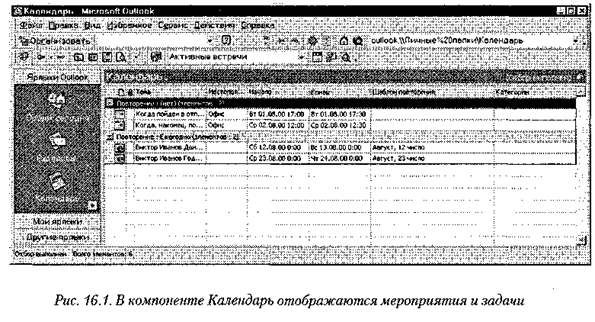
Календарь — это электронный аналог настольного перекидного календаря, имеющий более широкие возможности (рис. 16.1). По умолчанию каждые сутки в календаре поделены на получасовые отрезки, отображаемые одной строкой записи. При щелчке на строке открывается фильтр, предлагающий набор полей, ориентированных на организацию встреч (реальных или сетевых) с людьми. Это похоже на запись в настольном календаре о теме, времени и участниках какого-либо мероприятия. Однако Календарь Outlook, в отличие от настольного, обладает рядом функций, связанных с автоматизацией. Так, например, он способен заранее оповещать о предстоящих мероприятиях, автоматически проверять запланированный распорядок дня и определять возможность участия в намеченных встречах. Кроме того, если участники встреч уже занесены в адресную книгу, программа может автоматически рассылать им предупреждения по локальной сети предприятия или средствами электронной почты.
С помощью программы Microsoft Outlook возможно проведение встреч в виртуальном режиме. Такие мероприятия называются собраниями по сети (сетевыми конференциями). Они удобны при обсуждении вопросов между участниками, находящимися в разных офисах и даже в разных городах и странах. Синхронизация записей в Календаре с другими задачами и мероприятиями происходит автоматически.
Организатор задач
Компонент Организатор задач представлен на панели Ярлыки Outlook кнопкой Задачи. Функционально он предназначен для планирования конкретных работ и контроля их исполнения. Для этого предлагаются соответствующие поля, позволяющие указать время начала и окончания работ, их тему, предусмотреть расходы, определить участников и проконтролировать состояние дел в текущий момент.
Многие поля можно заполнять в полуавтоматическом режиме, используя записи базы данных Outlook. Автоматически проводится синхронизация действий пользователя по исполнению данной задачи с другими мероприятиями, внесенными в иные категории.
Обработчик сообщений
Этот компонент выполняет функции «центра связи» Outlook. Основным видом обрабатываемых сообщений являются сообщения электронной почты. Кроме того, обрабатываются сообщения и других служб, например почты на основе Web и документов, отправленных по локальной сети.
В качестве клиента электронной почты Outlook обладает всеми основными функциями, рядом дополнительных и некоторыми специальными (см. главу 8), в том числе средствами фильтрации поступающих сообщений, управления списками почтовой рассылки и другими. Однако следует знать, что специализированные почтовые клиенты (например The Bat!, Pegasus Mail и другие) располагают гораздо более широкими возможностями, и потому использовать программу Microsoft Outlook только в роли почтового клиента не всегда удобно.
К сожалению, высокая популярность Microsoft Outlook именно в качестве почтового приложения влечет к ней пристальное внимание злоумышленников, занимающихся разработкой программных средств, нарушающих нормальную работу средств коммуникации. Необходимо периодически посещать сервер Microsoft и своевременно обновлять программу установкой дополнений, ликвидирующих обнаруженные уязвимости.
Организатор контактов
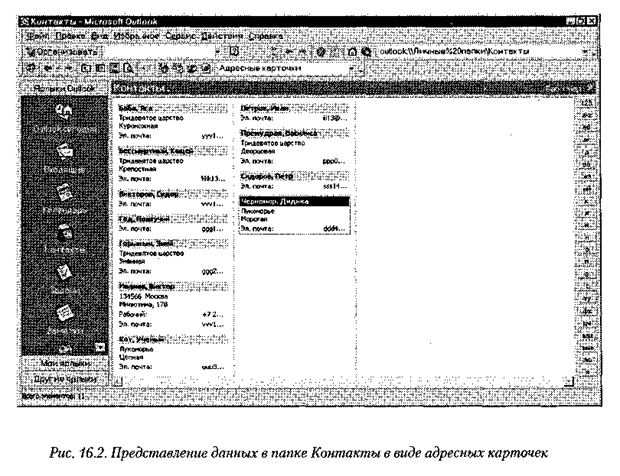
Этот компонент является по своей сути адресной книгой с расширенными возможностями (рис. 16.2). В него заносятся подробные сведения о людях и организациях. Данные из папки Контакты напрямую используются остальными средствами Outlook и другими приложениями Microsoft Office. Набор фильтров позволяет сортировать данные различными способами в зависимости от конкретной задачи. Так, например, если известно только имя человека, с которым необходимо связаться, его данные можно разыскать, включив сортировку по имени.
Папка Контакты имеет некоторые полезные функции, необходимые при интенсивной работе в Интернете. В частности, лицам (организациям) можно ставить в соответствие сертификат открытого ключа электронной подписи, что позволяет использовать защищенную связь во избежание подделки пересылаемых документов или доставки незатребованных сообщений.
Дневник
Дневник — это средство для внесения записей самого различного характера. Его отличие от календаря заключается в возможности хранить практически любые записи. Это может быть и напоминание о событии, и ссылка на ресурс, и личные заметки, и многое другое.
Вторая функция Дневника — автоматическая регистрация всех этапов работы над документами Microsoft Office, связь с которыми установлена. Характер и степень связи записей в дневнике с другими элементами базы данных Outlook настраиваемы — пользователь может ими управлять.
Записная книжка
Записная книжка представлена на панели Ярлыки Outlook значком Заметки. Это средство призвано заменить клочки первой попавшейся бумаги, на которых часто записывают телефоны, имена, идеи и прочее. Если компьютер является основным рабочим инструментом руководителя, Заметки помогут сохранить даже случайную информацию, которая иногда оказывается чрезвычайно важной.
Для того чтобы электронная записная книжка всегда была под рукой, компьютер должен быть постоянно включен, а программа Outlook — запущена. При работе в офисе это не представляет сложности. Но для мобильных компьютеров использование папки Заметки выглядит проблематичным.
Организатор собраний
Компонент Организатор собраний не представлен отдельным ярлыком в Outlook, однако незримо присутствует в некоторых других компонентах, в частности, в Дневнике. Его функцией является назначение собраний, в том числе сетевых конференций, определение состава участников, рассылка извещений, получение ответов.
Непосредственно сетевые конференции проводятся с использованием программ Microsoft NetMeeting или Microsoft Chat. В первом варианте можно совместно работать над документами Microsoft Office, например над презентацией PowerPoint (см. главу 15). Во втором варианте предусмотрена лишь возможность обмена сообщениями.
16.3. Варианты представлений
Представлением в терминологии программы Microsoft Outlook называют способ отображения одних и тех же данных в каждой папке. Набор доступных представлений в конкретной папке зависит от ее типа. Поскольку папки Microsoft Outlook имеют не физический, а логический характер, то, по сути, характер представления их содержимого определяется параметрами фильтра, используемого в данный момент. Ниже рассмотрены наиболее общие варианты представлений.
Таблица
Данные размещаются в ячейках таблицы, состоящей из строк и столбцов. В частности, таким способом отображаются записи в папках Задачи, Входящие и прочих.
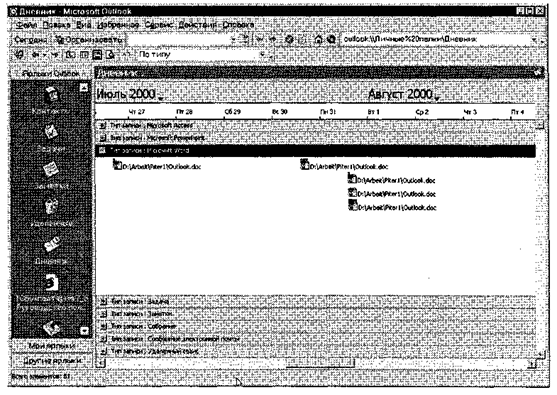
Рис. 163. В папке Дневник выбрана форма представления
Временная шкала
Временная шкала
Представляет собой шкалу с датами и временем, располагающимися по возрастанию слева направо. При таком способе представления информации данные отображаются в виде значков (рис. 16.3).
Карточка
В этом представлении имитируется стандартная бумажная карточка, на лицевой стороне которой указаны самые важные данные, содержащиеся в записи. Используется, в частности, в папке Контакты.
Календарь
В этом представлении элементы записи отображаются в виде блоков на поле, содержащем день, неделю и месяц. Применяется в папке Календарь.
Значок
Записи отображаются в виде значков, размещенных на рабочем поле. Такое представление характерно для папки Заметки.
Прочие варианты представлений образуются из перечисленных выше либо напрямую, либо их сочетанием. При этом название конкретному представлению в каждой папке присваивается в соответствии с его предназначением, но не вариантом. Например, и представление По предметам в папке Сообщения, и представление Активные встречи в папке Календарь являются таблицами.
16.4. Интерфейс Microsoft Outlook
Окно программы имеет элементы, типичные для приложений Windows и Microsoft Office, например строку меню и панели инструментов. Содержание меню и состав отображаемых панелей инструментов можно изменить на соответствующих вкладках диалогового окна Настройка (Сервис > Настройка). Особенностью интерфейса Outlook является наличие специальной панели, на которой располагаются ярлыки (распределенные по группам), соответствующие логическим папкам, обслуживаемым программой (рис. 16.4).
В рабочем поле отображаются данные в форме, определяемой выбранным вариантом представления. Интересной особенностью интерфейса Outlook является возможность доступа к любым дискам (в том числе сетевым), папкам и файлам непосредственно из программы. Отметим, что ярлыки Мой компьютер, Мои документы, Избранное находятся в группе Другие ярлыки. Таким образом, при работе с Outlook используются папки двух типов: физические, то есть находящиеся на дисках, и логические, то есть представляющие собой фильтры базы данных Outlook.
Важным свойством интерфейса Outlook является возможность настройки поддержки различных служб, используемых при работе в локальной сети и Интернете. Просмотр их параметров и настройка производятся в диалоговом окне Службы (Сервис > Службы). Для полноценной работы в локальной сети рекомендуется установить следующие службы:
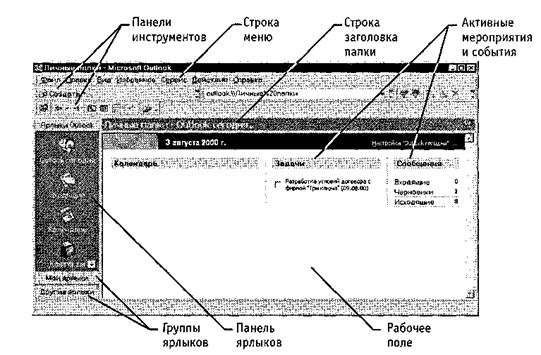
Рис. 16.4. Основные элементы интерфейса Outlook
• Microsoft Exchange Server; • Microsoft Mail;
• Microsoft Fax; • Адресная книга Outlook;
• Личная адресная книга; • Личные папки;
• Электронная почта Интернета.
Если Outlook используется на автономном компьютере без подключения к локальной сети, первые две службы можно не устанавливать.
Службы Microsoft Outlook
Служба Microsoft Exchange Server обеспечивает совместный, а также удаленный доступ к папкам Microsoft Outlook с удаленного (например мобильного) компьютера. Компьютер, который использует службу Microsoft Exchange Server, должен быть подключен к локальной сети, работающей под управлением операционной системы Windows NT/Windows 2000.
Параметры доступа (например, имя сервера, почтовое отделение, имя почтового ящика) определяет администратор локальной сети. Как правило, такие настройки проведены заранее и пользователю нет нужды вникать в эти тонкости.
Служба Microsoft Mail работает совместно с сервером Microsoft Exchange и обеспечивает обработку сообщений в почтовом ящике при доступе к нему с удаленного компьютера. То есть, находясь в другом городе, можно через Интернет подключиться к локальной сети своего предприятия, прочитать, составить и отправить сообщения, дспользуя все средства Microsoft Outlook.
Служба Microsoft Fax обеспечивает отправку факсимильных сообщений. Для ее работы необходимы либо модем, установленный на автономном компьютере и подключенный к телефонной линии, либо подключение к локальной сети, имеющей выход в телефонную сеть.
Адресная книга Outlook позволяет хранить и обрабатывать адресные данные частных лиц и организаций. Доступ к данным адресной книги может быть общим или ограниченным.
Личная адресная книга предназначена для выполнения тех же функций, только доступ к ней, как правило, личный.
Служба Электронная почта Интернета обеспечивает обработку сообщений электронной почты, поступающих в адрес учетной записи, открытой на узле сервис-провайдера. Возможен доступ к своей учетной записи на узле сервис-провайдера через локальную сеть, если это предусмотрено ее конфигурацией.
Наличие или отсутствие перечисленных служб во многом определяет параметры элементов интерфейса Outlook при работе с конкретными папками и формами представлений.
16.5. Приемы работы с документами Outlook
Работа с папкой Контакты
Важнейшей частью, можно сказать, ядром Outlook являются адресные книги. Как упоминалось выше, возможно ведение нескольких таких книг: адресной книги Outlook, личной адресной книги и глобального списка адресов (автономной адресной книги сервера Microsoft Exchange).
Доступ ко всем типам адресных книг обеспечивается из папки Контакты. Форма, извлекаемая из папки Контакты для заполнения адресных данных, едина для всех адресных книг. Она представляет собой набор полей базы данных Outlook, и потому все сведения, занесенные в форму, в дальнейшем могут быть представлены в удобном виде по выбору пользователя.
Данные о людях и организациях можно упорядочивать в соответствии со своими предпочтениями. Первый способ упорядочения — сортировка различными способами, второй способ — группировка по определенным признакам. Например, часть данных удобно поместить в категорию Важные клиенты, а другую часть — в категорию Международные контакты. В таком случае выборку адресов быстрее и удобнее проводить по категориям.
В крупных организациях количество записей в адресной книге может достигать нескольких десятков тысяч. У лиц, занимающихся частной практикой, — нескольких сотен или тысяч.
Правильно организованная адресная книга не только служит важным источником самих данных, но и может применяться как аналитический инструмент. Само по себе заполнение полей формы папки Контакты сложности не представляет. Гораздо труднее найти все перечисленные в ней данные. И если фамилию и телефон практически все указывают на своей визитной карточке, то спрашивается, как узнать имя супруги клиента или его псевдоним?
Обычно адресная книга наполняется информацией постепенно: сначала основными данными, а затем и подробностями. Важным этапом в начале ее использования является перенос данных из бумажных записных книжек, телефонных справочников, визиток и прочих документов в электронную базу данных. Чем полнее выполнено такое преобразование, тем заметнее полезная отдача от адресной книги.
Иногда возникает проблема переноса адресных данных из других программ Microsoft Office или текстовых файлов. Для этой цели в Microsoft Outlook имеются фильтры экспорта и импорта. Например, данные можно импортировать из таблицы Excel, программы cc:Mail и многих других приложений. Также существуют специальные служебные программы сторонних разработчиков, позволяющие конвертировать данные между десятками различных форматов адресных книг.
Данные, внесенные в адресные книги Outlook, впоследствии можно интенсивно использовать самым различным образом. Наиболее распространенными, по-видимому, являются средства электронной связи: электронная почта, IP-телефония и другие. Кроме того, Outlook позволяет использовать данные из адресных книг для других целей.
Так, например, малознакомая для многих функция слияния позволяет автоматически печатать наклейки, письма, адресную часть конвертов. Если список контактов составляют несколько сотен записей о людях и организациях, правильное использование передовых возможностей адресных книг Outlook способно повысить эффективность некоторых операций на порядок.
Для конкретного контакта обеспечена связь практически со всеми средствами Outlook. Попробуем перечислить возможные варианты использования данных в адресной книге (при условии полного заполнения полей формы):
• создание и отправка сообщения электронной почты;
• создание и отправка факсимильного сообщения;
• создание и отправка приглашения на сетевую конференцию;
• создание и отправка электронной визитной карточки;
• переход на Web-страницу контактного лица;
• отметка о напоминании для события, связанного с контактным лицом;
• отслеживание задач, встреч, сообщений, документов, заметок, связанных с контактным лицом;
• показ элементов Outlook, связанных с контактным лицом;
• запись даты и времени работы с контактным лицом;
• телефонный звонок контактному лицу (в том числе междугородний, международный);
• вызов контактного лица с помощью программы NetMeeting;
• распечатка данных адресата на конверте, наклейке, в каталоге и в любом другом документе.
Обслуживание задач
Как уже упоминалось ранее, в Microsoft Outlook задачами считаются поручения личного и служебного плана, выполнение которых можно проследить с помощью средств Outlook. Задачи могут иметь как разовый, так и регулярный характер. Примером регулярной задачи личного плана является ежемесячная оплата счетов за пользование телефоном. Примером разовой задачи служебного плана является разработка документа PowerPoint.
Средства Outlook способны автоматически обрабатывать задачи регулярного характера. После постановки пользователем отметки о выполнении регулярной задачи следующая ее копия создается Outlook без вмешательства человека. Повторяющиеся задачи могут иметь либо регулярную периодичность (например, рассылка раз в месяц клиентам информационных сообщений и счетов за услуги), либо регулярную дату (например, поздравление клиентов с национальными праздниками).
На основе задачи можно назначить поручение. Такое поручение при создании задачи по умолчанию автоматически назначается пользователю, который записан в реестре операционной системы как владелец компьютера. Поручение другому человеку назначают, если он присутствует в списке контактов. При этом можно указать необходимость представления отчета о выполнении поручения и сроки напоминания автору задачи об этапах ее выполнения.
Для наглядного отображения текущего состояния различных задач они показываются разным цветом в зависимости от выбора пользователя. Например, просроченные задачи можно отмечать красным цветом, а выполненные — зеленым.
Работа с Дневником
Прежде всего, дневник выполняет функции средства автоматического отслеживания событий, происходящих в среде Outlook и других приложений Microsoft Office. Однако в него можно заносить любые сведения, которые сочтет нужным пользователь, — хоть почасовую хронологию собственной жизни. Автоматически отслеживать и фиксировать допустимо действия со следующими элементами Outlook:
• с сообщениями электронной почты;
• с приглашениями на собрания, в том числе и сетевые;
• с ответами на приглашения;
• с уведомлениями об отмене собраний;
• с поручениями;
• с отчетами о поручениях.
Кроме того, если пользователь посчитает необходимым, можно автоматически учитывать работу с документами, созданными в приложениях Microsoft Office: Access, Excel, PowerPoint, Word — и в других программах, совместимых с Microsoft Office. При этом в дневник заносятся сведения о родительском приложении документа, его название, дата каждого сеанса работы над документом, время начала сеанса работы и его продолжительность. Если разработка документа была задана как поручение какому-либо лицу, имеющемуся в списке контактов, то автоматически указывается имя данного лица и категория, к которой оно относится (к примеру, Подчиненные).

|
Из за большого объема этот материал размещен на нескольких страницах:
1 2 3 4 5 6 7 8 9 10 11 12 13 14 15 16 17 18 19 20 21 22 23 24 25 26 27 28 29 30 31 32 33 34 35 36 37 38 39 40 41 42 43 44 45 46 47 |
