


Партнерка на США и Канаду по недвижимости, выплаты в крипто
- 30% recurring commission
- Выплаты в USDT
- Вывод каждую неделю
- Комиссия до 5 лет за каждого referral
Обеспечение взаимодействия с аппаратным обеспечением
Средства аппаратного обеспечения вычислительной техники отличаются гигантским многообразием. Существуют сотни различных моделей видеоадаптеров, звуковых карт, мониторов, принтеров, сканеров и прочего оборудования. Ни один разработчик программного обеспечения не в состоянии предусмотреть все варианты взаимодействия своей программы, например, с печатающим устройством. Гибкость аппаратных и программных конфигураций вычислительных систем поддерживается за счет того, что каждый разработчик оборудования прикладывает к нему специальные программные средства управления — драйверы. Драйверы имеют точки входа для взаимодействия с прикладными программами, а диспетчеризация обращений прикладных программ к драйверам устройств — это одна из функций операционной системы. Строго говоря, выпуская устройство, например модем, его разработчик прикладывает к нему несколько драйверов, предназначенных для основных операционных систем, как-то: Windows 95/98/Me/NT/2000, MS-DOS и т. п. В операционных системах MS-DOS драйверы устройств загружаются как резидентные программы, напрямую работающие с процессором и другими устройствами материнской платы. Здесь участие операционной системы сводится лишь к тому, чтобы предоставить пользователю возможность загрузки драйвера, — далее он сам перехватывает прерывания, используемые для обращения к устройству, и управляет его взаимодействием с вызывающей программой. Загрузка драйверов устройств может быть ручной (после первоначальной загрузки компьютера пользователь сам выдает команды на загрузку драйверов) или автоматической, когда команды на загрузку и настройку драйверов включаются в состав файлов, автоматически читаемых при загрузке компьютера. В MS-DOS такие файлы называются файлами конфигурации; их всего два — это файлы autoexec. bat и config. sys. В них прежде всего включают команды загрузки драйверов мыши, дисковода CD-ROM, звуковой карты, расширенной памяти (оперативная память, лежащая за пределами 1 Мбайт, рассматривается в MS-DOS как дополнительное устройство и требует специального драйвера), а также прочих устройств.
В таких операционных системах, как Windows 95 и др., операционная система берет на себя все функции по установке драйверов устройств и передаче им управления от приложений. Во многих случаях операционная система даже не нуждается в драйверах, полученных от разработчика устройства, а использует драйверы из собственной базы данных.
Наиболее современные операционные системы Windows позволяют управлять не только установкой и регистрацией программных драйверов устройств, но и процессом аппаратно-логического подключения. Каждое подключенное устройство может использовать до трех аппаратных ресурсов устройств материнской платы: адресов внешних портов процессора, прерываний процессора и каналов прямого доступа к памяти. Если устройство подключается к материнской плате через шину PCI, то есть техническая возможность организовать между ним и материнской платой обратную связь. Это позволяет операционной системе анализировать требования устройств о выделении им ресурсов и гибко реагировать на них, исключая захват одних и тех же ресурсов разными устройствами. Такой принцип динамического распределения ресурсов операционной системой получил название plug-and-play, а устройства, удовлетворяющие этому принципу, называются самоустанавливающимися.
Если же устройство подключается к устаревшей шине ISA и не является самоустанавливающимся, то в этом случае операционная система не может динамически выделять ему ресурсы, но, тем не менее, при распределении ресурсов для самоустанавливающихся устройств, она учитывает ресурсы, захваченные им.
Обслуживание компьютера
Предоставление основных средств обслуживания компьютера — одна из функций операционной системы. Обычно она решается внешним образом — включением в базовый состав операционной системы первоочередных служебных приложений.
Средства проверки дисков. Надежность работы дисков (особенно жесткого диска) определяет не только надежность работы компьютера в целом, но и безопасность хранения данных, ценность которых может намного превышать стоимость самого компьютера. Поэтому наличие средств для проверки дисков является обязательным требованием к любой операционной системе.
Средства проверки принято рассматривать в двух категориях: средства логической проверки, то есть проверки целостности файловой структуры, и средства физической диагностики поверхности. Логические ошибки, как правило, устраняются средствами самой операционной системы, а физические дефекты поверхности 'только локализуются — операционная система принимает во внимание факт повреждения магнитного слоя в определенных секторах и исключает их из активной работы.
Логические ошибки файловой структуры имеют два характерных проявления: это потерянные кластеры или общие кластеры. Потерянные кластеры образуются в результате неправильного (или аварийного) завершения работы с компьютером. Так, например, ни в одной операционной системе нельзя выключать компьютер, если на нем запущены приложения, осуществляющие обмен информацией с дисками. Кроме того, в операционных системах Windows также нельзя выключать компьютер, если не исполнена специальная процедура завершения работы с операционной системой. Механизм образования потерянных кластеров выглядит так:
• во время работы с файлом приложение манипулирует с кластерами, занимая или освобождая их, и регистрирует сведения об этом в FAГ-таблице, но не записывает полные сведения о файле в каталог;
• если при завершении работы с приложением происходит сохранение результатов деятельности, оно вносит окончательные изменения в Е4Г-таблицы и регистрирует данные, записанные в кластерах, как файл в каталоге;
• если при завершении работы с приложением файл уничтожается, информация не фиксируется в каталоге, а использованные кластеры освобождаются;
• если компьютер выключается до завершения работы с приложением, кластеры остаются помеченными как «занятые», но ссылка на них в каталоге не создается, так что согласно данным. РЛГ-таблицы этим кластерам не соответствует ни один файл.
Ошибка, связанная с потерянными кластерами, легко парируется средствами операционной системы. При этом можно либо полностью освободить данные кластеры, либо превратить их в полноценные файлы, которые можно просмотреть в поисках ценной информации, утраченной во время сбоя.
Ошибка, проявляющаяся как общие кластеры, характеризуется тем, что, согласно данным FAT-таблиц, два или более файлов претендуют на то, что их данные находятся в одном и том же месте диска. При нормальной работе такой ситуации быть не может, и это свидетельствует об ошибке в FAТ-таблицах. Причиной появления общих кластеров может стать самопроизвольное изменение данных в Е4Т-табли-цах или некорректное восстановление ранее удаленных данных с помощью внесистемных средств. Некорректность может быть обусловлена нарушением порядка операций восстановления данных или неадекватностью средств восстановления данных (например, использованием средств MS-DOS для восстановления файлов, записанных средствами Windows).
Ошибка, связанная с общими кластерами, парируется повторной записью обоих конфликтующих файлов. Один из них обязательно испорчен и подлежит последующему удалению, но велика вероятность того, что испорчены оба файла.
Дополнительно к вышеуказанным логическим ошибкам операционные системы Windows 95/98 и др. определяют логические ошибки, связанные с некорректной записью даты создания файла и с представлением «короткого» имени файла для заданного «длинного» имени.
Средства управления виртуальной памятью
Ранние операционные системы ограничивали возможность использования приложений по объему необходимой для их работы оперативной памяти. Так, например, без специальных драйверов (менеджеров оперативной памяти) операционные системы MS-DOS ограничивали предельный размер исполняемых программ величиной около 640 Кбайт.
Современные операционные системы не только обеспечивают непосредственный доступ ко всему полю оперативной памяти, установленной в компьютере, но и позволяют ее расширить за счет создания так называемой виртуальной памяти на жестком диске. Виртуальная память реализуется в виде так называемого файла подкачки. В случае недостаточности оперативной памяти для работы приложения часть ее временно опорожняется с сохранением образа на жестком диске. В процессе работы приложений происходит многократный обмен между основной установленной оперативной памятью и файлом подкачки. Поскольку электронные операции в оперативной памяти происходят намного быстрее, чем механические операции взаимодействия с диском, увеличение размера оперативной памяти компьютера всегда благоприятно сказывается на ускорении операций и повышении производительности всей вычислительной системы.
Операционная система не только берет на себя весь необходимый обмен данными между ОЗУ и диском, но и позволяет в определенной степени управлять размером файла подкачки вручную.
Средства кэширования дисков
Поскольку, как уже было отмечено, взаимодействие процессора с дисками компьютера происходит намного медленнее операций обмена с оперативной памятью, операционная система принимает специальные меры по сохранению части прочитанных с диска данных в оперативной памяти. В случае, если по ходу работы процессору вновь потребуется обратиться к ранее считанным данным или программному коду, он может найти их в специальной области ОЗУ, называемой дисковым кэшем. В ранних операционных системах функции кэширования диска возлагались на специальное внешнее программное средство, подключаемое через файлы конфигурации. В современных операционных системах эту функцию включают в ядро системы, и она работает автоматически, без участия пользователя, хотя определенная возможность настройки размера кэша за ним сохраняется.
Средства резервного копирования данных
Если на компьютере выполняется практическая работа, объем ценных (а зачастую и уникальных) данных нарастает с каждым днем. Ценность данных, размещенных на компьютере, принято измерять совокупностью затрат, которые может понести владелец в случае их утраты. Важным средством защиты данных является регулярное резервное копирование на внешний носитель. В связи с особой важностью этой задачи операционные системы обычно содержат базовые средства для выполнения резервного копирования.
Прочие функции операционных систем
Кроме основных (базовых) функций операционные системы могут предоставлять различные дополнительные функции. Конкретный выбор операционной системы определяется совокупностью предоставляемых функций и конкретными требованиями к рабочему месту.
Прочие функции операционных систем могут включать следующие:
• возможность поддерживать функционирование локальной компьютерной сети без специального программного обеспечения;
• обеспечение доступа к основным службам Интернета средствами, интегрированными в состав операционной системы;
• возможность создания системными средствами сервера Интернета, его обслуживание и управление, в том числе дистанционное посредством удаленного соединения;
• наличие средств защиты данных от несанкционированного доступа, просмотра и внесения изменений;
• возможность оформления рабочей среды операционной системы, в том числе и средствами, относящимися к категории мультимедиа; ч_
• возможность обеспечения комфортной поочередной работы различных пользователей на одном персональном компьютере с сохранением персональных настроек рабочей среды каждого из них;
• возможность автоматического исполнения операций обслуживания компьютера и операционной системы по заданному расписанию или под управлением удаленного сервера;
• возможность работы с компьютером для лиц, имеющих физические недостатки, связанные с органами зрения, слуха и другими.
Кроме всего вышеперечисленного, современные операционные системы могут включать минимальный набор прикладного программного обеспечения, которое можно использовать для исполнения простейших практических задач:
• чтение, редактирование и печать текстовых документов;
• создание и редактирование простейших рисунков;
• выполнение арифметических и математических расчетов;
• ведение дневников и служебных блокнотов;
• создание, передача и прием сообщений электронной почты;
• создание и редактирование факсимильных сообщений;
• воспроизведение и редактирование звукозаписи;
• воспроизведение видеозаписи;
• разработка и воспроизведение комплексных электронных документов, включающих текст, графику, звукозапись и видеозапись.
Этим возможности операционных систем не исчерпываются. По мере развития аппаратных средств вычислительной техники и средств связи функции операционных систем непрерывно расширяются, а средства их исполнения совершенствуются.
3.2. Основные объекты и приемы управления
Windows 98
Выше мы рассмотрели функции операционных систем и требования к ним. Надо сказать, что многие из этих требований являются противоречивыми. Например, соотношение требований безотказности и совместимости с приложениями иных систем — это вопрос баланса. Соотношение требований безопасности и простоты обеспечения сетевых функций — это тоже вопрос баланса. На каждом конкретном рабочем месте эти вопросы решаются индивидуально.
В этом смысле сегодня особое место занимает операционная система Windows 98. Она обладаеУнаибольшей универсальностью, имеет самое широкое распространение и, соответственно, имеет особую поддержку со стороны производителей аппаратного и программного обеспечения. Для компьютера, работающего в этой системе, наиболее просто подобрать прикладные программы и драйверы устройств.
Почти все, что здесь сказано об операционной системе Windows 98, можно отнести и к операционной системе Windows 95, и к Windows Me, а многое справедливо и для Windows NT, и для Windows 2000. В том, что касается приемов и методов работы, они в значительной степени совпадают. Мы выбрали Windows 98 для изучения приемов работы с компьютером только из соображений особой распространенности этой системы и доступности ее приложений.
Windows 98 является графической операционной системой для компьютеров платформы IBM PC. Ее основные средства управления — графический манипулятор (мышь или иной аналогичный) и клавиатура. Система предназначена для управления автономным компьютером, но также содержит все необходимое для создания небольшой локальной компьютерной сети (одноранговой сети) и имеет средства для интеграции компьютера во всемирную сеть (Интернет).
Рабочий стол Windows 98
Стартовый экран Windows 98 представляет собой системный объект, называемый Рабочим столом. Мы не можем сказать, что экран Windows 98 является Рабочим столом, только потому, что существуют видеоадаптеры, позволяющие создать Рабочий стол, размер которого больше, чем видимый размер экрана, а также потому, что Windows 98 имеет штатные средства, позволяющие разместить Рабочий стол на нескольких экранах, если к компьютеру подключено несколько мониторов.
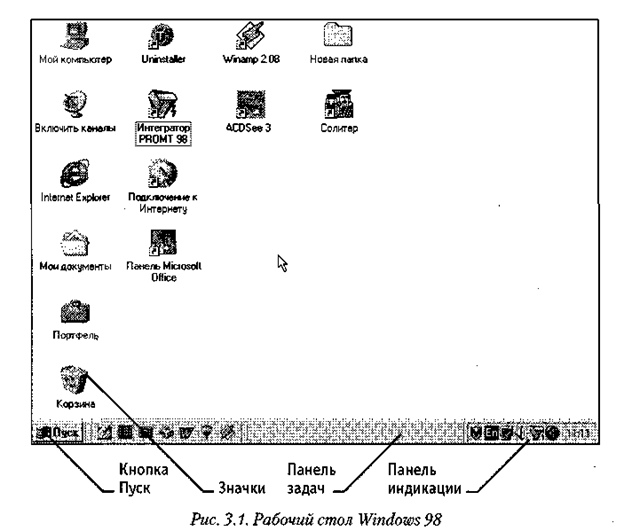
Рабочий стол — это графическая среда, на которой отображаются объекты Windows и элементы управления Windows. Все, с чем мы имеем дело, работая с компьютером в данной системе, можно отнести либо к объектам, либо к элементам управления. В исходном состоянии на Рабочем столе можно наблюдать несколько экранных значков и Панель задач (рис. 3.1). Значки — это графическое представление объектов Windows, а Панель задач — один из основных элементов управления.
В Windows 98 большую часть команд можно выполнять с помощью мыши. С мышью связан активный элемент управления — указатель мыши. При перемещении мыши по плоской поверхности указатель перемещается по Рабочему столу, и его можно позиционировать на значках объектов или на пассивных элементах управления приложений.
Основными приемами управления с помощью мыши являются:
• щелчок (быстрое нажатие и отпускание левой кнопки мыши);
• двойной щелчок — два щелчка, выполненные с малым интервалом времени между ними;
• щелчок правой кнопкой (то же самое, что и щелчок, но с использованием правой кнопки);
• перетаскивание (drag-and-drop) выполняется путем перемещения мыши при нажатой левой кнопке (обычно сопровождается перемещением экранного объекта, на котором установлен указатель);
• протягивание мыши (drag) выполняется, как и перетаскивание, но при этом происходит не перемещение экранного объекта (окна), а изменение его размеров;
• специальное перетаскивание выполняется, как и перетаскивание, но при нажатой правой кнопке мыши, а не левой (в конце перемещения экранного объекта при этом открывается меню, содержащее три команды для копирования объекта, его перемещения и создания ярлыка);
• зависание — наведение указателя мыши на значок объекта или на элемент управления и задержка его на некоторое время (при этом обычно на экране появляется всплывающая подсказка, кратко характеризующая свойства объекта).
Значки и ярлыки объектов
Создание ярлыков объектов — это одна из функций приема специального перетаскивания, но нам надо пояснить, что же такое ярлык. Рассмотрим это понятие на примере Корзины.
Корзина — специальный объект Windows, выполняющий функции контейнера. Она служит для временного хранения удаляемых объектов. Если какой-то документ или программа стали не нужны, их можно удалить, но при этом они не удаляются безвозвратно, а откладываются в Корзину, из которой их впоследствии можно восстановить.
Откройте окно Мой Компьютер и попробуйте перетащить в него значок Корзины обычным перетаскиванием. Это не получится, поскольку Корзина —реквизитный значок Рабочего стола. Невозможность перетаскивания отображается специальным указателем мыши.
Теперь попробуйте перетащить значок Корзины в окно Мой компьютер методом специального перетаскивания. Когда отпустите кнопку, откроется меню, в котором можно выбрать пункт Создать ярлык. В итоге в окне Мой компьютер появится копия значка Корзина со стрелкой в левом нижнем углу — это и есть ярлык. Ярлыком можно пользоваться точно так же, как обычно пользуются значками.
Значок является графическим представлением объекта. То, что мы делаем со значком, мы на самом деле делаем с объектом. Например, удаление значка приводит к удалению объекта; копирование значка приводит к копированию объекта и т. д. Ярлык же является только указателем на объект. Удаление ярлыка приводит к удалению указателя, но не объекта; копирование ярлыка приводит к копированию указателя, но не объекта.
Для пользователя приемы работы с ярлыками ничем не отличается от приемов работы со значками. Точно так же можно запускать программы двойным щелчком на их ярлыках, так же можно и открывать документы. Зато ярлыки позволяют экономить место на жестком диске.
Если объект (например файл с текстовым документом) имеет большой размер, то его многократное копирование в различные окна папок привело бы фактически к появлению новых объектов (копий файла). При этом многократно увеличился бы расход рабочего пространства на жестком диске, а у пользователя появились бы сложнейшие заботы по синхронизации содержимого этих копий (при редактировании одной копии ее изменения без специальных мер никак не отразятся на содержимом других копий).
С другой стороны, ярлык является лишь указателем, он занимает ничтожно мало места, и его размножение позволяет обеспечить удобный доступ к связанному с ним объекту из разных мест операционной системы. При этом расход рабочего пространства на жестком диске ничтожен, и нет проблем с синхронизацией данных. Из какой бы папки ни открывался документ щелчком на его ярлыке, редактированию всегда подвергается только один связанный с ним объект.
3.3. файлы и папки Windows
Способ хранения файлов на дисках компьютера называется файловой системой. Иерархическая структура, в виде которой операционная система отображает файлы и папки диска, называется файловой структурой. Как все дисковые операционные системы, Windows 98 предоставляет средства для управления этой структурой.
Просмотр папок Windows
Откройте окно Мой компьютер и найдите в нем значок жесткого диска С:. Щелкните на нем дважды, и на экране откроется новое окно, в котором представлены значки объектов, присутствующих на жестком диске. Обратите внимание на значки, представляющие папки, и значки, представляющие файлы. Двойной щелчок на значке любой папки открывает ее окно и позволяет ознакомиться с содержимым. Так можно погружаться вглубь структуры папок до последнего уровня вложения. В соответствующем окне будут представлены только значки файлов.
Окно папки
Окно папки — это контейнер, содержимое которого графически отображает содержимое папки. Любую папку Windows можно открыть в своем окне. Количество одновременно открытых окон может быть достаточно большим — это зависит от параметров конкретного компьютера. Окна — одни из самых важных объектов Windows. Абсолютно все операции, которые мы делаем, работая с компьютером, происходят либо на Рабочем столе, либо в каком-либо окне.
Окна папок — не единственный тип окон в Windows. По наличию однородных элементов управления и оформления можно выделить и другие типы окон: диалоговые окна, окна справочной системы и рабочие окна приложений,— а внутри окон многих приложений могут существовать отдельные окна документов (если приложение позволяет работать с несколькими документами одновременно).
 Если подходить к терминологии с академической строгостью, то за каждым открытым окном скрывается некое работающее приложение (принято говорить процесс), и все окна можно было бы назвать окнами приложений (окнами процессов), но в учебных целях их лучше все-таки рассматривать порознь.
Структура окна папки
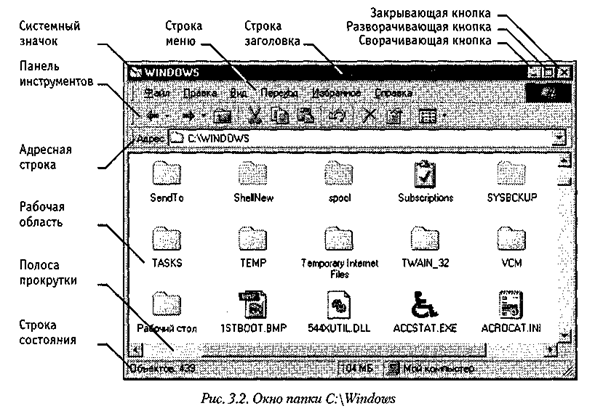
На рис. 3.2 представлено окно папки C:\Windows. Такая папка имеется на компьютерах, работающих в операционной системе Windows 98. Окно папки содержит следующие обязательные элементы.
Строка заголовка — в ней написано название папки. За эту строку выполняется перетаскивание папки на Рабочем столе с помощью мыши.
Системный значок. Находится в левом верхнем углу любого окна папки. При щелчке на этом значке открывается меню, называемое служебным. Команды, представленные в данном меню, позволяют управлять размером и расположением окна на Рабочем столе — они могут быть полезны, если мышь не работает.
Кнопки управления размером. Эти кнопки дублируют основные команды служебного меню. В операционной системе Windows 98 исключительно много дублирования. Большинство операций можно выполнить многими различными способами. Каждый пользуется теми приемами, которые ему удобны. Кнопок управления размером три: закрывающая, сворачивающая, разворачивающая.
Щелчок на закрывающей кнопке закрывает окно полностью (и прекращает процесс). Щелчок на сворачивающей кнопке приводит к тому, что окно сворачивается до размера кнопки, которая находится на Панели задач (при этом процесс, связанный с окном, не прекращается). В любой момент окно можно восстановить щелчком на кнопке Панели задач.
Щелчок на разворачивающей кнопке разворачивает окно на полный экран. При этом работать с ним удобно, но доступ к прочим окнам затрудняется. В развернутом окне разворачивающая кнопка сменяется восстанавливающей, с помощью которой можно восстановить исходный размер окна.
Строка меню. Для окон папок строка меню имеет стандартный вид. При щелчке на каждом из пунктов этого меню открывается «ниспадающее» меню, пункты которого позволяют проводить операции с содержимым окна или с окном в целом.
Использование команд, доступных через строку меню, в большинстве случаев не самый эффективный прием работы в Windows (есть и более удобные элементы и средства управления), но зато строка меню гарантированно предоставляет доступ ко всем командам, которые можно выполнить в данном окне. Это удобно, если неизвестно, где находится нужный элемент управления. Поэтому при изучении работы с новым приложением в первое время принято пользоваться командами строки меню и лишь потом переходить к использованию других средств управления, постепенно повышая эффективность работы. '
Панель инструментов. Содержит командные кнопки для выполнения наиболее часто встречающихся операций. В работе удобнее, чем строка меню, но ограничена по количеству команд. В окнах современных приложений панель инструментов часто бывает настраиваемой. Пользователь сам может разместить на ней те командные кнопки, которыми он пользуется наиболее часто.
Адресная строка. В ней указан путь доступа к текущей папке, что удобно для ориентации в файловой структуре. Адресная строка позволяет выполнить быстрый переход к другим разделам файловой структуры с помощью раскрывающей кнопки на правом краю строки.
Рабочая область. В ней отображаются значки объектов, хранящихся в папке, причем способом отображения можно управлять (см. ниже). В окнах приложений в рабочей области размещаются окна документов и рабочие панели.
Полосы прокрутки. Если количество объектов слишком велико (или размер окна слишком мал), по правому и нижнему краям рабочей области могут отображаться полосы прокрутки, с помощью которых можно «прокручивать» содержимое папки в рабочей области.
Полоса прокрутки имеет движок и две концевые кнопки. Прокрутку выполняют тремя способами:
• щелчком на одной из концевых кнопок;
• перетаскиванием движка;
• щелчком на полосе прокрутке выше или ниже движка.
Строка состояния. Здесь выводится дополнительная, часто немаловажная информация. Так, например, если среди объектов, представленных в окне, есть скрытые или системные, они могут не отображаться при просмотре, но в строке состояния об их наличии имеется специальная запись.
3.4. Операции с файловой структурой
К основным операциям с файловой структурой относятся:
• навигация по файловой структуре;
• запуск программ и открытие документов;
• создание папок;
• копирование файлов и папок;
• перемещение файлов и папок;
• удаление файлов и папок;
• переименование файлов и папок;
• создание ярлыков.
Система окон Мой компьютер
Все операции с файлами и папками в Windows 98 можно выполнять несколькими различными способами. Каждый выбирает себе те приемы, которые ему кажутся наиболее удобными. Обычно с приобретением опыта работы на компьютере совокупность используемых приемов меняется.
Простейшие приемы работы с файловой структурой предоставляет иерархическая система окон папок, берущая свое начало от известной нам папки \Мой компьютер. Диски, представленные в окне этой папки, можно открыть, а потом разыскать на них любые нужные папки и файлы. Копирование и перемещение файлов и папок из одной папки в другую можно выполнять путем перетаскивания их значков из окна одной папки в окно другой. Для удаления объектов можно использовать перетаскивание на значок Корзины, а можно пользоваться контекстным меню, которое открывается при щелчке правой кнопкой мыши на объекте. Для создания в папке ярлыка документа или программы можно использовать специальное перетаскивание или команду Создать > Ярлык из контекстного меню.
При таком подходе к операциям с файловой структурой следует иметь в виду несколько замечаний.
1.В Windows 98 на экране обычно присутствует только одно окно папки. Если в окне папки открыть вложенную папку, то ее окно замещает предыдущее. Это неудобно, если надо выполнять операции перетаскивания между окнами (то есть между папками). Чтобы каждая папка открывалась в собственном окне, надо включить следующий переключатель: Пуск > Настройка > Свойства папки > Настройка > Открывать каждую папку в отдельном окне.
2.При перетаскивании значков объектов между папками, принадлежащими одному диску, автоматически выполняется перемещение объектов. Если нужно выполнить копирование, используют специальное перетаскивание.
3.При перетаскивании значков объектов между папками, принадлежащими разным дискам, автоматически выполняется копирование объектов. Если нужно выполнить перемещение, тоже используют специальное перетаскивание.
Программа Проводник
Работа с файловой системой в окнах папок не вполне удобна, но для этой цели есть и более мощное средство — программа Проводник.
Проводник — служебная программа, относящаяся к категории диспетчеров файлов. Она предназначена для навигации по файловой структуре компьютера и ее обслуживания. Проводник очень глубоко интегрирован в операционную систему Windows. По сути, мы работаем с ним даже тогда, когда его не видим. Если по щелчку правой кнопкой мыши на каком-либо объекте мы получаем контекстное меню, это результат невидимой работы Проводника. Если при перетаскивании объектов из одного окна в другое происходит их копирование или перемещение, это тоже результат заочной деятельности Проводника. Однако с ним можно работать и «очно». Программа запускается командой Пуск > Программы > Проводник.
Окно программы Проводник представлено на рис. 3.3. Как видно из рисунка, по элементам управления это окно очень похоже на окна папок. Основное отличие в том, что окно Проводника имеет не одну рабочую область, а две: левую панель, называемую панелью папок, и правую панель, называемую панелью содержимого.
Навигация по файловой структуре. Цель навигации состоит в обеспечении доступа к нужной папке и ее содержимому. Мы специально не говорим о том, что цель навигации — это поиск нужных файлов и папок, поскольку для этой операции есть специальное программное средство (Пуск > Найти > Файлы и папки).
Навигацию по файловой структуре выполняют на левой панели Проводника, на которой показана структура папок. Папки могут быть развернуты или свернуты, а также раскрыты или закрыты. Если папка имеет вложенные папки, то на левой панели рядом с папкой отображается узел, отмеченный знаком «+». Щелчок на узле разворачивает папку, при этом значок узла меняется на «-». Таким же образом папки и сворачиваются.
Для того чтобы раскрыть папку, надо щелкнуть на ее значке. Содержимое раскрытой папки отображается на правой панели. Одна из папок на левой панели раскрыта всегда. Закрыть папку щелчком на ее значке невозможно — она закроется автоматически при раскрытии любой другой папки.
Запуск программ и открытие документов. Эта операция выполняется двойным щелчком на значке программы или документа на правой панели Проводника. Если нужный объект на правой панели не показан, надо выполнить навигацию на левой панели и найти папку, в которой он находится.
Создание папок. Чтобы создать новую папку, сначала следует на левой панели Проводника раскрыть папку, внутри которой она будет создана. После этого надо перейти на правую панель, щелкнуть правой кнопки мыши на свободном от значков месте и выбрать в Контекстном меню пункт Создать > Папку. На правой панели появится значок папки с названием Новая папка. Название выделено, и в таком состоянии его можно редактировать. После того как папка будет создана, она войдет в состав файловой структуры, отображаемой на левой панели.
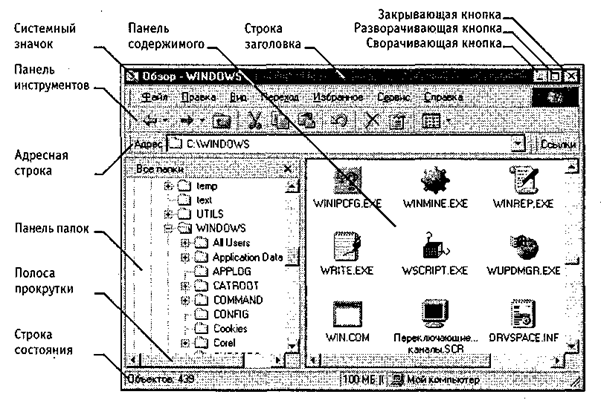
Рис. 3.3. Окно программы Проводник
Копирование и перемещение файлов и папок. Папку, из которой происходит копирование, называют источником. Папку, в которую происходит копирование, называют приемником. Копирование выполняют методом перетаскивания значка объекта с правой панели Проводника на левую.
Первая задача — найти и раскрыть папку-источник, чтобы на правой панели был виден копируемый объект. Вторая задача — найти на левой панели папку-приемник, но раскрывать ее не надо. Далее объект перетаскивают с правой панели на левую и помещают на значок папки-приемника. Эта операция требует аккуратности, поскольку попасть одним значком точно на другой не всегда просто. Для контроля точности попадания надо следить за названием папки-приемника. В тот момент, когда наведение выполнено правильно, подпись под значком меняет цвет, и кнопку мыши можно отпускать.
Если и папка-источник, и папка-приемник принадлежат одному диску, то при перетаскивании выполняется перемещение, а если разным, то копирование. В тех случаях, когда нужно обратное действие, выполняют специальное перетаскивание при нажатой правой кнопке мыши.
Удаление файлов и папок. Работа начинается с навигации. На левой панели открывают папку, содержащую удаляемый объект, а на правой панели выделяют нужный объект (или группу объектов).
Удаление можно выполнять несколькими способами. Классический способ — с помощью команды Файл > Удалить из строки меню (если ни один объект не выделен, эта команда не активируется). Более удобный способ — использовать командную кнопку на панели инструментов. Еще более удобно воспользоваться контекстным меню. Щелкните правой кнопкой мыши на удаляемом объекте и выберите в контекстном меню пункт Удалить. Однако самый удобный способ удаления выделенного объекта состоит в использовании клавиши DELETE клавиатуры.
Использование манипуляторов, таких, как мышь, — это важное достоинство графических операционных систем. Однако профессионалами давно отмечено, что наивысшая производительность труда и минимальное утомление при работе достигаются при максимальном использовании клавиатуры. Для команд, представленных в строке меню, часто приводятся клавиатурные комбинации, которыми эти команды можно выполнить. Обращайте на них внимание, запоминайте их и старайтесь постепенно переходить к их использованию. Это один из приемов закрепления навыков профессиональной работы с компьютером.
Создание ярлыков объектов. Ярлыки объектов можно создавать двумя способами: методом специального перетаскивания (вручную) или с помощью специальной программы-мастера (автоматически). С приемом специального перетаскивания мы уже знакомы. Объект выбирается на правой панели Проводника и перетаскивается при нажатой правой кнопке мыши на значок нужной папки на левой панели. В момент отпускания кнопки на экране появляется меню, в котором надо выбрать пункт Создать ярлык.
Второй способ (с использованием мастера) менее нагляден, но во многих случаях более удобен, особенно для начинающих. Мастерами в системе Windows называют специальные программы, работающие в режиме диалога с пользователем. Диалог строится по принципу «запрос — ответ». Если на все запросы от программы даны корректные ответы, программа автоматически выполнит черновую работу.
1.Для того чтобы запустить Мастер создания ярлыка, надо щелкнуть правой кнопкой мыши в окне той папки, в которой создается ярлык объекта.
2. В открывшемся контекстном меню следует выбрать пункт Создать > Ярлык — произойдет запуск мастера.
3.В диалоговом окне мастера имеется командная строка, в поле которой следует ввести путь доступа к объекту, для которого создается ярлык, например C:\Windows\Calc. exe — путь доступа к стандартной программе Калькулятор. Разумеется, пользователь не может помнить пути доступа ко всем нужным объектам, поэтому ввод адреса автоматизирован. Для этого служит командная кнопка Обзор.
4.При щелчке на кнопке Обзор открывается диалоговое окно Обзор. Это стандартное средство для установления пути доступа к объекту.
В поле Папка выбирают нужный диск, на котором расположен искомый файл, — в нашем случае это диск С:.

|
Из за большого объема этот материал размещен на нескольких страницах:
1 2 3 4 5 6 7 8 9 10 11 12 13 14 15 16 17 18 19 20 21 22 23 24 25 26 27 28 29 30 31 32 33 34 35 36 37 38 39 40 41 42 43 44 45 46 47 |
