


Партнерка на США и Канаду по недвижимости, выплаты в крипто
- 30% recurring commission
- Выплаты в USDT
- Вывод каждую неделю
- Комиссия до 5 лет за каждого referral
В режиме разметки экранное представление документа полностью соответствует печатному, вплоть до назначенных параметров печатной страницы. Этот режим удобен для большинства работ, связанных с форматированием текста, предназначенного для печати.
В режиме структуры можно отобразить только заголовки документа. Режим полезен в тех случаях, когда разработку документа начинают с создания плана содержания. Если документ имеет размер более 5-7 печатных страниц, следует всегда начинать работу с создания первичного плана. Режим отличается тем, что при его включении на панели инструментов автоматически открывается вспомогательная панель Структура, элементы управления которой позволяют править структуру документа (рис. 11.2).
 Режим представления структуры документа часто недооценивают и недоиспользуют, а между тем он дает возможность руководителю одним взглядом оценить качество разработки документа исполнителем, даже не читая содержание. Опытный исполнитель всегда начнет разработку документа с этого режима и будет регулярно проверять, как выглядит его документ в этом представлении.
Выбор одного из четырех вышеуказанных режимов представления документа выполняют с помощью командных кнопок, расположенных в левом нижнем углу окна приложения, или командами меню Вид.
Через меню Вид доступно также специальное представление (пятый режим) Схема документа, при котором окно приложения имеет две рабочих панели. На левой панели представляется структура документа, а на правой — сам документ. Этот режим, сочетающий достоинства режима разметки и режима структуры, полезен при навигации по объемному документу — его удобно использовать не при создании, а при просмотре документов сложной структуры.
Через меню Файл доступны еще два режима представления документа, используемые для предварительного просмотра. Для электронных документов используют команду Файл > Предварительный просмотр Web-страницы, а для печатных документов — Файл > Предварительный просмотр. В первом случае созданный документ отображается как Web-страница в окне броузера, зарегистрированного операционной системой в качестве принятого по умолчанию (желательно, чтобы это был броузер Microsoft Internet Explorer 5.0). Во втором случае документ представляется в специальном окне.
Управление Управление Управление
уровнями порядком отображением
заголовков заголовков заголовков
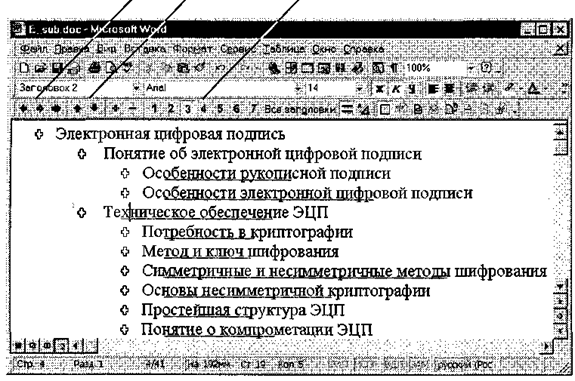
Рис. 11.2. Опытный руководитель начнет прием работы от
исполнителя с просмотра структуры документа
Приемы работы с командами строки меню
Как и в большинстве других приложений, корректно соблюдающих идеологию Windows, строка меню текстового процессора Microsoft Word 2000 как элемент управления отличается тем, что обеспечивает доступ ко всем функциональным возможностям программы. Не всегда этот доступ самый удобный, во многих случаях другие элементы управления использовать проще, но строка меню удовлетворяет принципу функциональной полноты.
Меню, открывающиеся из строки меню, обладают свойством функциональной автонастройки. Расширенные возможности приложения не могли не сказаться на изобилии элементов управления, открываемых через строку меню. В нем не всегда удобно ориентироваться. Поэтому пункты строки меню открываются в два приема. На первом этапе открывают сокращенное меню, и, если необходимого элемента управления в нем нет, открывают расширенное меню наведением указателя мыши на пункт раскрытия. Использованные пункты расширенной части меню далее открываются в составе сокращенного меню (рис. 11.3).
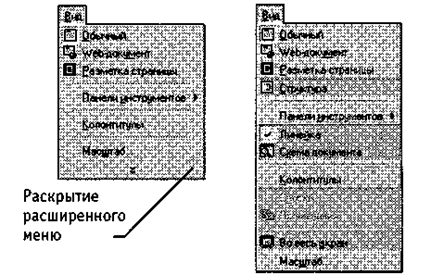
Рис. 11.3. Команды меню Вид, сокращенный и расширенный варианты
Панели инструментов Microsoft Word 2000
Начиная с седьмой версии Microsoft Word поддерживает возможность самостоятельной настройки панелей инструментов. Настройку выполняет пользователь путем подключения функциональных панелей, необходимых ему по роду деятельности (Вид > Панели инструментов). Расширение общей панели инструментов сопровождается некоторым уменьшением площади рабочего окна документа. Перемещение функциональных панелей производят методом перетаскивания за рубчик, расположенный на левом краю панели.
В последней версии текстового процессора панели инструментов не только допускают настройку, но и обладают контекстной чувствительностью. Так, при выделении в поле документа какого-либо объекта, автоматически открывается панель инструментов, предназначенная для его редактирования. Назначение панелей инструментов приведено в таблице 11.1.
Таблица 11.1.
Панели инструментов программы Word 2000
Панель инструментов | Состав, назначение | Примечание |
Стандартная | Элементы управления файловыми операциями, редактированием, экранным отображением | Устанавливается по умолчанию |
Форматирование | Элементы управления форматированием документа | Устанавливается по умолчанию |
Visual Basic | Доступ к средствам создания и редактирования макросов и Web-сценариев, а также к настройке средств обеспечения безопасности при запуске макросов | Макросы служат для автоматизации типовых операций. Web-сценарии обеспечивают динамичный характер просмотра Web-страниц |
Продолжение табли. 11.1.
Панель инструментов | Состав, назначение | Примечание |
Web | Элементы управления для навигации в Web-структурах данных | В качестве Web-структур могут выступать World Wide Web, корпоративные сети Intranet, системы Web-документов локального компьютера |
Web-компоненты | Комплект готовых компонентов для создания элементов управления Web-страницы или электронной формы | Применяются для создания обратной связи с потребителем документа (опросные листы, анкеты, бланки заказов и заявок и прочее) |
Word-Art | Элементы управления для создания художественных заголовков | |
Автотекст | Средство быстрого доступа к настройке функции автотекста | Одновременно предоставляет быстрый доступ к средствам настройки функций автозамены и автоформата |
База данных | Элементы управления, характерные для работы с базами данных (сортировка, поиск, управление структурой таблиц и прочее) | В качестве базы данных могут выступать как таблицы Access, так и собственные таблицы Word |
Буфер обмена | Средство управления расширенным буфером обмена Word 2000 | Буфер обмена Word 2000 в отличие от стандартного буфера обмена Windows может содержать до 12 объектов |
Настройка изображения | Элементы управления для основных функций настройки растровых изображений | Позволяют настраивать яркость, контрастность, размер, рамку, режимы обтекания текстом и прочие параметры выделенного растрового объекта |
Рамки | Элементы управления для создания фреймов (не путать с рамками, создаваемыми с помощью панели инструментов Таблицы и границы) | Word 2000 поддерживает два типа фреймов. Фреймы в электронных документах представляют собой особые прямоугольные области, предназначенные для вывода нескольких Web-документов в рамках одной Web-страницы. Фреймы в печатных документах представляют особые области печатной страницы для вывода специальной информации, например колонтитулов |
Рецензирование | Элементы управления для проведения редактирования и комментирования документов без искажения исходного текста | Измененные данные сохраняются в том же документе на правах новых версий. Автор исходного текста имеет возможность просмотреть предлагаемые изменения, после чего принять их или отвергнуть |
Рисование | Элементы управления и инструменты для выполнения простейших чертежно-графических работ | Графические объекты, создаваемые инструментами данной панели, имеют характер векторных объектов |
Таблицы и границы | Элементы управления для создания таблиц и оформления текстовых блоков рамками | Дополнительно предоставляет средства для сортировки данных и проведения итоговых расчетов в таблицах (функция Автосумма) |
Окончание табл.11.1.
Панель инструментов | Состав, назначение | Примечание |
Формы | Элементы управления для разработки стандартных форм | Word 2000 позволяет создавать три типа форм: Web-формы, являющиеся объектами Web-страниц; формы Word, распространяемые и заполняемые как электронный документ; печатные формы |
Элементы управления | Набор готовых компонентов ActiveX для создания элементов управления Web-страниц и Web-форм | Средства данной панели инструментов позволяют не только использовать около 150 готовых компонентов, но и проводить установку и регистрацию дополнительных компонентов ActiveX |
Основные принципы практической работы с текстовым процессором Microsoft Word
Основные принципы практической работы связаны с номером версии программы. Базовый принцип здесь состоит в том, что чем больше возможностей имеет программа, тем строже надо подходить к выбору тех функций, которыми можно пользоваться в каждом конкретном случае. Удобен подход, когда набор допустимых средств оформления и форматирования документа определяет его заказчик.
Заказчик есть у каждого документа. Даже если документ готовится для личного потребления, условным заказчиком является сам автор. Заказчиком можно считать и исполнителя, которому передается документ для последующих операций, например, для рецензирования или вывода на печать. К категории «заказчиков» относятся и предполагаемые клиенты, для которых данный документ разрабатывается. При этом возникает ряд вопросов, которые надо решить до начала работы с документом.
К какому типу относится документ? Современные текстовые процессоры позволяют создавать документы трех типов. Во-первых, это печатные документы, которые создаются и распечатываются на одном рабочем месте или в одной рабочей группе. Дальнейшее движение документа происходит только в бумажной форме. Состав допустимых средств оформления в данном случае определяется только техническими возможностями печатающего устройства.
Второй тип — электронные документы в формате текстового процессора, например Microsoft Word. Такие документы передаются заказчику в виде файлов. Электронный документ, как правило, не является окончательным. В большинстве случаев заказчик может его дорабатывать, редактировать, форматировать, распечатывать или использовать его компоненты для подготовки своих документов (книг, журналов, сборников статей и т. п.). Набор разрешенных средств в данном случае, как правило, минимален и определяется заказчиком.
Третий тип — Web-документы. Предполагается, что в этом качестве они останутся навсегда, и их преобразование в печатные документы не планируется. В Web-документах большую роль играет управление цветом. Для этой категории документов наиболее широк выбор средств форматирования и оформления.
Кто является заказчиком документа? Самый типичный случай — когда заказчиком документа является работодатель, то есть администрация предприятия или учреждения. Надо выяснить правила оформления документов, принятые в данной организации, и строго их придерживаться. Если существуют готовые шаблоны, их надо использовать, а если их нет, то разработать свои и согласовать с руководством.
Самый простой случай — когда заказчика нет, и автор делает документ для себя. Он может использовать любые средства, которые ему подскажет фантазия и которые поддерживаются его устройствами вывода (экран для Web-документов или принтер для печатных документов).
Самый трудный случай — когда заказчик внешний, особенно если он не вполне определен. В этом случае исполнители часто путают понятия представление документа и предоставление документа. Для представления документа они стремятся использовать все средства форматирования, которые наилучшим образом подчеркивают достоинства документа. При предоставлении документа ситуация обратная. Здесь не автор, а заказчик определяет форму и средства форматирования и оформления. Использование этих средств в данном случае имеет разрешительный характер. Если же требования заказчика еще не известны, следует предполагать, что нежелательны большинство средств форматирования документов, передаваемых для дальнейшей обработки. В частности, необходимо:
• ограничить используемые наборы шрифтов только теми, которые входят в состав операционной системы (не более двух наборов: один — для основного текста, другой — для заголовков и вспомогательного текста);
• минимизировать использование средств форматирования абзацев: отказаться от выравнивания по ширине и от переноса слов, ограничить число используемых шрифтовых начертаний (не более двух: основного и дополнительного);
• отключить все автоматические средства форматирования: расстановку колонтитулов, нумерацию страниц, маркировку и нумерацию списков и прочие;
• не использовать встроенные средства текстового процессора для создания встроенных объектов (художественные заголовки, векторные рисунки, рамки и прочие) — все объекты должны создаваться специальными программами, храниться в отдельных файлах, вставляться в текст документа методом связывания и прилагаться к файлу документа;
• исключить использование приемов взаимодействия встроенных объектов с текстом;
• сохранять готовые документы в простейших форматах, несущих минимум информации о форматировании (для документов Microsoft Word таковыми являются форматы Только текст или Word 6.0);
• в каждом случае отступления от этих правил, например при необходимости использовать формулы, таблицы и специальные символы, согласовывать свои действия с заказчиком.
Эти требования к документам, предоставляемым для дальнейшей технологической обработки, связаны с тем, что большинство средств оформления и форматирования текстового процессора являются «вещью в себе». Достоинства этих средств проявляются только при выводе окончательного документа средствами того же самого процессора, будь то вывод на печать, просмотр на экране или публикация в Web-структуре. При обработке данных, содержащихся в документе, другими программными средствами преимущества форматирования и оформления могут оборачиваться тяжкими проблемами.
Первичная настройка текстового процессора Microsoft Word
Приступая к первому знакомству с текстовым процессором Microsoft Word, следует выполнить ряд первичных настроек. Некоторые средства автоматизации, имеющиеся в программе, могут отвлекать начинающего пользователя от главной задачи — освоения основных приемов. В ряде случаев из-за работы автоматических средств результаты операций получаются неожиданными — это препятствует установлению обратной связи и эффективному усвоению практических приемов.
Комплекс настроек, рекомендуемых перед началом освоения текстового процессора, приведен в упражнении 11.1.
11.2. Приемы работы с текстами в процессоре
Microsoft Word
К базовым приемам работы с текстами в текстовом процессоре Microsoft Word относятся следующие:
• создание документа;
• ввод текста;
• редактирование текста;
• рецензирование текста;
• форматирование текста;
• сохранение документа;
• печать документа.
Создание документа
В текстовом процессоре Word 2000 принято использовать два метода создания нового документа: на основе готового шаблона или на основе существующего документа. Второй метод проще, но первый методически более корректен.
Создание документа на основе имеющегося документа. Для служебного документооборота этот метод неприемлем! Он потенциально опасен, и потому использовать его нельзя. Тем не менее, им очень широко пользуются, и мы его рассматриваем, чтобы предупредить о возможных опасностях и обратить внимание на правильный порядок действий.
При создании документа на основе существующего документа:
• открывают готовый документ (Файл > Открыть);
• сохраняют его под новым именем (Файл > Сохранить как);
• выделяют в нем все содержимое (Правка > Выделить все);
• удаляют его нажатием клавиши DELETE;
• в результате получают пустой документ, имеющий собственное имя и сохраняющий все настройки, ранее принятые для исходного документа.
Этот метод характерен для начинающих пользователей, не умеющих создавать шаблоны и пользоваться ими. Получив задание у руководителя, они запрашивают образец и приступают к его правке. Метод интуитивно прост, но чреват весьма неприятными ошибками. Если забыть сохранить новый файл под другим именем, можно легко уничтожить ценный документ, даже не успев создать новый. Кроме того, при небрежной правке содержание документа, взятого за основу, может переходить в новый документ. Для документов, исходящих за пределы организации, последствия могут быть катастрофическими.
Создание документа на основе шаблона. Шаблоны — это те же образцы документов, но защищенные от досадных неприятностей. Создание документа на основе готового шаблона выполняется следующим образом.
1.Командой Файл > Создать открывают диалоговое окно Создание файла, включают переключатель Создать документ и выбирают шаблон. Если никаких предпочтений нет, следует выбрать шаблон Обычный на вкладке Общие. Созданный документ приобретает имя Документ"!, принятое по умолчанию. Его целесообразно сразу же сохранить под «правильным» именем, выбрав для него соответствующую папку и дав команду Файл > Сохранить как.
2.Диалоговое окно Сохранение документа в текстовом процессоре Microsoft Word 2000, представленное на рис. 11.4, отличается от аналогичного окна ранее рассмотренных нами стандартных приложений. Оно предполагает сохранение не только в папку \Мои документы, но и в некоторые иные папки.
3.В левой части окна Сохранение имеется пять кнопок, позволяющих быстро выбрать место расположения сохраняемого файла:
Журнал — логическая папка. Если нужно сохранить документ в одну из папок, которой пользовались в последнее время, это очень удобное средство доступа.
Мои документы — традиционная папка для хранения авторских документов в операционных системах Windows.
Рабочий стол — не слишком удобное место для хранения документов, поскольку его принято содержать «в чистоте», однако есть два случая, когда Рабочий стол используют для хранения документов:
• если документ временный и после просмотра будет удален в Корзину;
• если документом предполагается пользоваться особенно часто (например, если это список номеров телефонов коллег по работе).
Избранное — особая логическая папка пользователя, предназначенная для хранения ярлыков Web-страниц. Ее нецелесообразно использовать для сохранения текстовых документов, но для открытия документов она может использоваться активно.
Панель Раскрывающая Средство
переключения кнопка панели создания
папки навигации новой папки
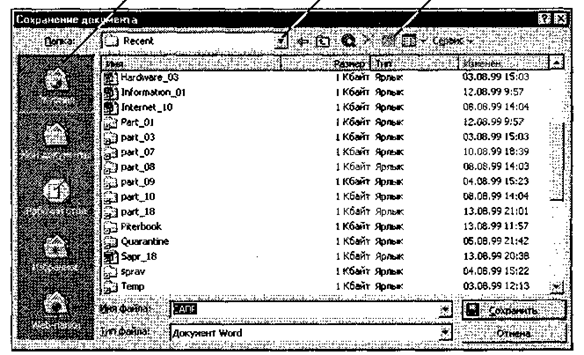
Рис. 11.4. Диалоговое окно сохранения документа
Web-папки — особые папки, хранящиеся в Web-структурах, например в World Wide Web или в корпоративной сети intranet. В общем случае, при использовании Web-папок сохранение документа происходит не на локальном компьютере, а на удаленном Web-сервере.
При необходимости сохранить документ в произвольную папку, не представленную в данном списке, следует выполнить навигацию по файловой структуре с использованием раскрывающей кнопки на правом краю поля Папка.
Специальные средства ввода текста
Технология ввода текста и переключения языковых раскладок клавиатуры, применение регистровых клавиш и буфера обмена Windows были нами представлены выше при описании стандартного приложения Блокнот. В данном разделе мы остановимся на особенностях текстового процессора Microsoft Word 2000, позволяющих автоматизировать ввод текста.
Средства отмены и возврата действий. Все операции ввода, редактирования и форматирования текста запоминаются текстовым процессором, и потому необходимое количество последних действий можно отменить. Последнее действие отменяют комбинацией клавиш CTRL+Z. Эта команда имеет кумулятивный эффект: серия команд отменяет серию последних действий. Другие аналогичные средства — команда Правка > Отменить действие и кнопка Отменить действие на панели инструментов Стандартная. Длинные последовательности действий можно отменять также с помощью списка действий (кнопка, раскрывающая список, присоединена к кнопке Отменить действие).
После отмены ряда действий существует возможность вернуться к состоянию, предшествовавшему отмене. Для этого служит команда Правка > Вернуть действие или кнопка Вернуть действие на панели инструментов Стандартная. (К ней также присоединена кнопка, раскрывающая список действий, допускающих возврат.)
Расширенный буфер обмена. При компиляции документа путем использования фрагментов текста, взятых из разных первоисточников, удобно пользоваться расширенным буфером обмена (только для Microsoft Word 2000). Необходимые элементы управления находятся на панели инструментов Буфер обмена (Вид > Панели инструментов > Буфер обмена).
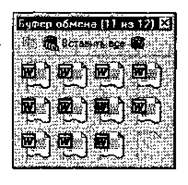 Панель инструментов Буфер обмена имеет три ряда по четыре ячейки для хранения данных (очередной ряд открывается только при заполнении предыдущего). О содержании конкретной ячейки можно судить по всплывающей подсказке, отображаемой при наведении указателя мыши на ячейку. При переполнении расширенного буфера обмена ячейки сдвигаются вниз, очередной элемент поступает в последнюю ячейку, содержимое первой ячейки теряется.
Автотекст. Автотекст — это режим автоматического ввода фрагментов текста. Он представлен двумя функциями: автозавершением и собственно автотекстом. Их принцип действия состоит в следующем.
Текстовый процессор хранит словарь автотекста, состоящий из слов и фраз, встречающихся в документах достаточно часто. При вводе первых четырех символов словарного элемента на экране появляется всплывающая подсказка с полным текстом слова или фразы. Если это то, что имел в виду пользователь, он завершает ввод всего фрагмента нажатием клавиши ENTER — так работает функция автозавершения. Однако пользователь может самостоятельно выбрать необходимый элемент текста из списка с иерархической структурой — это функция автотекста. Список элементов автотекста открывается с помощью панели инструментов Автотекст (Вид > Панели инструментов > Автотекст).
Настройку словаря автотекста выполняют в диалоговом окне Автозамена (Сервис > Автозамена > Автотекст). Простейший способ наполнения словаря новым содержанием — выделить текст на экране, щелкнуть на кнопке Автотекст на панели инструментов Автотекст и в открывшемся диалоговом окне использовать кнопку Добавить.
Использование средства автозамены при вводе. Последние версии текстового процессора Microsoft Word позволяют эффективно сократить объем вводимого текста за счет использования средства Автозамена. Оно позволяет заменить ввод длинных последовательностей символов произвольным (желательно коротким) сочетанием других символов. Например, если в тексте очень часто встречается словосочетание «муниципальный округ», его можно заменить коротким сочетанием «.мг». Соответственно вместо «муниципальных округов» использовать «.мв», а вместо «муниципального округа» — «.ма». Точку перед символами ставят специально, чтобы отличать их от двухбуквенных предлогов или союзов.
Настройку средства Автозамена выполняют в диалоговом окне Сервис > Автозамена. Для этого надо установить флажок Заменять при вводе, ввести заменяемую комбинацию в поле Заменить, а замещающую комбинацию в поле На, после чего пополнить список автозамены щелчком на кнопке Добавить.
Как будет показано ниже, средство автоматической замены символов при вводе используется также для ввода специальных символов. Например, выполнив соответствующие настройки, можно вводить греческие буквы p и r обычным русским текстом: «пи» или «ро».
Ввод специальных и произвольных символов. При вводе текста часто существует необходимость ввода специальных символов, не имеющих соответствующей клавиши в раскладке клавиатуры, а также произвольных символов, раскладка для которых неизвестна. Основным средством для ввода специальных и произвольных символов, а также для закрепления их за избранными клавишами является диалоговое окно Символ (Вставка > Символ). Данное диалоговое окно имеет две вкладки: Символы и Специальные символы.

|
Из за большого объема этот материал размещен на нескольких страницах:
1 2 3 4 5 6 7 8 9 10 11 12 13 14 15 16 17 18 19 20 21 22 23 24 25 26 27 28 29 30 31 32 33 34 35 36 37 38 39 40 41 42 43 44 45 46 47 |
