


Партнерка на США и Канаду по недвижимости, выплаты в крипто
- 30% recurring commission
- Выплаты в USDT
- Вывод каждую неделю
- Комиссия до 5 лет за каждого referral
 Мы научились выполнять первичные настройки броузера, связанные с безопасностью работы в Интернете. Обратите особое внимание на то, что они выполняются не только на вкладке Безопасность, но и на вкладках Дополнительно и Содержание.
 Упражнение 7.4. Просмотр и сохранение Web-страниц
1.Подключитесь к Интернету с помощью программы Соединение удаленного доступа.
2.Когда значок работающего соединения появится на панели индикации, запустите программу Internet Explorer.
3.В поле адресной строки введите следующий URL-адрес: www. — произойдет загрузка титульной страницы поисковой системы Northern Light.
4.Разыщите на титульной странице раздел Special Editions и перейдите к нему щелчком на его гиперссылке.
5.В списке ссылок раздела Special Editions разыщите ссылку Electronic Commerce. Наведите на нее указатель мыши, щелкните левой кнопкой и перейдите в раз дел, посвященный электронной коммерции. Просмотрите содержание раздела (рис. 7.12).
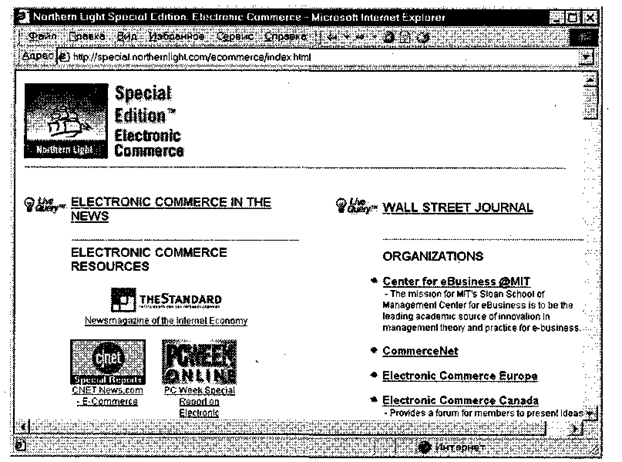
Рис. 7.12. Каталог ресурсов по электронной коммерции в
поисковом указателе Northern Light
6.Двумя щелчками на кнопке Назад возвратитесь к титульной странице поисковой системы.
7.Двумя щелчками на кнопке Вперед вернитесь в раздел электронной коммерции.
8.Не закрывая окно броузера, на панели индикации щелкните правой кнопкой мыши на значке установившегося соединения. В открывшемся контекстной меню выберите пункт Отключиться — соединение с Интернетом будет разорвано
9.Двумя щелчками на кнопке Назад возвратитесь к ранее просмотренным страницам, а потом двумя щелчками на кнопке Вперед вернитесь назад. Сделайте вывод о том, что, несмотря на отсутствие соединения с Интернетом, навигации по ранее принятым Web-страницам возможна. Такой режим работы называется автономным. В данном случае его возможность связана с тем, что принятые Web-страницы еще находятся в оперативной памяти компьютера.
10.Сохраните текущую Web-страницу на жестком диске. Для этого дайте команду Файл > Сохранить как — откроется диалоговое окно Сохранение веб-страницы. Здесь можно ввести содержательное имя для сохраняемой страницы, например Ресурсы по электронной коммерции. В качестве типа файла выберите Вебстраница полностью. В этом случае страница сохранится вместе со всеми встроенными элементами оформления, например рисунками.
Реально сохраняется один файл (HTML) и одна связанная с ним папка. В файле содержится код Web-страницы, размеченный тегами HTML, а в папке — файлы встроенных объектов.
Если в качестве типа сохраняемого файла выбран тип Веб-страница только HTML, то папка со встроенными объектами не сохраняется. Такой файл можно просматривать в любом броузере. Если же выбран тип сохранения Текстовый файл, то сохраняется только текст документа, который впоследствии можно просматривать в любом текстовом редакторе или процессоре.
11.В качестве места сохранения Web-страницы назначьте папку C:\Windows\Temp. Временные файлы принято хранить в папках с названием \Temp.
12.Дайте команду Избранное > Добавить в избранное — откроется диалоговое окно Добавление в избранное. Его средства дают нам возможность запомнить URL-адрес текущей страницы и в будущем не вводить его в адресной строке броузера. Щелкните на кнопке ОК.
13.Дайте команду Избранное и убедитесь в том, что в меню появилась запись со ссылкой на текущую страницу.
14.С помощью кнопки Назад вернитесь к предыдущей странице.
15.Дайте команду Избранное и щелкните на только что созданной ссылке. Убедитесь, что страница, адрес которой был запомнен в списке избранных ссылок, загружается немедленно. Ее образ берется из оперативной памяти. В будущем она будет загружаться из Интернета.
16.Дайте команду Избранное еще раз. Найдите только что созданную ссылку. Щелкните на ней правой кнопкой мыши и в открывшемся контекстном меню выберите пункт Удалить. Убедитесь в том, что ссылка исчезла из списка избранных ссылок.
17. Завершите работу с программой Internet Explorer и закройте ее окно.
Мы научились загружать Web-страницы вводом их URL-адреса в поле адресной строки броузера и с помощью меню избранных ссылок. Мы также научились сохранять полезные Web-страницы вместе с графическими и другими объектами или без них. Мы освоили приемы навигации в World Wide Web с помощью гиперссылок и кнопок навигации, а также научились запоминать адреса избранных Web-страниц в списке избранных ссылок.
 Упражнение 7.5. Поиск информации по ключевым словам
1.Подключитесь к Интернету с помощью программы Соединение удаленного доступа.
2.Когда значок работающего соединения появится на панели индикации, запустите программу Internet Explorer.
3.В поле адресной строки введите следующий URL-affpec: www. — произойдет загрузка титульной страницы поисковой системы Northern Light.
4.Внимательно рассмотрите загруженную страницу, найдите поле для ввода ключевых слов (Search for) и кнопку запуска поиска (Search). Мы собираемся искать Web-страницы, посвященные электронной коммерции (Electronic Commerce).
5.В поле для ввода ключевых слов введите electronic.
6.Щелкните на кнопке Search.
7.Просмотрите результаты поиска и прежде всего обратите внимание на количество разысканных Web-страниц (в нашем опыте оно составило более 13 млн).
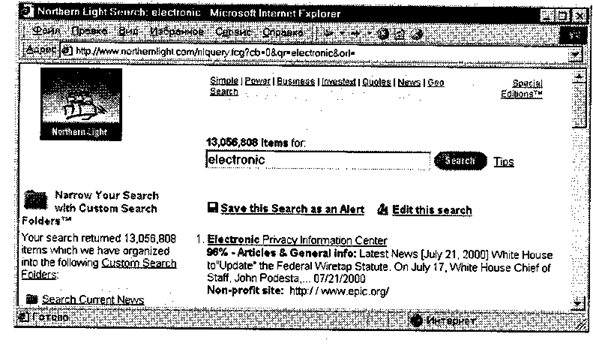
Рис. 7.13. Результаты поиска по слову «Electronic»
8.В поле для ввода ключевых слов введите commerce и щелкните на кнопке Search.
9.Просмотрите результаты поиска, обратив внимание на количество разысканных Web-страниц (в нашем опыте оно также составило более 13 млн).
10.В поле для ввода ключевых слов введите слова electronic commerce и щелкните на кнопке Search.
11.Зафиксируйте количество найденных Web-страниц (в нашем опыте их число составило более 2 млн). Объясните, почему количество страниц со словами electronic commerce меньше, чем количество страниц со словом electronic и со словом commerce.
12.В поле для ввода ключевых слов введите слова electronic OR commerce и щелкните на кнопке Search (в данном случае слово OR — это логический оператор ИЛИ, а не ключевое слово для поиска).
13.Зафиксируйте количество найденных Web-страниц (в нашем опыте их число составило более 29 млн). Объясните, почему количество страниц со словами electronic OR commerce больше, чем количество страниц со словом electronic и со словом commerce.
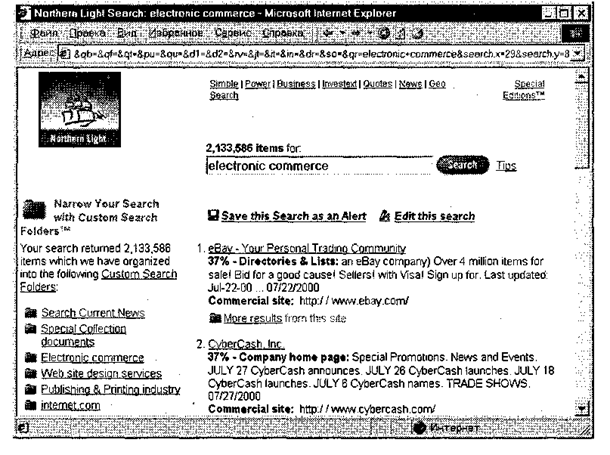
Рис. 7.14. Результаты поиска по словосочетанию «Electronic commerce»
14.С помощью навигационной кнопки Назад вернитесь к результату поиска по ключевым словам electronic commerce. Просмотрите список найденных Web-ресурсов. Щелкните на гиперссылке, выданной в качестве первой. Дождитесь загрузки документа. Оцените его полезность.
15. С помощью навигационной кнопки Назад вернитесь к предыдущей Web-странице и воспользуйтесь второй гиперссылкой. Дождитесь окончания загрузки документа и оцените его полезность.
Мы научились проводить поиск информации в Интернете с помощью поисковой системы. Мы узнали, что поисковая система Northern Light воспринимает группы ключевых слов таким образом, как будто между ними стоит логический оператор AND (И). Это важная проверка поисковой системы, потому что далеко не все системы так поступают. Некоторые системы воспринимают группы слов так, как будто между ними стоит оператор OR (ИЛИ). Прежде чем приступать к работе с любой поисковой системой, этот факт надо выяснить. Его выясняют либо изучением справочной документации, либо прямым экспериментом, что мы и сделали.
 Упражнение 7.6. Загрузка файла из Интернета
1.Запустите программу Internet Explorer.
2.На панели Адрес введите: ftp://ftp. /.
3.Внимательно рассмотрите способ представления каталога архива FTP в программе Internet Explorer. Обратите внимание на то, как выглядит значок в строке адреса.
4.Двойными щелчками на значках папок откройте папку /Products/Windows/ Windows95/CDRomExtras/FunStuff/.
5.Щелкните на значке clouds. exe правой кнопкой мыши и выберите в контекстном меню пункт Копировать в папку.
6.Выберите папку, специально отведенную для хранения загруженных файлов, и задайте имя файла.
7.Установите в диалоговом окне загрузки файла флажок Закрыть диалоговое окно после завершения загрузки.
8.Следите за ходом загрузки файла по этому диалоговому окну.
9.Когда загрузка файла завершится, закройте диалоговое окно, информирующее о завершении загрузки.
10.Откройте папку, в которой был сохранен загруженный файл, при помощи программы Проводник.
11.Убедитесь, что загруженный файл можно использовать в соответствии с его назначением.
Щ Мы научились просматривать каталоги FTP и загружать файлы из Интернета. Механизм загрузки файлов работает практически одинаково при загрузке с Web-узла и из архива FTP.

Упражнение 7.7. Настройка отображения объектов
1.Запустите программу Internet Explorer.
2.На панели Адрес введите: http://www. *****/menu. asp. Вы подключитесь к российскому Web-узлу, посвященному электронной коммерции и платежным системам, используемым в Интернете (рис. 7.15).
3.Зафиксируйте с помощью секундомера время загрузки страницы.
4.Посмотрите, как выглядит загруженная страница.
5.Дайте команду Сервис > Свойства обозревателя.
6.Откройте вкладку Дополнительно.
7.Сбросьте флажки Воспроизводить анимацию, Воспроизводить звуки, Воспроизводить видео и Отображать рисунки.
8.Выберите вкладку Общие.
9.Щелкните на кнопке Удалить файлы.
10.Щелкните на кнопке ОК.
11.Щелкните на кнопке Обновить.
12.Еще раз зафиксируйте с помощью секундомера время загрузки страницы.
13.Сравните результаты измерений.
14.Сравните внешний вид страницы при предыдущей и нынешней загрузке.
15.Щелкните на одной из пустых рамок для рисунков правой кнопкой мыши и выберите в контекстном меню команду Показать рисунок.
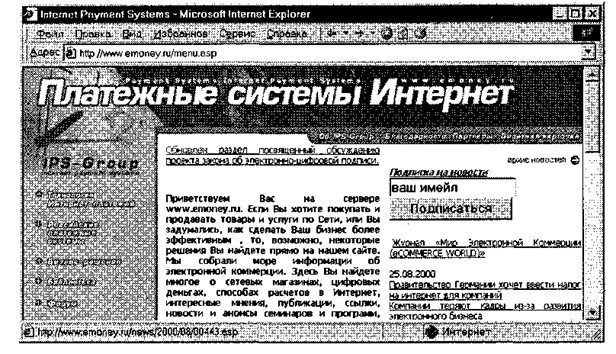
Рис. 7.15. Страница Web-узла компании IPS-Group
Мы научились ускорять загрузку Web-страниц ценой отказа от воспроизведения рисунков и других объектов. Мы узнали, как индивидуально загружать нужные объекты. В ходе упражнения мы также выяснили, как очистить пространство на диске, занятое временными файлами Интернета.
Глава 8 Электронная почта
8.1. Общий обзор
Электронная почта — одна из наиболее ранних сетевых служб. Ее первоначальное назначение состояло в доставке коротких текстовых сообщений от отправителя к адресату через цепочку промежуточных почтовых серверов. Сегодня средства электронной почты доставляют не только текстовые сообщения, но и произвольные файлы данных, а также сообщения с элементами форматирования, графикой, звукозаписью и другими мультимедийными компонентами. Существуют также средства, позволяющие создавать, редактировать, отправлять, принимать и воспроизводить голосовые и видеосообщения. Одним из направлений функционального совершенствования электронной почты в настоящее время стала интеграция со средствами мобильной и факсимильной связи. Ныне технические средства для работы с электронной почтой отнюдь не ограничены только компьютерами. В отправке и получении текстовых и голосовых сообщений можно использовать такие средства связи, как сотовые телефоны, пейджеры, мобильные вычислительные устройства PDA (Personal Digital Assistant).
Протоколы входящей и исходящей почты
Как и всякая сетевая служба, электронная почта реализуется с помощью пары программ и протокола взаимодействия между ними. Со стороны Интернета работает программа-сервер, а со стороны потребителя — программа-клиент. Характерная особенность электронной почты, отличающая ее от других служб Интернета, состоит в том, что ее работа основана на двух прикладных протоколах. Один используется для отправки исходящих сообщений, а другой — для получения входящей корреспонденции. Соответственно, со стороны Интернета работа электронной почты обеспечивается двумя серверами: сервером исходящих сообщений и сервером входящих сообщений. Сервер входящих сообщений очень часто называют просто «почтовым ящиком».
Необходимость в наличии двух разных протоколов связана с требованиями безопасности. Например, при отправке сообщений обычно не нужна строгая процедура идентификации отправителя. С аналогичным явлением мы сталкиваемся и в обычной почте, когда для отправки письма достаточно бросить конверт в любой почтовый ящик. Служба исходящих сообщений основана на протоколе SMTP (Simple Mail Transfer Protocol — простейший протокол передачи почты) и со стороны Интернета обеспечивается серверами SMTP.
С входящими сообщениями дело обстоит иначе. Для получения сообщения клиент должен предъявить определенные права. В обычной почте клиент либо предъявляет документ в почтовом отделении (при получении заказной корреспонденции), либо должен иметь ключ от собственного почтового ящика (ключ — это механическое средство идентификации личности). Фактически служба входящих сообщений электронной почты выполняет роль почтового отделения. Она проверяет права клиента на основании его регистрационного имени и пароля, после чего поставляет ему корреспонденцию, накопившуюся в «почтовом ящике». Наиболее распространенным протоколом этой службы является протокол РОРЗ (Post Office Protocol3 — протокол почтового отделения, версия 3).
Общий порядок работы с электронной почтой
Для работы с электронной почтой пользователь должен выполнить следующие действия:
1.Зарегистрироваться на одном из серверов электронной почты, предоставляющем услуги как SMTP, так и РОРЗ. Регистрация называется получением учетной записи. В итоге регистрации клиент получает учетную запись SMTPи учетную запись РОРЗ. Теоретически эти записи можно получить на разных серверах, но это неудобно, и обычно их получают у той организации, которая и предоставляет общий доступ в Интернет, то есть у сервис-провайдера.
2.Установить на своем компьютере программу — клиента электронной почты. Как правило, работа и с входящей, и с исходящей электронной почтой обеспечивается одной и той же программой, хотя это не обязательно.
3.Настроить почтового клиента на работу с учетными записями SMTP и РОРЗ. При настройке в программу вводятся регистрационные данные пользователя (регистрационное имя и пароль), полученные при заключении договора с поставщиком услуг электронной почты. Это удобно, чтобы при подключении к серверу РОРЗ программа могла предъявить серверу права автоматически, не вынуждая каждый раз вводить данные вручную.
4.После настройки клиентского программного обеспечения пользователь может создать с его помощью сообщение, ввести адрес электронной почты получателя и дать команду отправки.
5.Далее сообщение движется по цепочке почтовых серверов от 5М7Р-сервера отправителя к POPjJ-серверу получателя, где поступившие сообщения накапливаются до момента, когда адресат установит соединение с сервером.
6. В момент подключения к своему «почтовому ящику» адресат может получить:
• оповещение о наличии почтовых сообщений;
• служебную информацию, взятую из полей заголовка сообщения (имя отправителя, дату отправления, размер и тему сообщения и т. п.);
• полный текст сообщения.
Что именно получит адресат, зависит от того, как настроена его клиентская программа. Он не может управлять объемом и составом информации, поступающей в «почтовый ящик» на сервере, но он может управлять тем, в каком объеме эта информация транспортируется на его компьютер. Разумеется, это возможно, только если его программа-клиент обладает необходимой функциональностью (поддерживает необходимые функции).
Электронная почта, основанная на WWW
«Обычная» электронная почта, основанная на протоколах SMTP и РОРЗ, называется E-Mail. Наряду с ней, в последние годы образовалась и развилась другая система электронной почты Интернета, основанная на службе WWW и называющаяся Web-Mail. Это не самостоятельная служба, а сервис, реализованный средствами службы World Wide Web на основе рассмотренного нами ранее протокола HTTP. Со стороны Интернета этот сервис поддерживается обычными Web-серверами, а на клиентской стороне для работы с ним достаточно иметь обычный Web-броузер. Это удобно для тех, кто хорошо освоил работу с Web-броузером и не хочет тратить время на освоение специфических программных средств электронной почты.
Web-Mail — это эмуляция работы старой самостоятельной службы E-Mail средствами Web-технологий, поддерживающая полный набор ее функций, так что со стороны пользователя разница проявляется только в том, какие программы используются для работы, и в том, как выполняется подключение к службе.
Общий порядок работы с электронной почтой Web-Mail
1.Учетная запись электронной почты Web-Mail создается на Web-узле службы. Подключение к нему выполняется обычным переходом по URL-адресу с помощью броузера. Регистрация выполняется путем заполнения ЯГМ1-формы на одной из Web-страниц.
2.Подготовка и отправка почтового сообщения выполняется путем заполнения полей Web-формы. Далее сообщение передается по заданному адресу. Созданные сообщения фактически являются документами HTML и просматриваются с помощью любого броузера. Как документы HTML, они могут иметь шрифтовое и цветовое форматирование, фоновое изображение, встроенную графику и другие объекты. Для стран Дальнего Востока и Юго-Восточной Азии важным удобством электронной почты, основанной на Web, является то, что в сообщениях можно использовать символьные наборы, в которых каждый символ кодируется двумя байтами. Это означает, что в формате HTML можно пересылать сообщения на китайском, японском, корейском и других языках иероглифического письма. Если предполагается, что адресат не имеет учетной записи на Web-сервере, а пользуется «обычной» электронной почтой с учетной записью на сервере РОРЗ, то формат сообщения автоматически преобразуется в обычный текст, хотя сегодня многие почтовые клиенты, работающие с учетными записями РОРЗ, тоже способны воспроизводить сообщения в формате HTML.
3. Сообщения, полученные на адрес Web-Mail, сохраняются на сервере и доступны для просмотра с помощью броузера, как обычные Web-страницы. При необходимости их можно скопировать на жесткий диск, хотя делать это и не обязательно. Свой «почтовый ящик» на Web-сервере можно рассматривать как удаленную Web-папку и вообще не хранить информацию на компьютере.
8.2. Структура сообщений электронной почты
В работе с электронной почтой исторически не принято рассматривать каждое отдельное сообщение («письмо») как самостоятельный документ и представлять его отдельным файлом, хотя в почтовых клиентах имеется функция, позволяющая это сделать. К отдельным сообщениям электронной почты принято подходить, как к отдельным записям базы данных. В этом смысле «почтовый ящик» РОРЗ представляет собой удаленную базу данных, а сообщения, принятые на компьютер, образуют локальную базу данных. Прием и отправка сообщений эквивалентны операциям копирования записей из одной базы в другую, а программа-клиент для работы с электронной почтой является по своей природе средством для работы с базами данных, причем с распределенными.
Итак, каждое сообщение — это отдельная запись базы данных. Как любая запись, оно имеет поля. С содержимым отдельных полей можно работать порознь, независимо от прочего содержимого. Эта особенность сообщений электронной почты весьма активно используется почтовыми клиентами, что мы и увидим в дальнейшем.
Заголовок сообщения
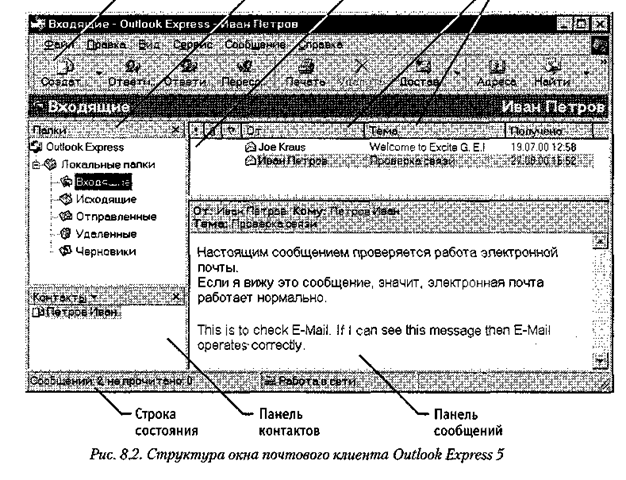
В самом простом понимании сообщение электронной почты состоит из двух больших разделов: заголовка сообщения и «тела» сообщения. Заголовок имеет поля: Кому (имя адресата); Копия (здесь приводятся имена адресатов, которым адресована копия данного письма), Тема (здесь кратко приводится тема сообщения) и другие (рис. 8.2). Среди полей заголовка имеется поле даты, а также поле, в которое заносится информация о наличии в сообщении вложенных файлов. Механизм почтовых вложений позволяет пересылать вместе с текстовыми сообщениями документы нетекстовой природы, например мультимедийные, архивные, программные и другие файлы.
Основной раздел сообщения
В основном разделе, называемом также «телом» сообщения, содержится основной содержательный текст. Условно в нем можно выделить такие компоненты, как обращение и подпись. Хотя они и не представлены отдельными полями, а располагаются там же, где и текст сообщения, их иногда рассматривают отдельно, поскольку многие клиенты электронной почты позволяют автоматизировать их создание.
Панель - Панель Панель Поля
инструментов папок заголовков заголовка
8.3. Функции и свойства почтовых клиентов
По состоянию на момент написания данной книги в мире распространены несколько сот программ - клиентов электронной почты. Они различаются аппаратно-программной платформой, для которой предназначены, интерфейсом пользователя и составом исполняемых функций. Для платформы Windows наиболее популярными почтовыми клиентами являются системы:
• Microsoft Outlook (поставляется в составе пакета Microsoft Office);
• Microsoft Outlook Express (поставляется в составе операционных систем Microsoft Windows на правах стандартного приложения);
• Eudora (www. );
• Pegasus Mail (www. pegasus. );
• The Bat! (www. ).
При рассмотрении почтовых клиентов можно выделить:
• базовые функции (основные);
• дополнительные функции (расширенные);
• специальные функции.
Базовые функции почтовых клиентов
Базовые функции почтовых клиентов предназначены для исполнения простейших операций по отправке и приему сообщений электронной почты.
Прием сообщений и автономный просмотр. Это основная функция всех почтовых клиентов. При подключении к серверу РОРЗ производится автоматическое копирование всех поступивших сообщений в базу данных почтового клиента, после чего их можно читать в автономном режиме (то есть, отключившись от Сети).
Создание новых сообщений. Это вторая важнейшая функция почтового клиента. Для ее реализации программа может иметь встроенный текстовый редактор. Функциональность редактора зависит от свойств конкретной программы. Для почтовых клиентов, работающих в операционных системах Windows, общепринятой считается поддержка операций с использованием буфера обмена (перенос фрагментов из других документов копированием и вставкой) и возможность выбора кодировки текста.
Упорядочение сообщений. Упорядочение входящих и исходящих сообщений производится путем группировки и сортировки. Группировка выполняется распределением сообщений по логическим папкам. Напомним, что физически все сообщения хранятся в одном файле общей базы данных. Их распределение по папкам — чисто логическая операция, эквивалентная фильтрации записей базы. Каждая папка — это фильтр. Так, например, в папке Входящие отображаются только принятые сообщения (остальные отфильтровываются и не визуализируются), в папке Отправленные — отправленные сообщения, а в папке Исходящие — сообщения, подготовленные для отправки, но пока еще не отправленные по каким-либо причинам. Многие почтовые клиенты предоставляют специальную папку Черновики для хранения сообщений, не готовых для отправки.
Сортировка после фильтрации используется для упорядочения сообщений внутри папок. Обычный порядок сортировки — по дате, но его можно и изменить, если почтовый клиент имеет соответствующие функции.
Автоматизация подготовки ответных сообщений. При подготовке ответных сообщений почтовый клиент в состоянии использовать данные, взятые из полей заголовка исходного сообщения. Это позволяет упростить заполнение полей Кому, Тема и т. п. Отпадает также необходимость в ручном вводе адреса получателя.
Удобной является функция цитирования исходного сообщения. Она позволяет использовать при подготовке ответа избранные фрагменты исходного сообщения и выделить их особым образом, сделав отличающимися от текста ответа.
Операции с вложенными файлами. По своей природе электронная почта предназначена для пересылки чисто текстовых сообщений, преимущественно исполненных на английском языке, то есть символами, входящими в стандарт ASCII (см. главу 1). Отличительная особенность этих символов состоит в том, что их коды не превышают значение 127. В то же время, в произвольных файлах (программных, архивных, мультимедийных, в файлах форматированных документов и прочих) могут с равной вероятностью встречаться и байты со значениями от 128 до 255. Для пересылки их вместе с сообщением электронной почты требуется специальное преобразование, в результате которого символы с кодировкой от 128 до 255 заменяются комбинациями символов с кодировкой от 0 до 127. На стороне адресата почтовый клиент выполняет обратное преобразование.
Такой механизм пересылки произвольных файлов получил название почтовых вложений. Подготовив сообщение электронной почты, отправитель указывает местоположение файла, который должен быть присоединен. При этом почтовый клиент делает соответствующую запись в одном из полей заголовка сообщения, где указывает имя файла и использованный метод кодирования. Основными методами кодирования являются: MIME, ВinНех и UUEncode. Большинство современных почтовых клиентов способны понимать все эти методы.
При приеме сообщения почтовый клиент позволяет извлечь почтовое вложение и сохранить его в заданном месте в виде автономного файла.
Дополнительные функции почтовых клиентов
Дополнительные функции клиентов электронной почты предназначены для автоматизации основных операций или для повышения удобства работы со службой.
Поддержка множественных идентификационных записей. Идентификационной записью называется совокупность настроек программы на конкретного пользователя. Если с программой работают несколько человек, то некоторые почтовые клиенты позволяют каждому из них создать собственную идентификационную запись и, тем самым, получить собственный комплект логических папок. Предполагается, что при подключении к почтовому серверу происходит загрузка только тех сообщений электронной почты, которые адресованы владельцу текущей идентификационной записи. При смене пользователя происходит смена идентификационной записи, и тогда возможно копирование других поступивших сообщений. Из соображений безопасности операция смены идентификационной записи может сопровождаться запросом пароля.
Поддержка множественных учетных записей. Учетной записью называется совокупность настроек на конкретного поставщика услуг электронной почты. Если пользователь имеет несколько «почтовых ящиков», открытых на разных серверах, то некоторые почтовые клиенты позволяют выбрать текущую учетную запись и легко переключаться между ними.
Поддержка учетных записей WWW. Если почтовый клиент поддерживает работу с учетными записями Web-Mail, то его можно использовать одновременно и для работы с «обычной» электронной почтой, и для обращения к «почтовым ящикам» служб электронной почты, основанной на Web. Эта функция характерна для почтовых клиентов, обладающих функциями Web-броузеров или интегрирующихся с Web-броузерами.
Поддержка формата HTML. Если почтовый клиент поддерживает формат HTML, то это дает возможность готовить, отправлять, получать и просматривать сообщения, в которых имеются элементы форматирования, используется шрифтовое и цветовое оформление, имеются встроенные мультимедийные объекты.
Поддержка адресной книги. Адресная книга — это удобное средство для работы с адресами электронной почты. Это средство управления базой данных, обычно встроенное в почтовую программу, которое позволяет вести учет контактов. Контактами называются записи адресной книги, соответствующие регулярным корреспондентам и содержащие данные о людях и их адресах электронной почты. Стандартными функциями работы с адресной книгой являются:
• автоматизированное создание контакта на основании данных, взятых из полей заголовка поступившего сообщения;
• автоматизированное создание шаблона нового сообщения после выбора нужного контакта;
• упорядочение списка контактов путем группировки и сортировки.
Расширенные функции встроенного текстового редактора. Наиболее желательным расширением свойств текстового редактора является наличие средств проверки правописания, особенно многоязычных. Дополнительными функциями могут быть макрокоманды для ввода обращений и подписей, а также средства генерации подписей, в том числе и путем случайного выбора из заранее заготовленного внешнего текстового файла. Этим приемом пользуются для «оживления» почтовых сообщений включением в них завершающих цитат, афоризмов, поговорок.
Функции оповещения. Эти функции обычно реализуются встроенной дополнительной системой, предназначенной для контроля состояния учетных записей на серверах РОРЗ и Web-Mail. Различают сетевые и автономные средства оповещения. Сетевые средства работают во время сеансов связи с Интернетом и занимаются периодическим опросом учетных записей. Автономные средства оповещения работают по заданному расписанию, при этом они могут самостоятельно устанавливать соединение удаленного доступа и после проверки учетных записей разрывать его. Наиболее развитые средства оповещения могут анализировать заголовки поступивших сообщений и переадресовывать сообщения на другой адрес электронной почты (тот, где в данный момент находится владелец учетной записи) или на иные средства связи (обычный или сотовый телефон, пейджер, факс-машину). Некоторые программы при этом способны воспроизвести принятый текст голосом.
В качестве сигнала оповещения может использоваться звуковой или визуальный сигнал (диалоговое окно). Большинство средств оповещения могут сигнализировать о поступлении новой почты запуском заданной программы, а некоторые и весьма экзотическими средствами, например миганием светодиодов клавиатуры.
Средства управления «почтовым ящиком». Характерное отличие данных, содержащихся в полях заголовка, от данных «тела» сообщения заключается в их небольшом размере. В тех случаях, когда ежедневный объем поступающих сообщений значителен, целесообразно использовать почтового клиента, обладающего функциями предварительного просмотра полей заголовков до загрузки сообщений с сервера. Это позволяет отказаться от загрузки незатребованной корреспонденции, избежать приема нежелательных файлов почтовых вложений, удалить сообщения, имеющие незаполненные поля. Все операции отбора и удаления выполняются непосредственно на сервере, что снижает нагрузку на каналы связи и уменьшает расходы на их эксплуатацию.
Фильтрация сообщений. Описанный выше анализ полей заголовков может выполняться автоматически с помощью программных фильтров. Так, например, почтовые клиенты, обладающие средствами фильтрации, позволяют выполнять автоматическое удаление нежелательных сообщений — в этом случае адресат их даже никогда не увидит, а отправитель не получит уведомления о том, что его сообщение получено и прочитано.
Фильтрацию используют для борьбы с негативным явлением, которое называется спамом. Спам — это рассылка незатребованной корреспонденции. Существуют разные подходы к квалификации спама. В частности, первое обращение, как правило, спамом не считается — это нередко используют рекламные службы электронной торговли, но немотивированные повторные обращения уже являются нарушением правил пользования электронной почты и могут быть обжалованы.
Еще одна полезная функция фильтрации состоит в том, что поступающие сообщения можно автоматически группировать в заданных тематических или персональных папках. Так, например, анализируя содержимое поля Кому, программа может распределять поступающую почту в различные папки, соответствующие разным пользователям. Эту функцию используют в малых предприятиях, если несколько сотрудников используют одну общую учетную запись электронной почты.
Поддержка «черного» и «белого» списков. Средства фильтрации могут работать с заранее заготовленными списками почтовых адресов. «Черным» называется список адресов электронной почты, сообщения от которых автоматически блокируются и уничтожаются непосредственно на сервере без загрузки на локальный компьютер. «Белый список» используют, чтобы пропускать избранные сообщения в тех случаях, когда почтовый клиент настроен на блокирование всех поступающих сообщений.
Следует отметить, что «черный» список может быть распределенным. Так, например, сегодня в Интернете есть службы, ведущие учет известных спаммеров и рекламных служб, нарушающих этикет электронной почты. Почтовый клиент может автоматически сличать адреса отправителей входящих сообщений с данными этих сетевых служб и блокировать поступающую корреспонденцию на основании их рекомендаций.
Функции слежения и контроля за исполнением работ. Для организаций, получающих по электронной почте большой поток обращений от граждан или других организаций, важным фактором является эффективный контроль за движением и исполнением входящих документов. В очень крупных организациях, обрабатывающих тысячи обращений в год, для этой цели используют специальные системы управления делопроизводством. В малых и средних организациях во многих случаях удается ограничиться почтовым клиентом, имеющим расширенные функции для контроля за движением входящих сообщений по рабочим местам исполнителей.
Функции резервирования и архивации. В тех случаях, когда характер электронной почты, проходящей через организацию, отличается особо важной документальной ценностью, используют средства для работы с электронной почтой, обладающие функциями автоматического резервирования и архивации. Это достигается встраиванием в почтовый клиент программного средства резервирования данных в сжатом формате, а также системой работы по расписанию.
Наличие этих функций значительно повышает надежность и устойчивость почтовой программы. Так, например, в случае ее выхода из строя открывается возможность полного восстановления всей переписки, включая данные адресной книги.
Функции автоматической генерации ответа и переадресации. Автоматическая генерация ответа на поступившее почтовое сообщение позволяет соблюсти этикет электронной почты и оперативно ответить на поступившее сообщение, даже находясь в длительном отсутствии. Обычно на все поступающие сообщения генерируется стандартный ответ с изложением причин временного отсутствия связи. Если при этом использовать описанные выше функции фильтрации, то можно классифицировать входящие сообщения по имени отправителя или теме сообщения и генерировать разные автоответы на разные обращения.

|
Из за большого объема этот материал размещен на нескольких страницах:
1 2 3 4 5 6 7 8 9 10 11 12 13 14 15 16 17 18 19 20 21 22 23 24 25 26 27 28 29 30 31 32 33 34 35 36 37 38 39 40 41 42 43 44 45 46 47 |
