


Партнерка на США и Канаду по недвижимости, выплаты в крипто
- 30% recurring commission
- Выплаты в USDT
- Вывод каждую неделю
- Комиссия до 5 лет за каждого referral
Те, кто много времени проводят в разъездах, наряду с функцией автоответа пользуются также функцией автоматической переадресации. Общепринятая практика состоит в создании временного «почтового ящика» на сервере одной из служб Web-Mail и переадресации на него корреспонденции, поступающей на учетные записи серверов РОРЗ. Поскольку для работы с электронной почтой, основанной на Web, не требуется ни наличия почтового клиента, ни его настройки, работа с временным «почтовым ящиком» производится с помощью обычного броузера из любого места связи. Где бы ни находился пользователь, он всегда имеет возможность просмотреть всю поступающую электронную почту на одном легкодоступном Web-узле.
Экспортно-импортные функции. Форматы, в которых разные почтовые клиенты сохраняют сообщения электронной почты, могут различаться. Различаются и структуры логических папок, и форматы данных внутренних адресных книг. Наиболее мощные программы для работы с электронной почтой позволяют экспортировать данные в форматы других программ или, наоборот, импортировать их.
Специальные функции средств электронной почты
Эти функции используются прежде всего в бизнесе. Они позволяют автоматизировать операции, связанные с обслуживанием больших информационных потоков.
Функции массовой рассылки. Обычные средства электронной почты позволяют отправить одно сообщение в несколько адресов путем указания дополнительных адресатов в поле Копия. Этого недостаточно, если речь идет об отправке тысяч почтовых отправлений, к тому же не всегда желательно, чтобы клиенты могли определить адреса других получателей по записям этого поля. В таких случаях почтовая программа интегрируется со средствами обслуживания списка рассылки. Список рассылки — это текстовый файл, представляющий простейшую базу данных, в которой отдельные записи разделены стандартным разделителем, например точкой или символом табуляции. Рассылка сообщения производится по всем адресам, приведенным в списке. Дополнительные средства программы позволяют также:
• автоматически вносить адреса в список рассылки на основе анализа поступающих сообщений (например, по просьбе клиента о подписке на информационный бюллетень, электронный каталог и т. п.);
• автоматически удалять адреса из списка рассылки (например по просьбе клиента о прекращении рассылки рекламы в его адрес);
• группировать записи в списках рассылки; многие фирмы отправляют новым клиентам письма одного содержания (с благодарностью за внимание), а постоянным клиентам — другого (с новыми предложениями);
• разыскивать и устранять дубликаты записей в списке рассылки;
• устанавливать и удалять записи, утратившие актуальность (например, при изменении адреса электронной почты клиента).
Следует различать массовую рассылку и «почтовую бомбардировку». Почтовая бомбардировка — это целенаправленная злонамеренная акция по переполнению «почтового ящика» жертвы путем массовой отправки незатребованной корреспонденции. Это грубое нарушение правил пользования Интернетом, административные меры по которому может принять сервис-провайдер. В некоторых случаях намеренное нарушение функционирования систем связи может квалифицироваться и как уголовное преступление. К такой квалификации прибегают, если есть возможность доказать наличие прямого ущерба.
Массовая рассылка отличается тем, что сообщения отправляются в разные адреса. Она не является правонарушением, хотя и не всегда соответствует договору с сервис-провайдером. Обычная практика состоит в том, что для проведения массовых рассылок следует предусмотреть соответствующий пункт в договоре и оговорить финансовую сторону мероприятия.
Функции локального SMTP-сервера. Проведение массовой отправки корреспонденции через 5МГР-сервер поставщика услуг сопряжено с большими затратами времени, поскольку на сервере образуется очередь сообщений, полученных от разных клиентов. В специальных случаях используют почтовые системы, совмещающие функции почтового клиента и 5М7Р-сервера. Они позволяют отправлять корреспонденцию в обход 5МГР-сервера поставщика услуг и обеспечивают высокую производительность (до нескольких тысяч отправлений в час).
Функции персонализации. Персонализация отдельных сообщений имеет важное значение при проведении массовых рассылок. Ее смысл состоит в том, что каждое сообщение имеет индивидуальные элементы, например обращение (господин, госпожа, господа и т. п.), имя адресата и какие-то персональные сведения о нем. Персонализация выполняется путем взаимодействия почтовой программы с базой данных и со списком рассылки. Сообщение готовится в виде шаблона, имеющего поля слияния. Данные в эти поля подставляются из базы данных в соответствии с параметрами, указанными в списке рассылки. Благодаря технологии персонализации удается резко повысить отклик в рекламно-маркетинговых кампаниях, при проведении анкетирования клиентов, в установлении доверительных отношений с заказчиками. В примере, приведенном на рис. 8.3, поля слияния заключены в угловые скобки. При подготовке сообщения данные для них извлекаются из базы данных.
Функции удаленного администрирования. Некоторые почтовые клиенты способны не только отправлять сигналы оповещения на удаленные средства связи, но и принимать от них управляющие сигналы. Удаленное управление почтовыми системами производится с помощью телефонных аппаратов, имеющих тональный набор номера. После установления соединения система воспринимает сигналы цифрового набора как команды. Подобные системы позволяют переадресовывать поступившие сообщения или автоматически отправлять один из заранее заготовленных вариантов ответа. Возможна также отправка голосового сообщения, продиктованного с удаленного телефонного аппарата
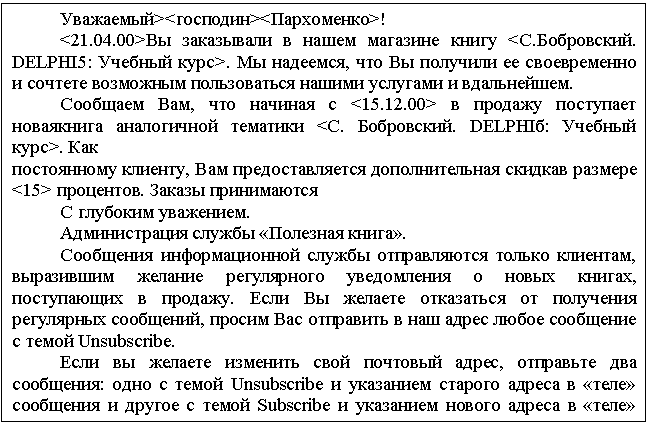
Рис. 8.3. Персонализация сообщения с использованием полей слияния
8.4. Этикет электронной почты
По требованиям этикета электронная почта занимает промежуточное положение между обычной почтой и телефонной связью. Эти требования более строги, чем при обычной переписке, но не столь строги, как при телефонном общении. Электронную почту можно рассматривать как «отложенный телефонный звонок», и потому, в частности, нет необходимости учитывать время суток при обращении.
При рассмотрении этикета электронной почты следует отдельно рассматривать переписку служебную и личную. Под служебной понимается переписка между организациями и между организациями и частными лицами. Личная переписка — это переписка между частными лицами.
Этикет служебной переписки
1.При подготовке сообщений обязательно заполнение всех полей заголовка. На сообщения с незаполненными полями ответ может не поступить, поскольку средства автоматической фильтрации могут не довести поступившее сообщение до адресата.
2.«Тело» сообщения должно быть кратким. В нем должно содержаться описание причины обращения и четко выражаться конкретная просьба (запрос). Именно просьба (запрос) являются основанием для принятия решения и исполнения ответного сообщения. При отсутствии четкой формулировки запроса ответ не гарантируется.
3.Просьба или запрос, выраженные в сообщении электронной почты, не должны требовать от адресата использования средств связи, отличных от электронной почты. Как правило, безответными остаются обращения с просьбами посетить некий Web-узел, отправить факс или выполнить телефонный звонок по указанному номеру.
4.Срок ответа на сообщение электронной почты — 24 часа. Содержание ответа должно соответствовать содержанию запроса. Если дать полноценный ответ за это время не представляется возможным, следует дать формальный ответ с указанием ожидаемого срока принятия решения.
5.При неполучении ответа на запрос следует проверить, правильно ли были соблюдены формальные требования (заполнение полей, четкое указание ожидаемой реакции, подпись автора сообщения). В служебной переписке повторные обращения допустимы, но только через определенный интервал времени, который никогда не бывает менее одной недели (если обстоятельства позволяют, лучше выдержать двухнедельный интервал между обращениями). Более частые обращения могут рассматриваться как спам, после чего источник сообщений может быть блокирован средствами фильтрации адресата.
6.В служебной переписке использование механизма почтовых вложений допустимо для пересылки файлов только по прямой просьбе партнера. Не следует отправлять никаких почтовых вложений по собственной инициативе.
7.При получении по электронной почте незатребованного сообщения с вложенным файлом почтовое вложение следует удалять, не открывая и не читая. Многие почтовые клиенты имеют уязвимости, связанные с некорректной обработкой почтовых вложений. Эти уязвимости часто используются злонамеренными лицами для нарушения функционирования компьютерных систем.
 Существуют автоматические средства, эксплуатирующие уязвимости почтовых программ. Поэтому удалению подлежат незатребованные файлы почтовых вложений, даже если они получены от постоянных партнеров по связи. Наличие знакомого адреса отправителя письма еще не означает, что это письмо действительно отправил он. Вполне возможно, что оно было отправлено его почтовой программой автоматически под управлением вредоносного программного кода, случайно попавшего на его компьютер.
8. Если пересылка почтового вложения согласована обеими сторонами, следует оценить размер пересылаемого файла. Допустимым считается размер до 100 Кбайт. Если реальный размер больше, следует предварительно оповестить об этом партнера (используя любое средство связи). Необходимость в предварительном оповещении связана с тем, что почтовый клиент адресата может иметь внутреннюю настройку на блокирование сообщений с вложениями, имеющими большой размер. Некоторые почтовые программы позволяют «нарезать» длинные почтовые вложения на короткие фрагменты, рассылаемые в несколько приемов. В этом случае следует предварительно убедиться, что почтовый клиент адресата в состоянии выполнить их правильную сборку.
Этикет личной переписки
1.При подготовке сообщений обязательно заполнение всех полей заголовка. На сообщения с незаполненными полями ответ может не поступить по причинам, изложенным выше.
2.Обращение к незнакомому лицу, которое не публиковало свой адрес в Сети или в средствах массовой информации, считается неприличным. В случае крайней необходимости в первых строках сообщения следует представиться и объяснить, откуда был взят адрес для обращения.
3.Срок ответа на личное обращение не регламентируется. Он устанавливается сложившейся практикой общения между двумя партнерами. Если такой практики нет (при первичном обращении), ответ следует направить в течение 24 часов.
4.При подготовке ответа следует использовать язык и кодировку символов оригинального сообщения.
5.В случае непоступления ответа на сообщение, направленное незнакомому лицу, повторные обращения недопустимы и рассматриваются как спам.
6.При поступлении незатребованного сообщения от неизвестного источника не рекомендуется отвечать на него, даже для того, чтобы выразить просьбу о прекращении обращений. В Интернете есть службы, занимающиеся сбором адресов электронной почты для продажи их рекламным компаниям в виде баз данных. Факт получения любого ответа от клиента подтверждает действенность адреса, значительно повышает его коммерческую ценность для рекламных служб, способствует новым перепродажам адреса и, соответственно, только увеличивает объем нежелательных поступлений.
7.При получении незатребованных сообщений, имеющих вложенные файлы, их следует немедленно уничтожать, не открывая. Это требование категорическое — оно распространяется даже на файлы, полученные от близких людей, друзей и знакомых.
8.При необходимости переслать вложенный файл следует предварительно оповестить партнера отдельным сообщением, иначе этот файл будет удален. Если вложенный файл имеет большой размер (более 100 КБайт), следует не только предварительно оповестить адресата, но и получить его разрешение на пересылку.
Соглашения электронной почты
В служебной переписке используется тот язык и метод кодирования символов, которые утверждены в данной организации, независимо от того, на каком языке и с какой кодировкой поступают сообщения от корреспондента. В случае сомнений следует обратиться за консультацией к уполномоченному лицу, например к системному администратору.
В личной переписке при подготовке ответных сообщений следует использовать тот же язык и тот же метод кодирования, который использован в исходном сообщении.
При подготовке сообщений электронной почты используют так называемые эмо-тиконы и аббревиатуры. Эмотиконы — это комбинации символов, служащие для передачи эмоций автора. Аббревиатуры — это устойчивые общепринятые сокращения слов, используемые для упрощения клавиатурного ввода. Как правило, использование эмотиконов и аббревиатур ограничено личной перепиской. В служебной переписке их использование нежелательно.
Эмотиконы создают с использованием клавиатурных комбинаций символов. Рассматривать их следует, мысленно повернув изображение на 90° по часовой стрелке:
:-) — улыбка;
:-/ — ирония;
:-( — печаль.
Количество возможных эмотиконов измеряется многими сотнями. Их использование позволяет оживить неформальную переписку, но при этом необходимо соблюдать меру. Эмотиконы служат для передачи простых и понятных чувств, а не для того, чтобы ставить партнера перед загадками.
Из наиболее широко используемых аббревиатур отметим следующие: BTW — by the way — кстати...
IMHO — in my humble opinion — по моему скромному разумению... AFAIK — as far as I know — насколько мне известно...
FYEO — for Your eyes only — строго между нами...
FYI — for Your information — к Вашему сведению...
Аббревиатуры особенно широко используют в сообщениях электронной почты, направляемых в группы новостей (телеконференции). Обычно их применяют только тогда, когда практика электронного общения с партнером уже сложилась.
8.5. Безопасность электронной почты
С точки зрения безопасности, при работе с электронной почтой выделяют следующие угрозы и уязвимости:
• утечка конфиденциальной информации;
• отказ в обслуживании;
• заражение компьютерным вирусом;
• проникновение на компьютер активного содержимого.
Во избежание утечки конфиденциальной информации в почтовом обмене используют методы симметричной и несимметричной криптографии. При симметричной криптографии обе стороны используют одинаковое шифрующее и дешифрующее программное обеспечение. Зашифровав сообщение с помощью избранного ключа (пароля), отправитель сообщает этот ключ адресату, используя альтернативные средства связи, например телефон. При несимметричном шифровании отправитель шифрует сообщение с помощью сертификата (открытым ключом) получателя. Большинство современных почтовых клиентов делают эти операции автоматически, «прозрачно» (то есть незаметно) как для отправителя, так и для адресата.
Угроза, называемая «отказом в обслуживании», связана с целенаправленным выведением из строя почтового сервера адресата, например в результате переполнения поступающими сообщениями. В качестве меры противодействия, во-первых, используют почтовые клиенты, способные анализировать поступающие сообщения на сервере, без загрузки их на компьютер пользователя. Во-вторых, во избежание переполнения «почтового ящика» не следует широко публиковать свой адрес электронной почты. В крайнем случае, если адрес опубликовать необходимо, открывают учетную запись в одной из бесплатных служб Web-Mail и используют ее в качестве временной. При отправке своего адреса в Сеть, следует иметь в виду, что существуют автоматические программные средства, занимающиеся просмотром файлов любых типов в поисках имеющихся в них адресов E-Mail. Обычно эти средства разыскивают в документах символ «@», поэтому его заменяют каким-либо другим символом, понятным человеку, но не программе, например так:
вместо: *****@***com
используют: myname#
Еще надежнее метод, когда вместо имени адресата используется стандартный шаблон, например NOSPAM:
вместо: *****@***com
используют: nospammyname# О том, что приставку «nospam» следует удалить, адресат должен догадаться.
Через механизм электронной почты возможно получение как «классических» компьютерных вирусов, так и особых «почтовых» вирусов. Классические вирусы распространяются в виде исполнимых файлов, вложенных в сообщения электронной почты. Таким методом могут поражаться любые компьютерные системы, независимо от используемого почтового клиента. Все исполнимые файлы, поступающие вместе с сообщениями электронной почты, потенциально опасны, даже если они поступают от знакомых лиц. Следует помнить, что электронная почта — нежелательное средство для обмена программами. Если есть необходимость поделиться с кем-то полезной программой, то делиться надо не самой программой, а сведениями о том, где ее можно найти. Наиболее полезные и проверенные служебные программы должны быть опубликованы в Сети. В этом случае в тексте письма достаточно привести гиперссылку на WuL-адрес, откуда данную программу можно получить.
Механизм работы «почтовых вирусов» основан на эксплуатации уязвимостей, имеющихся в отдельных почтовых программах. Наиболее часто атакам подвергаются пользователи стандартного программного обеспечения, в частности программы Outlook Express. Для срабатывания «почтового вируса» даже не требуется запускать на исполнение файл, полученный в качестве почтового вложения, — достаточно просто его открыть. Именно поэтому выше, при рассмотрении этикета электронной почты, мы говорили, что никогда не следует отправлять почтовые вложения, не предупредив получателя, а получив неожиданное сообщение с вложенным файлом, следует удалять его, даже не просматривая.
Практическое занятие
Упражнение 8.1. Настройка интерфейса почтового клиента
 Microsoft Outlook Express 5
18 мин
Программа Microsoft Outlook Express 5 является стандартным приложением операционных систем Microsoft Windows 98 SE и Microsoft Windows 2000. При использовании других операционных систем Windows программа устанавливается совместно с броузером Microsoft Internet Explorer 5.0.
1.Запустите программу Microsoft Outlook Express 5 командой Пуск > Программы » Outlook Express или с помощью значка на Рабочем столе (два щелчка) или на панели быстрого запуска (один щелчок).
2.Рассмотрите рабочее окно программы. Установите местоположение основных панелей элементов управления:
• строки меню;
• панели инструментов;
• панели папок;
• панели заголовков;
• панели контактов;
• панели сообщений.
3.Убедитесь в том, что при наведении указателя мыши на внутренние рамки, разделяющие панели окна, происходит изменение формы указателя. Проверьте, как изменяются размеры основных панелей методом протягивания.
4.Рассмотрите кнопки панели инструментов. Настройте панель таким образом, чтобы на ней остались только следующие кнопки:
• Создать сообщение;
• Ответить отправителю;
• Печать;
• Удалить;
• Доставить сообщение.
Для настройки панели инструментов щелкните правой кнопкой мыши на любом месте панели и в открывшемся контекстном меню выберите пункт Настройка — откроется диалоговое окно Настройка панели инструментов. С помощью кнопок Добавить и Удалить сформируйте заданный состав кнопок на панели инструментов.
В поле со списком Размер значка выберите пункт Мелкие значки. В поле со списком Текст кнопки выберите пункт Выводить подписи. Закройте диалоговое окно Настройка панели инструментов щелчком на кнопке Закрыть. Окно программы должно выглядеть аналогично показанному на рис. 8.4.
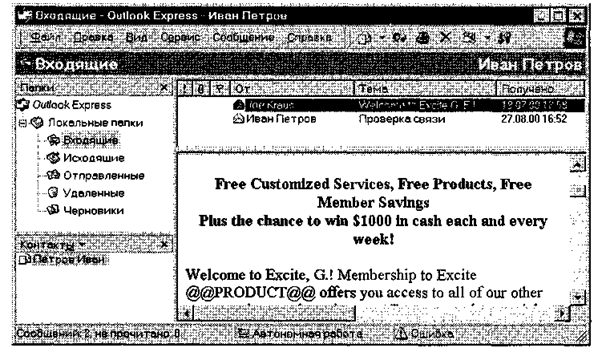
Рис. 8.4. Окно программы Outlook Express 5 после специальной
настройки панели инструментов
5. На панели папок откройте папку Отправленные. На панели заголовков ознакомьтесь с заголовками ранее отправленных сообщений. Убедитесь, что список заголовков сообщений формально представляет собой таблицу базы данных. В этой таблице каждому атрибуту заголовка (Кому, Тема, Отправлено и т. п.) соответствует отдельный столбец.
Наведите указатель мыши на границу между столбцами и проверьте, как регулируется ширина столбцов методом перетаскивания. Проверьте, как работает метод автоматического подбора ширины столбцов. Для этого наведите указатель мыши на границу между столбцами и дважды щелкните левой кнопкой — ширина текущего столбца изменится автоматически.
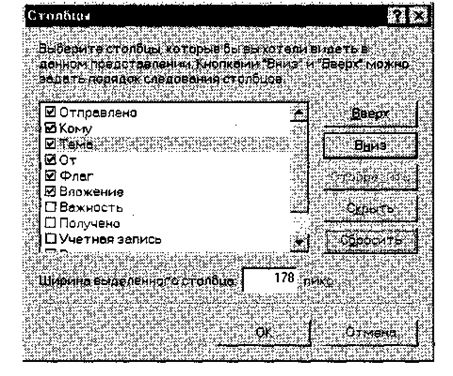
6. Сформируйте на панели заголовков следующий порядок представления атрибутов: Отправлено, Кому, Тема, От, Флаг (Пометка выделения), Вложение. Эта операция настройки выполняется следующим образом:
• щелкните правой кнопкой мыши на строке заголовков столбцов и в открывшемся контекстном меню выберите пункт Столбцы;
• в открывшемся диалоговом окне Столбцы установите флажки против нужных разделов (рис. 8.5);
• просмотрите, какие еще разделы могут отображаться на панели заголовков;
• используя кнопки Вверх и Вниз, расположите разделы в порядке, указанном в задании;
• закройте диалоговое окно Столбцы щелчком на кнопке ОК и убедитесь в том, что на панели заголовков изменился порядок следования разделов.

9. «Сфотографируйте» результаты настройки окна программы. Для этого:
• предварительно активизируйте окно щелчком на его строке заголовка;
• нажмите комбинацию клавиш ALT+PRINT SCREEN — «снимок» окна будет скопирован в буфер обмена Windows;
• запустите программу просмотра буфера обмена (Пуск > Программы > Стандартные > Служебные > Буфер обмена) и убедитесь, что в ней воспроизводится созданный снимок;
• в программе Буфер обмена дайте команду на сохранение снимка (Файл > Сохранить как), в качестве места сохранения выберите папку C:\Windows\Temp, а в качестве имени файла задайте: snapshot. clp.
10. Предъявите сохраненный файл преподавателю в качестве отчета о проделанной работе.
Мы научились настраивать интерфейс программы Outlook Express 5 и документировать результаты своей работы путем исполнения «экранного снимка» рабочего окна
 Упражнение 8.2. Настройка программы Microsoft
Outlook Express для работы с электронной почтой
При подготовке программы к работе в ней активно используются автоматические средства настройки. В учебно-методических целях от их использования лучше отказаться и выполнить все операции вручную.
1.Запустите программу Microsoft Outlook Express 5 командой Пуск > Программы > Outlook Express или с помощью значка на Рабочем столе (два щелчка) или на панели быстрого запуска (один щелчок).
2.Создайте идентификационную запись (удостоверение) на свое имя. Для этого дайте команду Файл > Удостоверения > Добавить удостоверение — откроется диалоговое окно Новая идентификационная запись.
Введите свое имя в соответствующее поле. Если требуется, чтобы посторонние лица не могли обращаться к личной переписке владельца удостоверения, здесь имеется флажок Запрашивать пароль при. запуске. Он позволяет установить пароль, предотвращающий работу с программой под чужим именем. Если упражнение выполняется как учебное, пароль создавать не следует, чтобы не затруднять подготовку компьютера к очередным учебным занятиям. Когда после создания удостоверения система предложит автоматически переключиться на работу с ним, ответьте отказом.
3.Переключитесь на работу с собственной идентификационной записью. Дайте команду Файл > Смена удостоверения, в открывшемся диалоговом окне Переключение идентификационной записи выберите ранее созданную запись и утвердите выбор щелчком на кнопке ОК.
4.После переключения на созданную идентификационную запись обратите внимание на то, что папка Входящие выделена полужирным шрифтом — это свидетельствует о том, что в ней имеются непрочитанные сообщения (в данном случае это заранее подготовленное рекламное сообщение от разработчиков программы).
Щелкните левой кнопкой мыши на имени папки и просмотрите информацию, появившуюся на панели заголовков и панели сообщений. Прочитав сообщение, удалите его. Для этого щелкните правой кнопкой мыши на заголовке сообщения и выберите в контекстном меню команду Удалить.
5.Откройте папку Удаленные. Вновь увидев то же сообщение, вы убедитесь в том, что реально оно не удалено, а только получило статус, который не позволяет сообщению отображаться в папке Входящие, но не препятствует просмотру в папке Удаленные.
6.Создайте учетную запись, соответствующую избранному поставщику услуг электронной почты. Дайте команду Сервис > Учетные записи — откроется диалоговое окно Учетные записи в Интернете. В данном диалоговом окне откройте вкладку Почта — на ней приведены ранее созданные учетные записи. Для создания новой учетной записи используйте кнопку Добавить и в открывшемся меню выберите пункт Почта — произойдет запуск автоматизированного средства Мастер подключения к Интернету.
7.В диалоговых окнах Мастера последовательно вводятся следующие данные:
• имя пользователя, например: Иван Петров;
• адрес электронной почты;
• имя сервера входящих сообщений, например: pop. *****;
• имя сервера исходящих сообщений, например: smtp. *****;
• регистрационное имя пользователя для доступа к почтовому серверу, например: ipetrov;
• пароль для доступа к почтовому серверу, например abcl 23xyz.
В последнем окне Мастера щелкните на кнопке Готово. Убедитесь в том, что на вкладке Почта диалогового окна Учетные записи в Интернете появилась только что созданная учетная запись.
8.На панели папок щелкните на строке Локальные папки. При этом откроется сводка данных о размещении сообщений в логических папках почтовой программы. Убедитесь в том, что в папке Удаленные действительно находится одно сообщение.
9.«Сфотографируйте» окно программы, как описано в п. 9 упражнения 8.1, и сохраните «снимок» в виде файла.
10. Предъявите сохраненный файл преподавателю в качестве отчета о проделанной работе.
В этом упражнении мы научились настраивать программу Outlook Express 5 для работы с конкретным пользователем и конкретным поставщиком услуг электронной почты.

Упражнение 8.3. Создание записи в адресной книге
почтового клиента
10 мин
Чтобы упростить подготовку сообщений электронной почты, принято заранее вносить адресные данные о предполагаемых корреспондентах в адресную книгу. В программе Microsoft Outlook Express 5 адресная книга представлена панелью Контакты.
В учебных целях рекомендуется первую запись в адресной книге сделать о себе. Позже это позволит отправить письмо в собственный адрес — так принято проверять работу электронной почты.
1.Запустите программу Microsoft Outlook Express 5.
2.Командой Файл > Смена удостоверения выберите свою идентификационную запись, ранее созданную в упражнении 8.2, — откроется рабочее окно почтового клиента.
3.На панели контактов щелкните на раскрывающей кнопке Контакты и далее на кнопке Создать контакт — откроется диалоговое окно свойств контакта.
4.Внимательно изучите вкладки, представленные в данном диалоговом окне. Обратите внимание на то, что в нем имеются средства для ввода как личной, так и служебной информации. Для практической деятельности достаточно заполнить лишь несколько полей на вкладке Имя.
Приложения Windows вообще и программа Microsoft Outlook Express в частности не гарантируют безопасности хранения конфиденциальных данных на локальном компьютере. Всегда следует иметь в виду, что данные, введенные при настройках программ, могут быть доступны посторонним лицам и использованы в неизвестных целях. Учитывая это обстоятельство, никогда не вводите данные, не требующиеся для конкретной работы!
5.Начните заполнение полей вкладки Имя с поля Имя в книге. Введите сюда такую запись, которую хотели бы видеть в списке контактов, например
Заполните поля Фамилия (Сорокин), Имя (Иван) и Отчество (Иванович). В поле Адреса электронной почты.
6.Щелкните на кнопке Добавить, после чего закройте диалоговое окно щелчком на кнопке ОК — на панели контактов появится запись, соответствующая адресным данным корреспондента.
7.Если необходимо изменить внесенные данные, следует щелкнуть на записи правой кнопкой мыши и в контекстном меню выбрать пункт Свойства. Откроется ранее рассмотренное диалоговое окно свойств записи о контакте.
Мы научились создавать и редактировать записи адресной книги Microsoft Outlook Express 5. Созданные записи можно использовать для быстрой подготовки сообщений.

Упражнение 8.4. Создание и отправка сообщения
электронной почты
15 мин
Сообщение электронной почты создается и отправляется в три этапа. Первые два этапа не требуют соединения с Интернетом, хотя учетная запись должна быть предварительно создана (см. упражнение 8.2). Только на третьем, завершающем этапе, когда происходит копирование сообщения на 5МГР-сервер, требуется наличие реального физического соединения с Интернетом. До создания соединения с Сетью подготовленные сообщения располагаются в папке Исходящие. Сразу после создания соединения происходит их копирование на сервер, после чего они перемещаются в папку Отправленные. Такой подход позволяет экономить средства, затраченные на связь. В автономном режиме можно подготовить сколь угодно много сообщений, не неся никаких расходов.
1.Подготовка сообщения электронной почты выполняется в специальном окне Создать сообщение. Выберите в списке контактов запись, соответствующую собственному адресу, и дважды щелкните на ней — откроется окно нового сообщения, в котором уже заполнены почти все необходимые поля заголовка.
2.В поле Тема введите указание на тему сообщения — Проверка связи.
3.В поле сообщения введите запись: «Если я вижу эти строки, значит, электронная почта работает правильно». Повторите запись на английском языке: «If I see this message then E-Mail operates correctly». Сделать это целесообразно, поскольку правильное воспроизведение символов русского языка не гарантируется и может требовать дополнительной настройки программы.
4.Проверьте, как выглядит сообщение, если его отправить в формате HTML. Для этого дайте команду Формат > Формат HTML Убедитесь, что в этом случае в окне подготовки сообщения появляется дополнительная панель форматирования, элементы управления которой позволяют управлять выбором шрифта, его начертанием и цветом, оформлением маркированных и нумерованных списков и т. п.
5.Проверьте возможность использования фонового рисунка для оформления сообщений, отправляемых в формате HTML: Формат > Использовать бланк * Плющ. htm.
6.Откажитесь от оформления сообщения средствами HTML командой Формат > Обычный текст.
7.Дайте команду на отправку сообщения. Для этого откройте меню Файл и обратите внимание на наличие двух схожих команд: Отправить и Отправить позже. В первом случае немедленно начнется установление соединения с сервером и отправка сообщения. Во втором случае сообщение останется в папке Исходящие и будет отправлено при ближайшем соединении с сервером. Этот метод более рационален.
Дайте команду Файл > Отправить позже.
8.Вернитесь в основное окно программы Outlook Express 5. Обратите внимание на то, что в папке Исходящие появилось неотправленное сообщение. Установите соединение с Интернетом вручную с помощью значка соединения удаленного доступа. Для этого откройте Рабочий стол, далее откройте окно Мой компьютер, в нем — папку Удаленный доступ к сети и выберите значок настроенного соединения.
9.Дождитесь, когда соединение с Интернетом установится, после чего дайте команду Сервис > Синхронизировать все. Под словом «синхронизация» надо понимать установление соответствия между сообщениями, хранящимися в папках локального компьютера и почтового сервера. Поскольку на локальном компьютере только что появилось новое сообщение, произойдет его копирование на сервер. Если к моменту подключения на сервере имеются поступившие и еще не загруженные входящие сообщения, то произойдет доставка почты в папку Входящие.
 Мы научились создавать и редактировать сообщения электронной почты, а также оформлять их средствами HTML Созданные сообщения можно отправить немедленно или позже, в момент, когда будет установлено соединение с Интернетом. Одновременно с отправкой созданных сообщений происходит прием поступившей почты.

Упражнение 8.5. Пересылка файлов произвольного формата
10 мин
Для пересылки файлов произвольного формата существует механизм, который называется почтовым вложением. Сначала создают любое сообщение, а потом присоединяют к нему необходимый файл. Этот файл кодируется специальным образом.
1.Подберите файл, подлежащий пересылке. Размер файла желательно ограничить (20-30 Кбайт). Такие эксперименты удобно ставить с малоответственными файлами, например с файлами звукозаписей, которые располагаются в папке C:\Windows\Media. Выберите, к примеру, файл canyon. mid (21 Кбайт).
2.Запустите программу Microsoft Outlook Express (Пуск> Программы» Outlook Express).
3.Командой Файл > Смена удостоверения выберите идентификационную запись, созданную на собственное имя.
4.Разыщите на панели контактов запись, соответствующую адресату, щелкните на ней дважды — откроется окно создания нового сообщения.
5.Создайте сообщение с произвольным текстом.
6.Дайте команду Вставить > Вложенный файл. В стандартном диалоговом окне выбора файла разыщите намеченный к отправке файл C:\Windows\Media\ canyon. mid. Выделив значок файла, щелкните на кнопке Вложить.
7.Обратите внимание на то, что в заголовке сообщения появилось дополнительное поле Присоединить. В нем записано имя вложенного файла и его размер.
Этикет электронной почты требует, чтобы все вложенные файлы рассылались только вупакованном виде. Мы в нашем упражнении не упаковали пересылаемый файл только по методическим причинам — чтобы не перегружать изложение.

|
Из за большого объема этот материал размещен на нескольких страницах:
1 2 3 4 5 6 7 8 9 10 11 12 13 14 15 16 17 18 19 20 21 22 23 24 25 26 27 28 29 30 31 32 33 34 35 36 37 38 39 40 41 42 43 44 45 46 47 |
