
Партнерка на США и Канаду по недвижимости, выплаты в крипто
- 30% recurring commission
- Выплаты в USDT
- Вывод каждую неделю
- Комиссия до 5 лет за каждого referral
· % пособия – пособие, которое полагается работнику за период его болезни при условии, что стаж работника попадает в указанный период.
Порядок действий при создании, редактировании и удалении элементов справочника описан в разделе «Общие правила ведения линейных справочников».
9.18. Справочник Условные обозначения для табеля
Справочник Условные обозначения для табеля относится к группе справочников Прочие и является иерархическим справочником.
Вершинами справочника являются формы табелей. В настоящее время система поддерживает три формы табеля Т-13, соответственно, справочник состоит из трех частей (содержит три вершины): табели по форме Т-13, утвержденные в 1997, в 2001 и в 2004 году. В этих табелях установлены разные системы обозначений. Форма табеля, используемого в организации, задается в параметрах системы (см. раздел «Выбор Табеля»).
Окно элемента-листа справочника Условные обозначения для табеля имеет следующий вид:
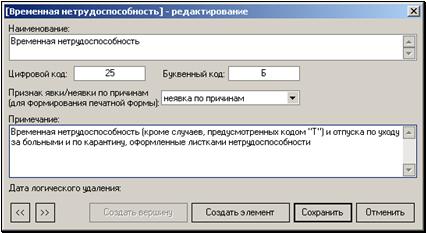
Рис. 8‑24. Окно элемента-листа справочника
Помимо стандартных полей Наименование и Примечание, это окно содержит поля Буквенный код и Цифровой код, в которых указываются коды отметок в табеле, соответствующие данной записи. Кроме того, в дополнительном поле Признак явки/неявки по причинам, выбором из раскрывающегося списка устанавливается значение, характеризующее текущую отметку в табеле как явку или как неявку по причинам.
Заполнение поля Признак явки/неявки по причинам позволяет корректно сформировать печатную форму табеля. А именно, выполнить подсчет часов явки и неявки по причинам в соответствующих колонках табеля.
Порядок действий при создании, редактировании и удалении элементов справочника описан в разделе «Общие правила ведения иерархических справочников».
9.19. Справочник Дополнительные данные
Справочник Дополнительные данные относится к группе справочников Прочие и является иерархическим справочником.
Элементы этого справочника используются при внесении дополнительной информации о работнике в раздел Прочие его личной карточки («Наличие загранпаспорта», «Навыки работы на компьютере» и т. д.). Дополнительные сведения могут быть различных форматов (текст, число, дата, деньги, диапазон дат и т. д.).
Окно элемента этого справочника имеет следующий вид:
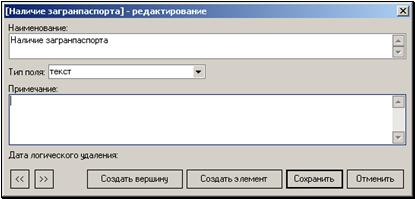
Рис. 8‑25. Окно элемента-листа справочника Дополнительные данные
В поле Наименование указывается наименование дополнительной информации, а в поле Тип поля, выбором нужного значения из раскрывающегося списка, устанавливается формат, в котором эта информация будет заведена.
В зависимости от формата, в котором должна вводиться дополнительная информация о работнике элементы справочника создаются различным образом.
Если дополнительные сведения должны быть указаны как текст, число, дата, деньги, дата с текстом, диапазон чисел, диапазон дат, диапазон денег, то элемент справочника формируется как лист. В поле Тип поля указывается соответствующий формат.
Например, если в личных карточках работников требуется указывать данные о выдаче загранпаспорта, создайте в справочнике Дополнительные данные лист (см. раздел «Добавление нового элемента-листа в иерархический справочник»). В поле Наименование введите наименование листа – «Наличие загранпаспорта». В поле Тип поля из раскрывающегося списка выберите значение «Дата», если требуется указывать только дату выдачи паспорта или значение «Текст» («Число»), если требуется вводить номер паспорта, или значение «Дата, текст», если следует вводить и дату выдачи паспорта, и его номер.
При заполнении раздела Прочие личной карточки работника, в случае выбора значения «Наличие загранпаспорта» появится дополнительное поле, в котором можно ввести уточняющую информацию о загранпаспорте работника (дату выдачи или номер паспорта) в том формате, который был задан в справочнике Дополнительные данные.
Если информация о выдаче загранпаспорта не должна сопровождаться никакими дополнительными сведениями, оставьте поле Тип поля незаполненным. В этом случае в личной карточке работника можно будет указать только факт наличия загранпаспорта, не уточняя его реквизитов.
Чтобы при заполнении раздела Прочие личной карточки работника значение информации, уточняющей дополнительные сведения о работнике можно было выбирать из раскрывающегося списка, элемент справочника Дополнительные данные, соответствующий этому виду сведений должен быть сформирован в виде линейного справочника (например, информация о навыках работы на компьютере уточняется выбором наименований программ, которыми владеет работник).
Рассмотрим создание такого элемента на примере элемента «Родственники за границей», включающего в себя такие уточняющие значения, как «брат», «сестра», «сын» и т. д.
Прежде всего, руководствуясь правилами, описанными в разделе «Добавление вершины в иерархический справочник» создайте вершину. В поле Наименование введите наименование вершины, соответствующее наименованию дополнительной информации – «Родственники за границей». Внутри этой вершины создайте листья с наименованиями степени родства – «сын», «дочь», «отец» и т. д.
В результате будет сформирован аналог линейного справочника, значения которого, при заполнении раздела Прочие личной карточки работника можно выбирать из раскрывающегося списка. Так, в случае выбора в качестве дополнительной информации о работнике, значения «Родственники за границей» появляется таблица, в строках которой, выбором из раскрывающегося списка можно указать какие именно родственники работника проживают за границей.
10. Особенности ведения общероссийских классификаторов
Система «Кадры» использует следующие общероссийские классификаторы:
· общероссийский классификатор специальностей по образованию (ОКСО);
· общероссийский классификатор начального профессионального образования (ОКНПО);
· общероссийский классификатор профессий рабочих, должностей служащих и тарифных разрядов (ОКПДТР);
· общероссийский классификатор объектов административно-территориального деления (ОКАТО).
Классификаторы являются официальными государственными документами и не входят в состав системы. Их необходимо получить в Госстандарте или иных организациях, распространяющих классификаторы. Там же периодически следует получать изменения к классификаторам. В комплект поставки системы «Кадры» входит пример для заполнения классификаторов.
10.1. Загрузка классификаторов
Правила ведения классификаторов отличаются от правил ведения остальных справочников. Вносить изменения в классификаторы нельзя, их можно только просматривать.
При работе с классификаторами в меню Действия появляется команда Загрузить справочник, а на панели инструментов – кнопка  , дублирующая эту команду.
Команда Загрузить справочник используется для загрузки классификаторов в систему «Кадры», а так же для загрузки полученных впоследствии изменений к классификаторам.
Чтобы загрузить классификатор в БД системы «Кадры», в левой части главного окна функции Ведение справочников дважды щелкните на наименовании группы справочников, к которой относится нужный классификатор. Откроется список справочников, входящих в эту группу. Щелкните на наименовании классификатора. В правой части окна откроется рабочая область выбранного классификатора.
Выберите из меню Действия команду Загрузить справочник или щелкните на кнопке , расположенной на панели инструментов. Откроется стандартное окно выбора файла (Рис. 9‑1).
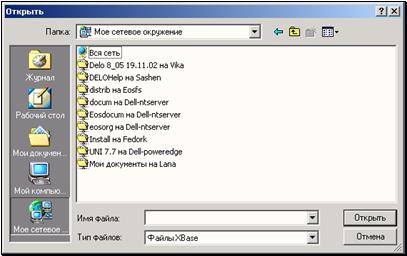
Рис. 9‑1. Окно выбора файла классификатора для загрузки
в систему «Кадры»
Найдите и выделите щелчком мыши имя файла классификатора и щелкните на кнопке Открыть. Система начнет выполнять импорт классификатора. На экране появится окно, показывающее ход процесса загрузки. Время, требующееся на загрузку классификатора, зависит от его размера и может составлять от долей минуты до нескольких часов. Признаком окончания загрузки служит исчезновение с экрана индикатора хода загрузки.
При загрузке классификаторов ОКСО и ОКНПО щелчок на кнопке (или выбор команды Загрузить справочник из меню Действия) вызывает окно, показанное на Рис. 9‑2.
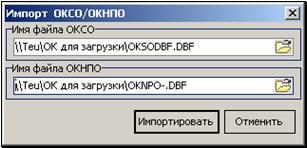
Рис. 9‑2. Окно загрузки классификаторов ОКСО и ОКНПО
Укажите имена файлов классификаторов и щелкните на кнопке Импортировать.
Имена файлов можно либо непосредственно ввести в поля Имя файла справочника ОКСО и Имя файла справочника ОКНПО (указав путь к файлу), либо выбрать нужные файлы, используя стандартное окно Открыть (Рис. 9‑1).
Чтобы отрыть окно выбора файла, щелкните на кнопке  , примыкающей к правой границе поля, в открывшемся окне укажите расположение файла классификатора и щелкните на кнопке Открыть. Система начнет выполнять импорт классификатора.
ВНИМАНИЕ. После загрузки классификатора в меню Действия активизируется команда Сохранить в файл, а на панели инструментов – одноименная кнопка  . Команда Сохранить в файл предназначена для особых случаев и не должна использоваться без явного указания сотрудника службы поддержки.
10.2. Классификаторы ОКСО и ОКНПО
Классификаторы специальностей по образованию (ОКСО) и начального профессионального образования (ОКНПО) в системе «Кадры» объединены в один справочник, относятся к справочникам группы Образование, обучение. Окно классификаторов ОКСО (ОКНПО) показано на Рис. 9‑3.:

|
Из за большого объема этот материал размещен на нескольких страницах:
1 2 3 4 5 6 7 8 9 10 11 12 13 |
 Основные порталы (построено редакторами)