
Партнерка на США и Канаду по недвижимости, выплаты в крипто
- 30% recurring commission
- Выплаты в USDT
- Вывод каждую неделю
- Комиссия до 5 лет за каждого referral
Для сохранения введенной информации и выхода из режима создания нового элемента щелкните на кнопке Сохранить. Окно Добавление нового элемента будет закрыто, а в списке элементов справочника появится новый элемент.
Для сохранения введенной информации и продолжения работы в режиме создания нового элемента щелкните на кнопке Сохранить и создать. В справочнике появится новый элемент, а окно Добавление нового элемента останется открытым для продолжения работы.
Для выхода из режима создания нового элемента справочника без сохранения данных щелкните на кнопке Отменить.
7.4. Редактирование элемента линейного справочника
Чтобы изменить элемент линейного справочника, выделите его щелчком мыши в рабочей области справочника. Выберите из меню Управление команду Редактировать или щелкните на кнопке  , расположенной на панели инструментов. На экране появится окно [Наименование элемента] – редактирование, внешний вид которого аналогичен внешнему виду окна Добавление нового элемента (Рис. 6‑3).
Внесите необходимые изменения в полях окна. Для сохранения изменений и выхода из режима редактирования щелкните на кнопке Сохранить.
Для выхода из режима редактирования без сохранения данных щелкните на кнопке Отменить.
7.5. Удаление элемента линейного справочника
Чтобы удалить элемент справочника, выделите его щелчком мыши в рабочей области справочника. Выберите из меню Управление команду Удалить или щелкните на кнопке  , расположенной на панели инструментов. На экране появится окно запроса:

Если вы действительно хотите удалить выделенный элемент справочника, щелкните на кнопке Да. Если вы ошиблись или передумали, щелкните на кнопке Нет.
Если элемент справочника, выбранный для удаления, не используется ни в одной из функций системы, он удаляется физически. Если элемент справочника задействован хотя бы в одной функции, элемент удаляется логически. При этом в строке Дата логического удаления (Рис. 6‑3) появится дата, когда было выполнено логическое удаление. Логически удаленный элемент отмечается специальным значком –  .
.
Для восстановления логически удаленного элемента выделите его в рабочей области справочника и выберите из меню Управление команду Восстановить или щелкните на кнопке  (Восстановить) на панели инструментов (кнопка активизируется, только в том случае, если логически удаленный элемент выделен в списке элементов справочника). Элемент справочника будет восстановлен.
7.6. Просмотр данных элемента линейного справочника
Чтобы просмотреть данные элемента линейного справочника, выделите его щелчком мыши в рабочей области справочника. Выберите из меню Управление команду Просмотреть или щелкните на кнопке  , расположенной на панели инструментов. Откроется окно выбранного элемента в режиме просмотра (Рис. 6‑4).
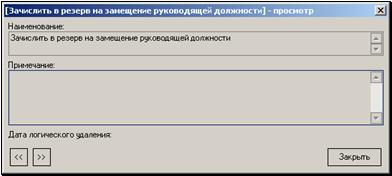
Рис. 6‑4. Окно Просмотр элемента
В режиме просмотра поля окна недоступны для редактирования. В нижней части окна элемента располагаются кнопки  ,
,  , с помощью которых можно перейти к просмотру предыдущего или последующего элемента справочника.
Ознакомившись с информацией об элементе справочника, закройте окно, щелкнув на кнопке Закрыть.
8. Общие правила ведения иерархических справочников
Все иерархические справочники организованы одинаково. Добавление, изменение и удаление элемента иерархического справочника производится единым образом для всех иерархических справочников.
8.1. Главное окно функции в режиме работы с иерархическим справочником
Чтобы открыть справочник системы, в левой части главного окна функции Ведение справочников (Рис. 5‑1) щелкните дважды на наименовании группы, к которой относится нужный справочник. Откроется список справочников, входящих в данную группу. Щелкните на названии искомого справочника. В правой части экрана появится рабочая область выбранного справочника.
Рабочая область иерархического справочника разделена на две части. В левой части отображается дерево элементов справочника, относящихся к высшему уровню иерархии (дерево вершин). Чтобы открыть какую-либо вершину иерархического справочника, щелкните на ее наименовании или на значке  , расположенном слева от него. В правой части рабочей области справочника отобразится список элементов (вершин и/или листьев), входящих в открывшуюся вершину (Рис. 7‑1).
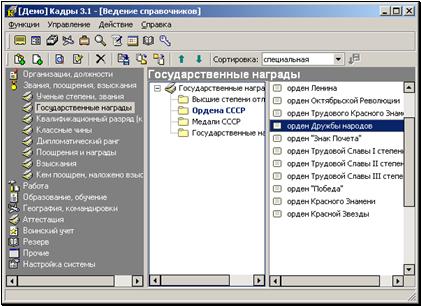
Рис. 7‑1. Окно иерархического справочника Государственные награды
Пункты меню при работе с иерархическими справочниками содержат практически те же команды, что и при работе с линейными справочниками (см. раздел 6.2).
На панели инструментов находятся следующие кнопки:
| – Добавить вершину в справочник. Дублирует команды Управление, Добавить вершину (Shift+F3); |
| – Добавить новый элемент (лист) в справочник. Дублирует команды Управление, Добавить элемент (F3); |
| – Просмотр данных элемента справочника. Дублирует команды Управление, Просмотреть; |
| – Редактирование элемента справочника. Дублирует команды Управление, Редактировать (F7); |
| – Удалить элемент справочника. Дублирует команды Управление, Удалить (Ctrl+Del); |
| – Восстановить логически удаленный элемент. Эта кнопка появляется только тогда, когда в списке элементов справочника выделен логически удаленный элемент. Дублирует команды Управление, Восстановить. |
| – Сохранить данные справочника в файл. Дублирует команды Действия, Сохранить в файл; |
| – Импорт данных из внешнего файла формата XML в справочник. Дублирует команды Действие, Импорт; |
| – Экспорт справочника во внешний файл в формате XML. Дублирует команды Действия, Экспорт; |
| – Переместить выделенный элемент вверх по списку. Дублирует команды Действия, Переместить вверх; |
| – Переместить выделенный элемент вниз по списку. Дублирует команды Действия, Переместить вниз; |


Панель инструментов справочника Регионы, помимо перечисленных, содержит кнопку  (Импорт из ОКАТО), а меню Действия – одноименную команду. Эта команда предназначена для перенесения в справочник отдельных (выбранных пользователем) записей из классификатора ОКАТО.
8.2. Просмотр информации в иерархических справочниках
При отображении элементов списка в окне иерархического справочника вершины справочника отмечаются значком  , а листья – значком
  .
.
Таким образом, по внешнему виду элементов списка пользователь может судить о возможности (невозможности) детализации того или иного элемента.
При работе с иерархическим справочником руководствуйтесь следующими основными правилами:
· Щелчок на маркере  , расположенном слева от наименования вершины, приводит к отображению элементов справочника более низкого уровня иерархии относительно этой вершины.
· Щелчок на маркере  , расположенном слева от наименования вершины, приводит к «сворачиванию» всех уровней иерархии, лежащих ниже этой вершины.
· Щелчок на наименовании закрытой вершины (или на значке ) приводит к ее открытию. При этом в правой части рабочей области справочника отобразится список элементов (вершин и/или листьев), входящих в эту вершину.

|
Из за большого объема этот материал размещен на нескольких страницах:
1 2 3 4 5 6 7 8 9 10 11 12 13 |
 Основные порталы (построено редакторами)