
Партнерка на США и Канаду по недвижимости, выплаты в крипто
- 30% recurring commission
- Выплаты в USDT
- Вывод каждую неделю
- Комиссия до 5 лет за каждого referral
· Обозначение командировок – условное обозначение командировок, которое будет использоваться при автоматическом заполнении табеля. Значение устанавливается выбором из раскрывающегося списка, содержащего элементы справочника Условные обозначения для табеля.
Установив нужные значения, выберите из меню Управление команду Сохранить (или щелкните на кнопке  , расположенной на панели инструментов).
Если изменения были внесены ошибочно, их можно отменить. Для этого из меню Управление выберите команду Отменить или щелкните на кнопке  , расположенной на панели инструментов.
12.3. Установка праздничных и рабочих дней
Информация о праздничных и рабочих днях года используется при работе с табелем, а также при расчете продолжительности отпусков в ЛК работника.
Чтобы перейти к установке праздничных и рабочих дней, в левой части главного окна функции Ведение справочников (Рис. 5‑1) дважды щелкните на наименовании группы Настройка системы. Откроется перечень элементов, входящих в данную группу. Щелкните на названии Праздничные и рабочие дни. В правой части экрана появится окно, в котором устанавливаются праздничные и рабочие дни (Рис. 11‑3).
Описание меню и кнопок панели инструментов этого окна приведено в разделе «Настройка основных параметров системы».
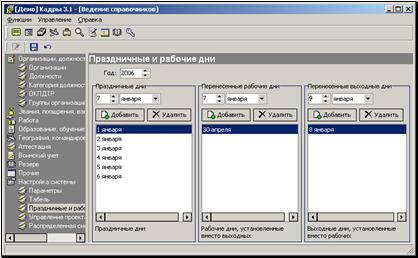
Рис. 11‑3. Установка праздничных и рабочих дней года
Окно разделено на 3 части:
· Праздничные дни – список праздничных дней года;
· Перенесенные рабочие дни – список рабочих дней года, установленных вместо выходных;
· Выходные дни – список выходных дней года, установленных вместо рабочих.
Чтобы сформировать или изменить списки праздничных и рабочих дней года, выберите из меню Управление команду Редактировать или щелкните на кнопке  , расположенной на панели инструментов. Окно будет переведено в режим редактирования.
В поле Год, расположенном в верхней части окна, с помощью кнопок  , примыкающих к правой границе поля, установите год, на который формируется список праздничных и рабочих дней.
Чтобы ввести дату в соответствующий раздел, укажите в полях этого раздела нужное число и выберите из раскрывающегося списка наименование месяца, а затем щелкните на кнопке Добавить. Выбранная дата попадет в список дат, расположенный ниже. Для удаления даты выделите ее в списке дат и щелкните на кнопке Удалить. Дата будет удалена из списка.
При создании списка праздничных и рабочих дней на новый год (в прошлом или будущем) система позволяет скопировать готовый список из любого другого года, для которого ранее были введены данные. Для этого достаточно установить новое значение в поле Год. Если указанный год не содержит информацию, система выведет на экран сообщение:

Выберите из раскрывающегося списка год, информацию о праздничных и рабочих днях которого требуется скопировать. Щелкните на кнопке Да. На экране отобразится готовый список праздничных и рабочих дней на новый год. При необходимости его можно откорректировать, используя кнопки Добавить и Удалить.
Сформировав списки праздничных и рабочих дней года, выберите из меню Управление команду Сохранить (или щелкните на кнопке , расположенной на панели инструментов).
Если изменения были внесены ошибочно, их можно отменить. Для этого из меню Управление выберите команду Отменить или щелкните на кнопке , расположенной на панели инструментов.
13. Подсистема «Управление проектами»
ВНИМАНИЕ: Опция «Управление проектами» не входит в стандартный пакет поставки системы «Кадры» и закупается отдельно.
Подсистема «Управление проектами и календарно-кадровое планирование» (далее «Управление проектами») предназначена для автоматизации процесса управления проектами, направлениями и договорами (далее «проекты») в рамках предприятия.
Данная подсистема позволяет руководителям предприятия отслеживать и распределять загрузку работников, участвующих в проектах, и контролировать бюджет проектов.
13.1. Справочники подсистемы «Управление проектами»
Справочники подсистемы «Управление проектами» относятся к группе Прочие и являются линейными справочниками.
Порядок действий при создании, редактировании и удалении элементов этих справочников изложен в разделе «Общие правила ведения линейных справочников».
К справочникам подсистемы относятся:
· Вид валюты – содержит сведения об используемых видах валюты;
· Тип проекта – включает в себя перечень типов работ, выполняемых сотрудниками предприятия;
· Резерв – содержит сведения о резервных единицах (должностях и соответствующих им ставках), которые могут быть временно использованы при планировании работ по проектам в случае отсутствия реальных работников. В дальнейшем такие единицы заменяются на реальных работников.
13.1.1. Особенности ведения справочника Резерв
Окно элемента справочника Резерв имеет следующий вид:
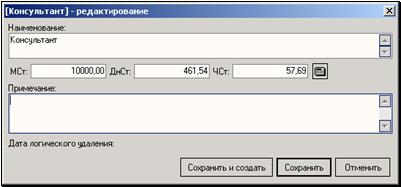
Рис. 12‑1. Окно элемента справочника Резерв
Помимо стандартных полей Наименование и Примечание это окно содержит поля:
· МСт – месячная ставка, соответствующая данной единице (должности);
· ДнСт – дневная ставка, соответствующая указанной единице (должности);
· ЧСт – часовая ставка, соответствующая данной единице (должности).
При заполнении одного из этих полей, значения двух других можно рассчитать автоматически. Для этого щелкните на кнопке  . Вычисленные значения запишутся в соответствующие поля.
Расчет выполняется по следующим формулам:
МСт = ДнСт * 260 / 12
ЧСт = ДнСт / 8, где
260 – количество рабочих дней в году;
12 – количество месяцев в году;
8 – количество рабочих часов в день.
ВНИМАНИЕ: Вычисления производятся по первому заполненному полю. Поэтому, если Вы, например, изменили значение поля ДнСт и хотите пересчитать значения других полей, удалите сначала значение, установленное в поле МСт. В противном случае вычисления будут проведены относительно значения поля МСт, а не поля ДнСт.
13.2. Настройка параметров подсистемы «Управление проектами»
Чтобы перейти к настройке основных параметров подсистемы, в левой части главного окна функции Ведение справочников (Рис. 5‑1) дважды щелкните на наименовании группы Настройка системы. Откроется перечень элементов, входящих в данную группу. Щелкните на названии Управление проектами, ведение TimeSheets. В правой части экрана появится перечень основных параметров подсистемы (Рис. 12.2).
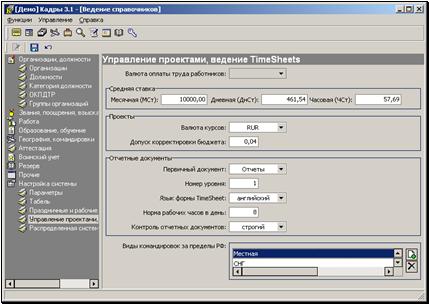
Рис. 12‑2. Настройка параметров подсистемы «Управление проектами»
Описание меню и кнопок панели инструментов этого окна приведено в разделе «Настройка основных параметров системы».
Чтобы установить или изменить нужные значения, выберите из меню Управление команду Редактировать или щелкните на кнопке , расположенной на панели инструментов. Поля окна станут доступными для внесения изменений.
Установите следующие значения:
· Валюта оплаты труда работников – код базовой валюты. Значение, отображаемое в данном поле, задается системным технологом при первом запуске системы «Кадры» с установленной опцией «Управление проектами» и изменению не подлежит;
· Средняя ставка – в полях данной секции вводом с клавиатуры устанавливаются следующие значения:
– Месячная (МСт) – средняя месячная ставка сотрудников, работающих над проектами;
– Дневная (ДнСт) – средняя дневная ставка сотрудников, работающих над проектами;
– Часовая (ЧСт) – средняя часовая ставка сотрудников, работающих над проектами;
При заполнении данной секции достаточно ввести значение в одно из полей – значения в двух других полях будут рассчитаны и установлены автоматически.
· Валюта курсов – код валюты, относительно которой производится конвертирование всех валют, используемых при расчетах стоимости проектов (для РФ это RUR). Нужное значение выбирается из раскрывающегося списка, содержащего элементы справочника Вид валюты;
· Допуск корректировки бюджета – коэффициент, используемый по умолчанию при корректировке бюджета проектов. Значение, установленное при настройке системы, может быть отредактировано при корректировке бюджета проектов в функции Управление проектами и договорами;
· Первичный документ – первичный отчетный документ. Значение выбирается из списка, содержащего 2 элемента: «Отчеты» и «TimeSheets»;
· Номер уровня – если первичными отчетными документами являются «Отчеты», то в данном поле требуется указать номер уровня проекта, по которому должна выполняться группировка проектов в TimeSheet’е;
· Язык формы TimeSheet – язык печатной формы TimeSheet’а. Нужное значение выбирается из раскрывающегося списка;
· Норма рабочих часов в день – используется при контроле заполнения TimeSheet’а на максимально допустимое значение рабочих часов в пределах суток. Поле заполняется вводом с клавиатуры;
· Контроль отчетных документов – вид контроля, используемый при проверке отчетных документов. Нужное значение выбирается из раскрывающегося списка («строгий» или «нестрогий»). При выборе значения «строгий» отчетные документы работника не будут утверждены до тех пор, пока не будут исправлены все критические ошибки. Установка значения «нестрогий» позволяет утверждать отчетные документы при наличии ошибок.
· Виды командировок за пределы РФ – в данной версии не используется.
Установив нужные значения, выберите из меню Управление команду Сохранить (или щелкните на кнопке , расположенной на панели инструментов).
Если изменения были внесены ошибочно, их можно отменить. Для этого из меню Управление выберите команду Отменить или щелкните на кнопке , расположенной на панели инструментов.
14. Устранение сбоев и неполадок
При работе с программой могут возникнуть сбои и неполадки, связанные:
· с работой аппаратных средств (не загружается сервер, не включаются рабочие станции, отсутствует сетевое соединение между клиентом и сервером и т. д.);
· с работой системного программного обеспечения (не загружается операционная система);
· с работой СУБД;
· с работой самой программы «Справочники».
При возникновении сбоев, связанных с работой аппаратных средств и системного программного обеспечения, следует обратиться к системному администратору.
При возникновении неполадок, связанных с работой СУБД, следует обратиться к администратору базы данных.
При возникновении неполадок, связанных с работой программы «Справочники», следует внимательно прочитать текст сообщения об ошибке и, в зависимости от его содержания, принять меры по устранению причин возникновения ошибки.
В случае невозможности исправления ситуации своими силами необходимо обратиться к разработчикам программы.

|
Из за большого объема этот материал размещен на нескольких страницах:
1 2 3 4 5 6 7 8 9 10 11 12 13 |
 Основные порталы (построено редакторами)