
Партнерка на США и Канаду по недвижимости, выплаты в крипто
- 30% recurring commission
- Выплаты в USDT
- Вывод каждую неделю
- Комиссия до 5 лет за каждого referral
Из меню Действия выберите команду Сохранить в файл или щелкните на кнопке  , расположенной на панели инструментов.
Откроется окно, показанное на Рис. 10‑4.
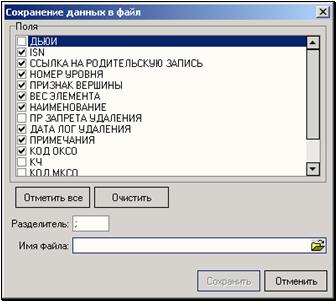
Рис. 10‑4. Окно Сохранение данных в файл
Окно содержит перечень полей таблицы базы данных выбранного справочника.
Установите флажки рядом с наименованиями тех полей справочника, которые необходимо сохранить. Щелчок на кнопке Отметить все позволяет установить все флажки сразу, а щелчок на кнопке Очистить – снять все флажки, установленные ранее.
В поле Разделитель введите разделитель, который будет установлен между полями справочника. В поле Имя файла задайте наименование файла.
Щелкните на кнопке Сохранить. Выбранные данные будут сохранены в указанном файле.
11.4. Объединение данных справочника
В ряде линейных справочников существует возможность объединения элементов справочника. При таком объединении один элемент справочника, называемый источником, поглощается другим – базовым элементом. Все, существующие в других функциях системы, ссылки на источник, автоматически переназначаются на базовый элемент. После объединения элементов источник физически удаляется из справочника. Количество объединяемых элементов справочника не ограничивается.
Чтобы объединить элементы справочника, откройте справочник, элементы которого требуется объединить. Щелчком мыши выделите наименование базового элемента (т. е. наименование элемента, который должен поглотить другие элементы справочника).
Из меню Действия выберите команду Объединить данные. Откроется окно, показанное на Рис. 10‑5.

Рис. 10‑5. Окно Объединение данных
В поле Базовое значение по умолчанию устанавливается наименование выбранного элемента. При необходимости из раскрывающегося списка можно выбрать другой элемент справочника.
В разделе Источники требуется указать наименования тех элементов справочника, которые должны быть объединены с базовым элементом. Для выбора нужных элементов щелкните на кнопке  , расположенной справа от поля. Откроется окно выбора значений из справочника (Рис. 10‑6).
В верхней части окна находится перечень элементов справочника. В нижней части формируется список выбранных значений. Выделите в верхней части окна наименование нужного элемента и щелкните на кнопке  . Выбранный элемент скопируется в нижнюю часть окна. Если требуется добавить в список выбранных значений еще какие-либо элементы справочника, повторите эти действия.
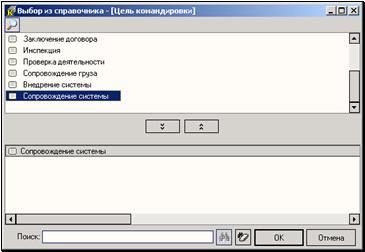
Рис. 10‑6. Окно выбора значений из справочника
Элементы справочника, ошибочно внесенные в список, расположенный в нижней части окна, можно удалить из этого списка. Для этого выделите ненужный элемент и щелкните на кнопке  .
.
Сформировав в нижней части окна список элементов, подлежащих объединению, щелкните на кнопке ОК. Окно выбора значений из справочника закроется, а отобранные элементы запишутся в поле Источник окна Слияние элементов.
Щелкните на кнопке ОК. Система выведет на экран сообщение, показанное на Рис. 10‑7.
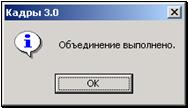
Рис. 10‑7. Сообщение о завершении объединения элементов справочника
12. Настройка параметров системы
Перед началом использования системы необходимо выполнить настройку ее параметров. Под настройкой параметров понимается:
· Настройка основных параметров системы;
· Выбор Табеля и основных обозначений, используемых в нем;
· Установка праздничных и рабочих дней.
12.1. Настройка основных параметров системы
Чтобы перейти к настройке основных параметров системы, в левой части главного окна функции Ведение справочников (Рис. 5‑1) дважды щелкните на наименовании группы Настройка системы. Откроется перечень элементов, входящих в данную группу. Щелкните на названии Параметры. В правой части экрана появится перечень основных параметров системы (Рис. 11‑1).
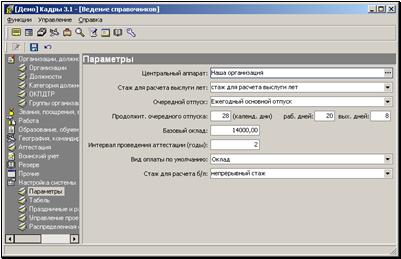
Рис. 11‑1. Настройка основных параметров системы
Меню Управление этого окна содержит команды редактирования параметров системы и отмены введенных данных, а также команду сохранения введенной информации.
На панели инструментов окна находятся следующие кнопки:
| – Редактировать параметры системы. Дублирует команды Управление, Редактировать (F7); |
| – Сохранить результаты изменения. Дублирует команды Управление, Сохранить (Ctrl+S); |
| – Отменить внесенные изменения. Дублирует команды Управление, Отменить (Ctrl+Z); |
Чтобы установить или изменить параметры системы, выберите из меню Управление команду Редактировать или щелкните на кнопке  , расположенной на панели инструментов.
Поля окна Параметры станут доступными для внесения изменений. Установите нужные значения:
· Центральный аппарат – название вашей организации. Это название будет использоваться по умолчанию всеми функциями системы «Кадры». Значение устанавливается выбором из иерархического справочника Организации;
· Стаж для расчета выслуги лет – вид стажа, который будет использоваться системой для расчета выслуги лет. Нужное значение выбирается из раскрывающегося списка, содержащего элементы справочника Вид стажа;
· Очередной отпуск – вид отпуска, на основании которого производится проверка правильности предоставления отпуска работнику относительно даты его приема на работу. Нужное значение выбирается из раскрывающегося списка, содержащего элементы справочника Виды отпусков;
· Продолжит. очередного отпуска – продолжительность очередного отпуска работников в календарных днях с учетом рабочих и выходных дней. Данное значение используется при заполнении раздела Отпуска личной карточки работника (поле Положено дней);
· Базовый оклад – если для всех или для части сотрудников оклад задается в процентах от базового оклада (оклада какого-либо должностного лица), то введите в это поле размер этого оклада. Значение задается вводом с клавиатуры. Если при расчете окладов сотрудников используется другой принцип, поле можно оставить пустым.
· Интервал проведения аттестации – временной интервал проведения плановой аттестации. Указывается в годах. Данное значение используется при расчете даты следующей аттестации в разделе Аттестация личной карточки работника относительно даты проведения последней аттестации;
· Вид оплаты по умолчанию – вид оплаты работников. Выбирается из раскрывающегося списка, содержащего следующие значения: «оклад», «% от базового оклада», «тарифная сетка»;
· Стаж для расчета б/л – вид стажа, который используется при расчете величины пособия полагающегося работнику за период его болезни. Нужное значение выбирается из раскрывающегося списка, содержащего элементы справочника Виды стажа.
Установив нужные параметры, выберите из меню Управление команду Сохранить (или щелкните на кнопке  , расположенной на панели инструментов).
Если изменения были внесены ошибочно, их можно отменить. Для этого из меню Управление выберите команду Отменить или щелкните на кнопке  , расположенной на панели инструментов.
12.2. Выбор Табеля
Чтобы перейти к выбору Табеля, который будет использоваться в вашей организации, в левой части главного окна функции Ведение справочников (Рис. 5‑1) дважды щелкните на наименовании группы Настройка системы. Откроется перечень элементов, входящих в данную группу. Щелкните на названии Табель. В правой части экрана появится перечень основных характеристик Табеля (Рис. 11‑2).
Описание меню и кнопок панели инструментов этого окна приведено в разделе «Настройка основных параметров системы».
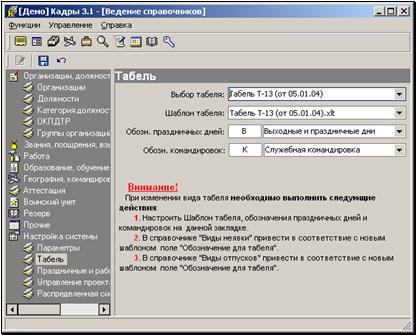
Рис. 11‑2. Настройка параметров Табеля
Чтобы установить или изменить нужные значения, выберите из меню Управление команду Редактировать или щелкните на кнопке , расположенной на панели инструментов. Поля окна Табель станут доступными для внесения изменений.
Установите следующие значения:
· Выбор табеля – форма табеля, использующаяся в вашей организации. Значение устанавливается выбором из раскрывающегося списка;
· Шаблон табеля – шаблон табеля, который будет использоваться в вашей организации. Значение устанавливается выбором из раскрывающегося списка;
· Обозначение праздничных дней – условное обозначение праздничных дней, которое будет использоваться при автоматическом заполнении табеля. Значение устанавливается выбором из раскрывающегося списка, содержащего элементы справочника Условные обозначения для табеля;

|
Из за большого объема этот материал размещен на нескольких страницах:
1 2 3 4 5 6 7 8 9 10 11 12 13 |
 Основные порталы (построено редакторами)