
Партнерка на США и Канаду по недвижимости, выплаты в крипто
- 30% recurring commission
- Выплаты в USDT
- Вывод каждую неделю
- Комиссия до 5 лет за каждого referral
9. Особенности ведения отдельных справочников
Большинство справочников имеют простую структуру, описанную выше. Однако некоторые справочники для каждого элемента помимо наименования и примечания содержат информацию, описывающую элемент. В этом разделе даются сведения об особенностях ведения таких справочников.
9.1. Справочник Организации
Справочник Организации относится к группе справочников Организации, должности и является иерархическим справочником. В качестве элементов справочник Организации содержит только вершины, поэтому при выборе этого справочника для работы в меню Управление команда Добавить элемент будет неактивна (так же как и соответствующая ей кнопка  на панели инструментов).
Окно элемента справочника Организации имеет следующий вид:
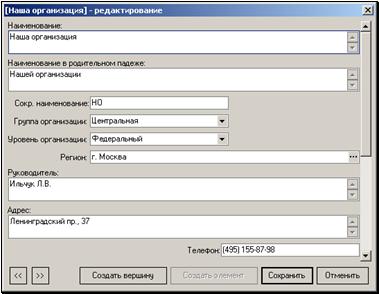
Рис. 8‑1. Окно элемента справочника Организации (начало)
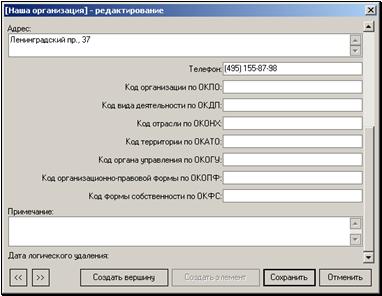
Рис. 8‑2. Окно элемента справочника Организации (продолжение)
Окно справочника Организации содержит следующие поля:
· Наименование – наименование организации;
· Наименование в родительном падеже – название организации в родительном падеже. Склонение выполняется автоматически, но может быть отредактировано;
· Сокр. наименование – сокращенное наименование организации;
· Группа организации – группа, к которой относится организация (Центральная, Филиал и т. д.). При необходимости заполнения нужное значение выбирается из раскрывающегося списка, содержащего элементы линейного справочника Группы организаций;
· Уровень организации – уровень, к которому относится данная организация (федеральный, региональный, территориальный и местный). Значение этого поля используется при формировании отчета по форме 2-ГС;
· Регион – местонахождение организации. Значение этого поля выбирается из справочника Регионы. Для выбора значения щелкните на кнопке  , примыкающей к правой границе поля, и в открывшемся окне, содержащем элементы справочника Регионы, выберите нужное значение;
· Руководитель – фамилия, имя и отчество руководителя организации;
· Адрес – юридический адрес организации или ее фактический адрес;
· Телефон – номер телефона организации;
· Код организации по ОКПО;
· Код вида деятельности по ОКДП;
· Код отрасли по ОКОНХ;
· Код территории по ОКАТО;
· Код органа управления по ОКОГУ;
· Код организационно-правовой формы по ОКОПФ;
· Код формы собственности по ОКФС;
· Примечание – при необходимости введите в это поле любую дополнительную информацию, которую сочтете нужной.
Порядок действий при создании, редактировании и удалении элементов справочника описан в разделе «Общие правила ведения иерархических справочников».
9.2. Справочник Тарифные сетки
Справочник Тарифные сетки относится к группе справочников Работа и является иерархическим справочником.
Тарифные сетки используются для расчета должностных окладов при формировании элементов линейного справочника Должности, при создании штатных единиц (должностей), а также при заполнении личных карточек работников (в разделе Должность и перемещение).
Перечень тарифных сеток имеет иерархическую структуру. Вершинами в нем являются названия тарифных сеток, а листьями – соотношения разрядов и окладов (Рис. 8‑3).
Добавление, изменение и удаление элементов справочника проводится по правилам, приведенным в разделе «Общие правила ведения иерархических справочников».
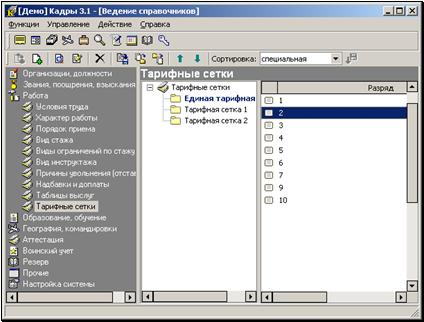
Рис. 8‑3. Справочник Тарифные сетки
При создании вершины тарифных сеток указываются следующие значения (Рис. 8‑4):
· Наименование – наименование тарифной сетки;
· Дата утверждения – дата утверждения данной тарифной сетки;
· Примечание – произвольный текст примечания.
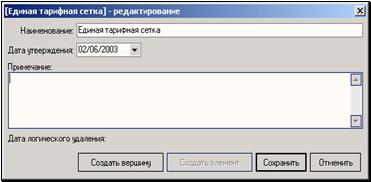
Рис. 8‑4. Окно вершины тарифной сетки
При создании листьев тарифных сеток указываются значения (Рис. 8‑5):
· Разряд – разряд по тарифной сетке;
· Сумма – величина оклада в рублях, соответствующая указанному разряду тарифной сетки;
· Примечание – произвольный текст примечания.
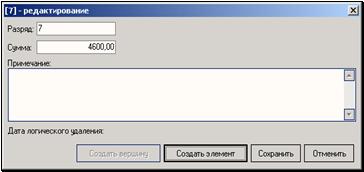
Рис. 8‑5. Окно листа тарифной сетки
9.3. Справочник Должности
Справочник Должности относится к группе справочников Организации, должности и является линейным справочником.
Окно элемента справочника Должности имеет следующий вид:
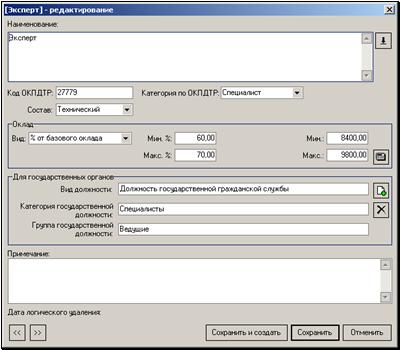
Рис. 8‑6. Окно справочника Должности
Окно содержит следующие поля:
· Наименование – наименование должности. Может быть введено вручную или выбрано из классификатора ОКПДТР. Для выбора наименования из классификатора щелкните на кнопке  , расположенной справа от поля и в открывшемся окне, содержащем элементы классификатора ОКПДТР, выберите нужное значение;
· Код ОКПДТР – код должности по классификатору ОКПДТР. Заполняется автоматически если наименование должности введено выбором из классификатора. В противном случае код вводится вручную;
· Категория по ОКПДТР – категория должности по классификатору ОКПДТР. Данное значение используется при формировании отчетов. Поле заполняется автоматически, если наименование должности введено выбором из классификатора. В противном случае нужное значение выбирается из раскрывающегося списка. Для выбора значения из списка щелкните на кнопке  , примыкающей к правой границе поля, и в раскрывшемся списке категорий выделите нужное значение;
· Состав – при необходимости укажите в этом поле состав, к которому относится данная должность. Нужное значение выбирается из раскрывающегося списка;
В полях секции Оклад задаются способ расчета и конкретная величина оклада для данной должности:
· Вид – способ расчета оклада («оклад», «% от базового оклада» или «Тарифная сетка»). Значение выбирается из раскрывающегося списка.
Если оклад, соответствующий данной должности, характеризуется фиксированными величинами, установите в поле Вид значение «оклад» и укажите в полях Мин. и Макс. минимальный и максимальный размеры оклада в рублях. Если оклад характеризуется только одним фиксированным значением, укажите это значение в поле Мин. Поля Мин. % и Макс. %, при этом, будут недоступны.
Если оклад по должности устанавливается в процентах от базового оклада, установите в поле Вид значение «% от базового оклада» и задайте в полях Мин. % и Макс. % минимальную и максимальную величины оклада в процентах. Если в параметрах системы установлен размер базового оклада и в полях Мин. % и Макс. % указаны конкретные значения, то минимальный и максимальный размеры оклада в рублях можно рассчитать автоматически. Для этого щелкните на кнопке  (Рассчитать оклад). В полях Мин. и Макс. запишутся вычисленные значения (Рис. 8‑6). Базовый оклад, единый для всей организации, вводится администратором или системным технологом при настройке параметров системы (см. «Настройка основных параметров системы»);
Если оклад, соответствующий данной должности, устанавливается по тарифной сетке, выберите в поле Вид значение «Тарифная сетка». Справа от поля Вид появится поле Разряд, в котором требуется указать нужную тарифную сетку и разряд по этой тарифной сетке, соответствующий данной должности (Рис. 8‑7). Значение выбирается из справочника Тарифные сетки. При выборе нужного значения в поле Разряд, в поле Мин. автоматически будет установлена сумма оклада, соответствующая выбранному разряду тарифной сетки. Величина оклада может быть отредактирована вводом с клавиатуры. Для восстановления исходного значения в поле Мин. щелкните на кнопке , расположенной справа от поля.

Рис. 8‑7. Раздел Оклад
В секции Для государственных органов все поля заполняются выбором значения из таблицы Структура государственных должностей. Данная таблица имеет трехуровневую иерархическую структуру. Элементы первого уровня иерархии соответствуют значениям поля Вид должности, элементы второго уровня – значениям поля Категория государственной должности, а элементы третьего уровня – значениям поля Группа государственной должности.
Чтобы заполнить секцию Для государственных органов, щелкните на кнопке  , расположенной справа от нее. Откроется стандартное окно выбора значения из иерархического справочника. Используя правила, изложенные в разделе 3.2.3 Руководства пользователя, выберите нужный элемент таблицы. При этом следует учитывать следующее:
· при выборе элемента первого уровня иерархии будет заполнено только поле Вид должности;

|
Из за большого объема этот материал размещен на нескольких страницах:
1 2 3 4 5 6 7 8 9 10 11 12 13 |
 Основные порталы (построено редакторами)