
Партнерка на США и Канаду по недвижимости, выплаты в крипто
- 30% recurring commission
- Выплаты в USDT
- Вывод каждую неделю
- Комиссия до 5 лет за каждого referral
На панели инструментов главного окна системы находятся кнопки, дублирующие команды запуска функций системы (кроме функций Пересчет окладов и Загрузка данных из СЗВК, которые можно запустить только выбором соответствующей команды из меню Функции).
Наличие тех или иных команд в меню Функции и кнопок на панели инструментов определяется полномочиями пользователя, данными ему для работы с системой «Кадры» (см. раздел «Управление правами пользователей»).
ЗАМЕЧАНИЕ: Если Вашей организацией закуплены опции «Табель» и «Проекты», и пользователь имеет право доступа к этим подсистемам, то помимо перечисленных команд, в меню Функции будут находиться команды Табель, Управление проектами и договорами и Ведение отчетных документов, а на панели инструментов будут располагаться кнопки, дублирующие перечисленные команды:
| Табель; |
| Управление проектами и договорами; |
| Ведение отчетных документов. |


5. Администрирование системы
Функция Менеджер учетных записей предназначена для создания и ведения учетных записей пользователей. Средствами данной функции пользователям предоставляется доступ к тем или иным задачам системы и осуществляется разграничение прав пользователей.
ВНИМАНИЕ. При создании базы данных создается учетная запись пользователя с правами администратора. Именем и паролем администратора является имя владельца БД.
Чтобы перейти к работе с учетными записями пользователей, запустите систему «Кадры» (см. раздел 3). Откроется главное окно системы (Рис. 3‑4). Выберите из меню Функции команду Менеджер учетных записей или щелкните на кнопке  , расположенной на панели инструментов. Откроется окно, показанное на Рис. 4‑1.
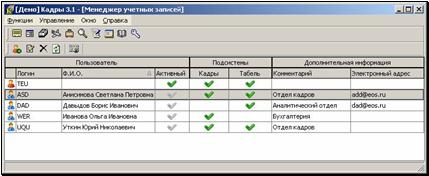
Рис. 4‑1. Главное окно функции Менеджер учетных записей
Строка меню окна имеет следующие пункты:
· Функции – содержит команды перехода к другим, доступным для пользователя, функциям системы;
· Управление – состоит из команд, предназначенных для работы с учетными записями пользователей (добавить, редактировать, удалить и т. д.);
· Окно – содержит список открытых окон. При выборе названия какого-либо окна, оно становится активным;
· Справка – содержит сведения о программе.
Если для какой-либо команды установлены «горячие» клавиши, то они указываются в меню рядом с ней.
Ниже располагаются 2 панели инструментов. На панели инструментов системы «Кадры» находятся кнопки, с помощью которых можно перейти к другим, доступным для пользователя, функциям системы (см. раздел 3).
На панели инструментов функции Менеджер учетных записей находятся кнопки, дублирующие команды меню Управление:
| Добавить учетную запись пользователя. Дублирует команды Управление, Добавить; |
| Редактировать учетную запись пользователя. Дублирует команды Управление, Редактировать; |
| Удалить учетную запись. Дублирует команды Управление, Удалить; |
| Обновить информацию, отображенную на экране. Дублирует команды Управление, Обновить; |
| Вывести на экран информацию о подсистемах, установленных на компьютере пользователя. |


Главное окно функции содержит перечень учетных записей пользователей, имеющих полномочия для работы с системой «Кадры».
Перечень учетных записей представлен в виде таблицы, каждая строка которой соответствует одной записи. Запись пользователя, с именем и паролем которого был произведен запуск программы, отмечена зеленой галочкой, установленной в графе Активный.
Учетная запись пользователя, обладающего полномочиями администратора системы, отмечена красной иконкой, расположенной в крайней левой колонке.
5.1. Управление правами пользователей
ВНИМАНИЕ: Управление правами пользователей доступно только пользователю, обладающему полномочиями системного администратора.
5.1.1. Создание новой учетной записи пользователя
Чтобы создать учетную запись пользователя и назначить ему права, необходимые для работы с системой «Кадры», выполните следующие действия:
1. Выберите из меню Управление команду Добавить или щелкните на кнопке  , расположенной на панели инструментов. Откроется окно, показанное на Рис. 4‑2.
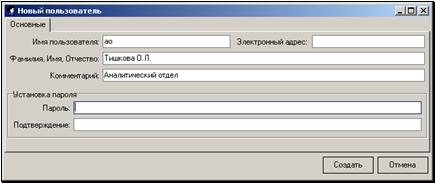
Рис. 4‑2. Окно Новый пользователь
2. В полях окна введите с клавиатуры следующие значения:
· Имя пользователя – логин (имя учетной записи) пользователя системы;
· Электронный адрес – адрес электронного почтового ящика пользователя;
· Фамилия, Имя, Отчество – ФИО пользователя;
· Комментарий – дополнительная информация, свободный текст;
· Пароль – пароль для входа в систему;
· Подтверждение – повторный ввод пароля, чтобы избежать возможных ошибок при вводе.
3. Указав нужную информацию, щелкните на кнопке Создать.
4. Если вы используете СУБД MS SQL, на экране появится окно, показанное на Рис. 4‑3.
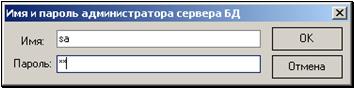
Рис. 4‑3. Окно для ввода имени и пароля администратора
В полях окна введите имя и пароль администратора сервера БД, и щелкните на кнопке ОК. Имя и пароль администратора вводятся для подтверждения полномочий пользователя, создающего учетную запись, на выполнение данной операции. В нижней части окна откроется область Доступные подсистемы (см. Рис. 4‑4).
5. Отметьте в этой области подсистемы, с которыми пользователю дается право работать. Для этого в строках разрешенных пользователю подсистем, в графе Доступ щелкните мышью на серой галочке  . Галочка станет зеленого цвета
  , в верхней части окна появятся закладки, выбранным этим подсистемам. На данных закладках формируется перечень прав, необходимых для работы с подсистемами.
Если требуется отменить доступ к какой-либо подсистеме, щелкните на зеленой галочке в ее строке. Галочка окрасится в серый цвет.
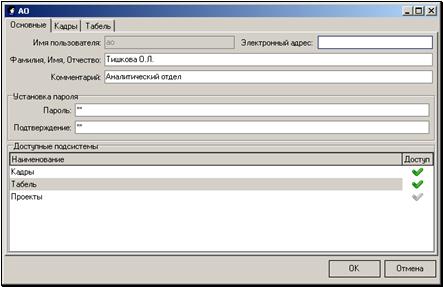
Рис. 4‑4. Учетная запись пользователя
6. Если пользователь имеет доступ к подсистеме «Кадры», перейдите на закладку Кадры. Для этого щелкните мышью на наименовании закладки. Откроется окно, показанное на Рис. 4‑5.
Окно закладки разделено на 2 части. Слева располагается перечень функций подсистемы. Справа – рабочая область, в которой устанавливается доступ к данным функциям, и ограничиваются права на работу с теми или иными объектами подсистемы.
Первоначально все функции являются для пользователя недоступными (недоступные функции отмечены серыми галочками, установленными в графе Доступ).
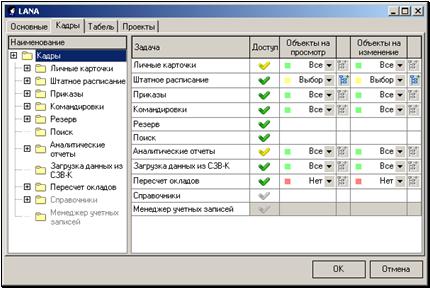
Рис. 4‑5. Окно закладки Кадры
7. Чтобы разрешить пользователю работать с какой-либо функцией подсистемы «Кадры» щелкните в графе Доступ на серой галочке, соответствующей этой функции. Галочка станет зеленого цвета.
Если требуется дать пользователю доступ сразу ко всем функциям подсистемы «Кадры», щелкните правой кнопкой мыши и в открывшемся контекстном меню выберите команду Установить доступ. Все функции подсистемы «Кадры», кроме задач Справочники и Менеджер учетных записей станут доступными для данного пользователя (для снятия доступа со всех функций сразу из контекстного меню следует выбрать команду Снять доступ).
Если пользователь должен выполнять функции технолога и осуществлять ведение системных справочников, установите зеленую галочку Доступ в строке Справочники.
Чтобы наделить пользователя правами администратора, установите зеленую галочку Доступ в строке Менеджер учетных записей. На экран будет выведен запрос:
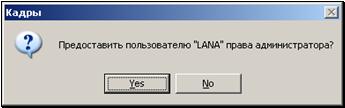
Щелкните на кнопке Да, чтобы подтвердить предоставление пользователю полномочий на работу с учетными записями.
8. Работу пользователя в таких задачах, как Штатное расписание, Приказы, Командировки, Аналитические отчеты, Загрузка данных из СЗВК и Пересчет окладов можно ограничить списком организаций, с объектами которых пользователю разрешено работать (под объектами понимаются личные карточки, штатное расписание, приказы, отчеты и т. д.). Причем ограничения могут быть наложены как на просмотр объектов, так и на их редактирование. В функции Личные карточки ограничения на работу с объектами устанавливаются на уровне подразделений.

|
Из за большого объема этот материал размещен на нескольких страницах:
1 2 3 4 5 6 7 8 9 10 11 12 13 |
 Основные порталы (построено редакторами)