
Партнерка на США и Канаду по недвижимости, выплаты в крипто
- 30% recurring commission
- Выплаты в USDT
- Вывод каждую неделю
- Комиссия до 5 лет за каждого referral
Организации;
Ученые степени, звания;
Государственные награды;
Виды ограничений по стажу;
Вид инструктажа;
Причины увольнения (отставки);
Таблицы выслуг;
Тарифные сетки;
Регионы;
Условные обозначения для табеля;
Дополнительные данные.
Иерархический справочник содержит списки элементов нескольких уровней иерархии. При такой организации каждый элемент списка верхнего уровня иерархии может быть детализирован списком значений более низкого уровня иерархии.
Элементы, которые могут быть детализированы списком значений более низкого уровня иерархии, называются вершинами. Конечные элементы справочника, т. е. элементы, которые нельзя детализировать – листьями.
Например, в справочнике Государственные награды группы наград (Медали СССР, Ордена СССР и т. д.) являются вершинами, а награды, входящие в эти группы (медаль «Ветеран труда», медаль «За отвагу» и т. д.) – листьями.
6.4. Классификаторы
Система «Кадры», кроме линейных и иерархических справочников, использует также общероссийские классификаторы. К общероссийским классификаторам относятся:
· ОКСО – Общероссийский классификатор специальностей по образованию.
· ОКНПО – Общероссийский классификатор начального профессионального образования.
· ОКПДТР – Общероссийский классификатор профессий рабочих, должностей служащих и тарифных разрядов.
· ОКАТО – Общероссийский классификатор объектов административно-территориального деления.
Общероссийские классификаторы недоступны системному технологу для изменения. Системный технолог может только импортировать данные этих классификаторов из внешних файлов и открывать элементы этих классификаторов для ознакомления.
ЗАМЕЧАНИЕ: Помимо перечисленных выше классификаторов в системе «Кадры» используется классификатор адресов (КЛАДР). Данный классификатор загружается в разделе Основные данные личных карточек при вводе адреса работника.
6.5. Ввод даты
Значения даты вводятся в соответствующие поля в виде групп цифр, разделенных символами «/» или точкой (Рис. 5‑2).
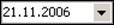
Рис. 5‑2. Поле для ввода даты
Дата имеет следующий формат:
· две первые цифры – число;
· две последующие цифры – номер месяца;
· четыре последние цифры – год.
Дата может быть введена с клавиатуры. При этом, вводя год, можно указать только две последние цифры года. В системе предусмотрены ограничения, препятствующие вводу чисел, которые не соответствуют реальным календарным датам (например, с номером месяца больше 12).
Для быстрого ввода даты можно воспользоваться календарем. Чтобы открыть окно календаря, щелкните на кнопке  , примыкающей к правой границе поля. Появится окно, показанное на Рис. 5‑3.
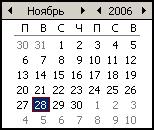
Рис. 5‑3. Окно календаря
В окне отмечена текущая дата или дата, ранее введенная в поле: месяц и год указаны в верхней части окна, а число месяца выделено.
Чтобы выбрать дату из календаря, выполните следующие действия:
1. Установите название нужного месяца. Для перехода к предыдущему месяцу щелкните на кнопке  , расположенной слева от названия месяца. Для перехода к следующему месяцу – на кнопке
  , находящейся справа.
2. Установите требуемый год. Для того, чтобы перейти к предыдущему году, щелкните на кнопке , расположенной слева от года. Для перехода к следующему году – на кнопке , расположенной справа от года.
3. Установив нужный месяц и год, выберите число, щелкнув на нужной дате мышью. Окно календаря закроется, в заполняемое поле будет введена выбранная дата.
7. Общие правила ведения линейных справочников
Все линейные справочники организованы одинаково. Добавление, изменение и удаление элементов линейного справочника производится единым образом для всех справочников подобного типа.
7.1. Параллельная работа пользователей
При параллельной работе нескольких пользователей с одним справочником, для пользователя, подключившегося позже, элементы справочника будут доступны только для просмотра. В строке состояния главного окна Ведение справочников, в этом случае, будут указаны имя (логин) пользователя, подключившегося к данному справочнику первым, и идентификатор его компьютера в сети (Рис. 6‑1).

Рис. 6‑1. Строка состояния
7.2. Главное окно функции в режиме работы с линейным справочником
Чтобы открыть справочник системы, в левой части главного окна функции Ведение справочников (Рис. 5‑1) дважды щелкните на наименовании группы, к которой относится искомый справочник. Откроется список справочников, входящих в данную группу. Щелкните на названии нужного справочника. В правой части экрана отобразятся элементы выбранного справочника. В приведенном ниже примере, это элементы справочника Иностранные языки, содержащего названия иностранных языков, которыми может владеть сотрудник (Рис. 6‑2).
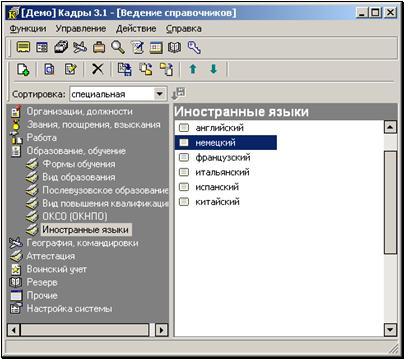
Рис. 6‑2. Окно линейного справочника Иностранные языки
При выборе конкретного линейного справочника в строке меню окна Ведение справочников появляется дополнительный пункт Действия. В меню Действия входят команды импорта/экспорта справочника, сохранения содержимого справочника в файл, перемещения элементов вверх/вниз по списку и команда сохранения установленной сортировки элементов справочника. В некоторых справочниках в данное меню входит команда объединения элементов.
Меню Управление содержит команды добавления, редактирования, удаления элементов справочника, просмотра данных элемента и восстановления логически удаленного элемента справочника.
Панель инструментов функции Ведение справочника при работе с линейными справочниками имеет следующие кнопки:
| – Добавить новый элемент в справочник. Дублирует команды Управление, Добавить элемент (F3); |
| – Просмотр данных элемента справочника. Дублирует команды Управление, Просмотреть; |
| – Редактирование элемента справочника. Дублирует команды Управление, Редактировать (F7); |
| – Удалить элемент справочника. Дублирует команды Управление, Удалить (Ctrl+Del); |
| – Восстановить логически удаленный элемент. Эта кнопка появляется только тогда, когда в списке элементов справочника выделен логически удаленный элемент (см. раздел «Удаление элемента линейного справочника»). Дублирует команды Управление, Восстановить. |
| – Сохранить данные справочника в файл. Дублирует команды Действия, Сохранить в файл; |
| – Импорт данных из внешнего файла формата XML в справочник. Дублирует команды Действие, Импорт; |
| – Экспорт справочника во внешний файл в формате XML. Дублирует команды Действия, Экспорт; |
| – Переместить выделенный элемент вверх по списку. Дублирует команды Действия, Переместить вверх; |
| – Переместить выделенный элемент вниз по списку. Дублирует команды Действия, Переместить вниз. |


7.3. Добавление нового элемента в линейный справочник
Чтобы добавить в линейный справочник новый элемент, в окне Ведение справочников из меню Управление выберите команду Добавить элемент или щелкните на кнопке  , расположенной на панели инструментов. На экране появится окно Добавление нового элемента (Рис. 6‑3).
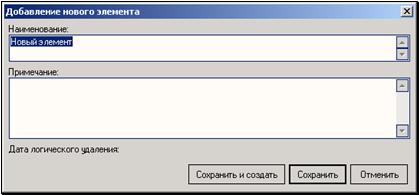
Рис. 6‑3. Окно Добавление нового элемента
В поле Наименование введите название нового элемента. Если необходимо, в поле Примечание укажите произвольный текст примечания.
ЗАМЕЧАНИЕ. Элементы некоторых линейных справочников (например, Гражданство, Национальность, Иностранные языки и проч.) содержат дополнительное поле Код ОКИН, в котором, если требуется, можно указать код элемента по Общероссийскому классификатору информации о населении.

|
Из за большого объема этот материал размещен на нескольких страницах:
1 2 3 4 5 6 7 8 9 10 11 12 13 |
 Основные порталы (построено редакторами)