
Партнерка на США и Канаду по недвижимости, выплаты в крипто
- 30% recurring commission
- Выплаты в USDT
- Вывод каждую неделю
- Комиссия до 5 лет за каждого referral
Вершинами в нем являются названия ограничений, а листьями – величины ограничений по выбранным видам стажа.
Окно элемента-листа (Рис. 8‑17) содержит следующие поля:
· Стаж – вид стажа, по которому вводится ограничение. Нужное значение выбирается из раскрывающегося списка, содержащего элементы справочника Вид стажа;
· Лет, Месяцев – максимальная величина ограничения, соответствующая указанному виду стажа. Количество лет и месяцев вводится с клавиатуры;
· Примечание – текст комментария. Задается вводом с клавиатуры.
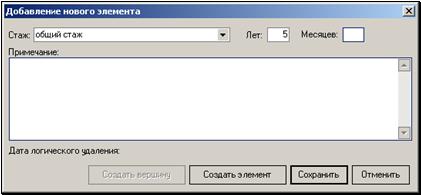
Рис. 8‑17. Окно элемента-листа
Порядок действий при создании, редактировании и удалении элементов справочника описан в разделе «Общие правила ведения иерархических справочников».
9.10. Справочник Вид инструктажа
Справочник Вид инструктажа относится к группе справочников Работа и является иерархическим справочником.
Особенностью данного справочника является недоступность выполнения операции по добавлению новой вершины, поэтому при выборе этого справочника для работы в меню Управление команда Добавить вершину будет неактивна (так же как и соответствующая ей кнопка  на панели инструментов). Кроме того, вершины справочника нельзя удалить. Удалить можно только элементы низшего уровня справочника – листья.
ВНИМАНИЕ: При попытке удалить вершину, выделенную в левой части рабочей области справочника, будет удален лист, стоящий первым в списке элементов, входящих в эту вершину (при открытии вершины он автоматически выделяется серым цветом в правой части рабочей области справочника).
9.11. Справочник Причины увольнения (отставки)
Справочник Причины увольнения (отставки) относится к группе справочников Работа и является иерархическим справочником.
Вершинами данного справочника являются названия нормативных документов (например, Трудовой кодекс РФ), а элементами (листьями) – статьи и пункты соответствующих документов.
Окно элемента этого справочника имеет следующий вид:
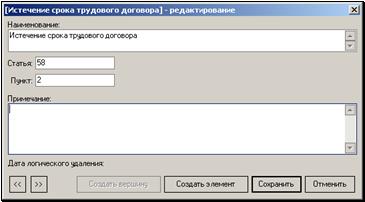
Рис. 8‑18. Окно элемента-листа справочника
Помимо стандартных полей Наименование и Примечание это окно содержит поля Статья и Пункт, в которых указываются номера статей и пунктов нормативных документов, которыми предусматривается данная причина увольнения.
В поле Наименование следует вводить только текст формулировки. Полное наименование элемента-листа система сформирует из значений всех трех полей: Статья, Пункт и Наименование.
Порядок действий при создании, редактировании и удалении элементов справочника описан в разделе «Общие правила ведения иерархических справочников».
9.12. Справочник Регионы
Справочник Регионы относится к группе справочников География, командировки и является иерархическим справочником. В качестве элементов справочник Регионы содержит только вершины, поэтому при выборе этого справочника для работы в меню Управление команда Добавить элемент будет неактивна (так же как и соответствующая ей кнопка  на панели инструментов).
Панель инструментов справочника Регионы, помимо стандартных кнопок, содержит кнопку  (Импорт из ОКАТО), а меню Действия – одноименную команду. Эта команда предназначена для перенесения в справочник отдельных (выбранных пользователем) записей из классификатора ОКАТО.
Окно элемента справочника Регионы имеет следующий вид:
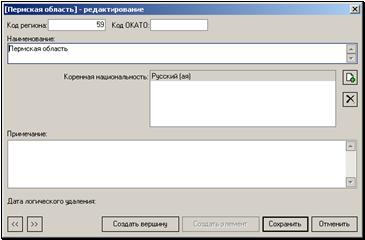
Рис. 8‑19. Окно элемента справочника Регионы
Помимо стандартных полей Наименование и Примечание это окно содержит поля Код региона и Код ОКАТО, в которых указываются коды регионов, используемых в вашей организации, и их коды согласно общероссийскому классификатору объектов административно - территориального деления (ОКАТО).
В поле Коренная национальность указываются национальности коренных жителей данного региона. Чтобы установить значения в этом поле, щелкните на кнопке , расположенной справа от него и в открывшемся окне выбора элементов из справочника Национальность выберите нужные значения. Если требуется удалить какое-либо значение из поля Коренная национальность, выделите его и щелкните на кнопке  .
.
Порядок действий при создании, редактировании и удалении элементов справочника описан в разделе «Общие правила ведения иерархических справочников».
9.13. Справочник Категория должности для формы № 6
Справочник Категория должности для формы № 6 относится к группе справочников Воинский учет и является линейным справочником. Элементы справочника используются при формировании Отчета о военнообязанных (форма № 6).
Данный справочник заполняется при инсталляции системы, и его элементы доступны только для просмотра.
9.14. Справочник Степени родства
Справочник Степени родства относится к группе справочников Прочие и является линейным справочником.
Окно элемента справочника Степени родства имеет следующий вид:
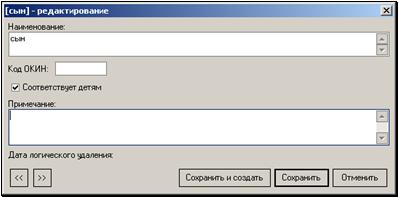
Рис. 8‑20. Окно справочника Степени родства
Помимо стандартных полей Наименование и Примечание это окно содержит поле Код ОКИН и флажок соответствует детям.
В поле Код ОКИН укажите код данного элемента по Общероссийскому классификатору информации о населении. Флажок соответствует детям устанавливается автоматически для таких значений элементов, как «сын» и «дочь». Установка данного флажка позволяет при поиске личных карточек сделать выборку по сотрудникам, имеющим детей.
Порядок действий при создании, редактировании и удалении элементов справочника описан в разделе «Общие правила ведения линейных справочников».
9.15. Справочник Виды отпусков
Справочник Виды отпусков относится к группе Прочие и является линейным справочником.
Окно элемента этого справочника имеет следующий вид:
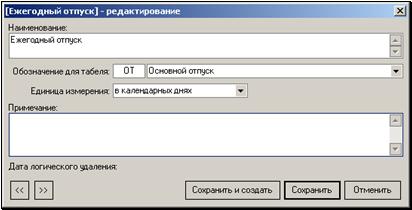
Рис. 8‑21. Окно справочника Виды отпусков
Помимо стандартных полей Наименование и Примечание это окно содержит поля Обозначение для табеля и Единица измерения. В поле Обозначение для табеля указывается условное обозначение для данного вида отпуска, предусмотренное формой табеля. Это обозначение используется при автоматическом перенесении в табель сведений о видах отпусков, вводимых в личные карточки сотрудников. В поле Единица измерения выбором из раскрывающегося списка устанавливается единица измерения длительности отпуска (в рабочих или календарных днях). Указанная единица измерения автоматически отображается в разделе Отпуска личной карточки работника при выборе того или иного вида отпуска.
ВНИМАНИЕ: Перед заполнением справочника Виды отпусков в Параметрах системы должен быть задан вид табеля (см. раздел «Выбор Табеля»).
Порядок действий при создании, редактировании и удалении элементов справочника описан в разделе «Общие правила ведения линейных справочников».
9.16. Справочник Виды неявки
Справочник Виды неявки относится к группе Прочие и является линейным справочником.
Окно элемента этого справочника имеет следующий вид:
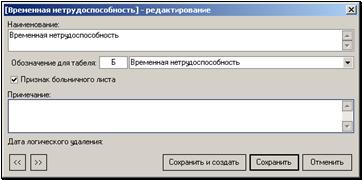
Рис. 8‑22. Окно справочника Виды неявки
Помимо стандартных полей Наименование и Примечание это окно содержит поле Обозначение для табеля, в котором указывается условное обозначение для данного вида нетрудоспособности, предусмотренное формой табеля. Это обозначение используется при автоматическом перенесении в табель сведений о видах нетрудоспособности, вводимых в личные карточки сотрудников.
Флажок Признак больничного листа устанавливается в том случае, если данный вид неявки должен быть подтвержден больничным листом.
Если при заполнении раздела Неявки личной карточки работника, в качестве вида неявки будет выбран вид, для которого этот флажок установлен, то в разделе активизируется блок Данные для расчета больничного листа, предназначенный для ввода реквизитов больничного листа.
ВНИМАНИЕ: Перед заполнением справочника Виды неявки в Параметрах системы должен быть задан вид табеля (см. раздел «Выбор Табеля»).
Порядок действий при создании, редактировании и удалении элементов справочника описан в разделе «Общие правила ведения линейных справочников».
9.17. Справочник Таблица пособий по временной нетрудоспособности
Справочник Таблица пособий по временной нетрудоспособности относится к группе справочников Прочие и является линейным справочником.
Окно элемента этого справочника имеет следующий вид:
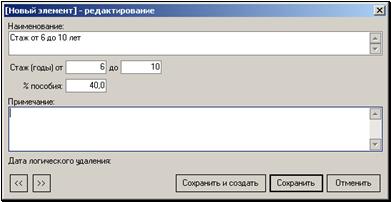
Рис. 8‑23. Окно элемента справочника
Помимо стандартных полей Наименование и Примечание это окно содержит поля:
· Стаж (годы) от … до – временной период стажа, по которому определяется величина пособия, начисляемого по болезни. Вид стажа устанавливается при настройке системы (см. «Настройка основных параметров системы»);

|
Из за большого объема этот материал размещен на нескольких страницах:
1 2 3 4 5 6 7 8 9 10 11 12 13 |
 Основные порталы (построено редакторами)