
Партнерка на США и Канаду по недвижимости, выплаты в крипто
- 30% recurring commission
- Выплаты в USDT
- Вывод каждую неделю
- Комиссия до 5 лет за каждого referral
Для получения полной информации об элементе справочника выделите этот элемент в правой части рабочей области справочника и выберите из меню Управление команду Просмотреть (или щелкните на кнопке  , расположенной на панели инструментов). На экране появится окно [Наименование элемента] – просмотр (Рис. 7‑2).
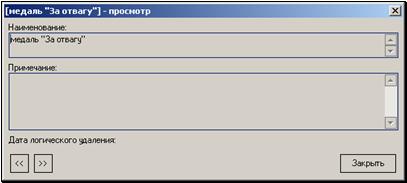
Рис. 7‑2. Окно элемента справочника в режиме просмотра
В режиме просмотра поля окна недоступны для редактирования. В нижней части окна элемента располагаются кнопки  ,
,  , с помощью которых можно перейти к просмотру предыдущего или последующего элемента справочника, принадлежащих той же вершине, что и текущий элемент.
Ознакомившись с данными элемента справочника, закройте окно, щелкнув на кнопке Закрыть.
8.3. Добавление вершины в иерархический справочник
Прежде чем добавить вершину в справочник, выберите место в иерархии справочника, куда следует ее поместить (т. е. в левой части рабочей области справочника откройте вершину, в которую должна входить новая вершина).
В окне Ведение справочников из меню Управление выберите команду Добавить вершину или щелкните на кнопке  , расположенной на панели инструментов. На экране появится окно Добавление новой вершины (Рис. 7‑3).
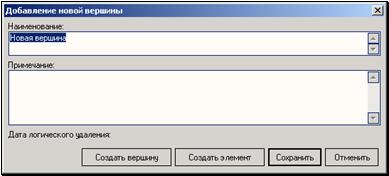
Рис. 7‑3. Добавление новой вершины в иерархический справочник
В поле Наименование введите название вершины. Если необходимо, в поле Примечание укажите произвольный текст примечания.
Для сохранения введенной информации и выхода из режима создания новой вершины щелкните на кнопке Сохранить. Окно Добавление новой вершины будет закрыто, а в списке элементов справочника появится новая вершина.
Для сохранения введенной информации и продолжения работы в режиме создания новой вершины щелкните на кнопке Создать вершину. В справочнике появится новая вершина, а окно Добавление новой вершины останется открытым для продолжения работы.
Для выхода из режима создания новой вершины справочника без сохранения данных щелкните на кнопке Отменить.
8.4. Редактирование вершины в иерархических справочниках
Чтобы изменить вершину в иерархическом справочнике, в левой части рабочей области справочника откройте вершину более высокого уровня, в которую входит нужная вершина. В правой части рабочей области отобразится список всех элементов, входящих в открытую вершину.
Выделите в этом списке наименование вершины, данные которой, требуется отредактировать.
Выберите из меню Управление команду Редактировать или щелкните на кнопке  , расположенной на панели инструментов. На экране появится окно выбранной вершины в режиме редактирования. Внешний вид этого окна аналогичен внешнему виду окна Добавление новой вершины (Рис. 7‑3).
Внесите необходимые изменения в полях окна. Для сохранения изменений и выхода из режима редактирования щелкните на кнопке Сохранить.
Для выхода из режима редактирования без сохранения данных щелкните на кнопке Отменить.
8.5. Удаление вершины из иерархического справочника
Чтобы удалить вершину из иерархического справочника, в левой части рабочей области справочника откройте вершину более высокого уровня, в которую входит нужная вершина. В правой части рабочей области отобразится список всех элементов, входящих в открытую вершину.
Выделите в этом списке наименование вершины, подлежащей удалению.
Выберите из меню Управление команду Удалить или щелкните на кнопке  , расположенной на панели инструментов. На экране появится окно запроса:
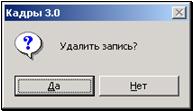
Если вы действительно хотите удалить выделенную вершину справочника, щелкните на кнопке Да. Если вы ошиблись или передумали, щелкните на кнопке Нет.
Если вершина справочника, выбранная для удаления, не используется ни в одной из функций системы, она удаляется физически. Если же она задействована хотя бы в одной функции, вершина удаляется логически. Элементы, входящие в эту вершину автоматически удаляются вместе с ней. Причем, элементы, использованные в какой-либо функции системы, удаляются логически, а элементы нигде не использованные удаляются физически.
Если вершина была удалена логически в строке Дата логического удаления (Рис. 7‑3) будет указана дата, когда было выполнено логическое удаление.
Логически удаленная вершина отмечается специальным значком –  .
.
Для восстановления логически удаленной вершины выделите ее в правой части рабочей области справочника и выберите из меню Управление команду Восстановить или щелкните на кнопке  (Восстановить) на панели инструментов (кнопка активизируется, только в том случае, если логически удаленная вершина выделена). Вершина и все входящие в нее логически удаленные элементы будут восстановлены. Элементы, удаленные физически, при этом не восстановятся.
8.6. Добавление нового элемента-листа в иерархический справочник
Чтобы добавить новый элемент-лист в иерархический справочник, в левой части рабочей области справочника откройте вершину, в которую должен входить новый элемент.
Выберите из меню Управление команду Добавить элемент или щелкните на кнопке  , расположенной на панели инструментов. На экране появится окно Добавление нового элемента (см. Рис. 7‑4).
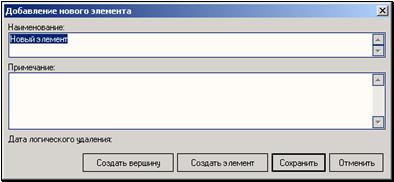
Рис. 7‑4. Добавление нового элемента в вершину справочника
В поле Наименование введите наименование элемента. Если необходимо, в поле Примечание укажите произвольный текст примечания.
Для сохранения введенной информации и выхода из режима создания нового элемента щелкните на кнопке Сохранить. Окно Добавление нового элемента будет закрыто, а в списке элементов, входящих в данную вершину, появится новый элемент.
Для сохранения введенной информации и продолжения работы в режиме создания нового элемента щелкните на кнопке Создать элемент. В списке элементов, входящих в данную вершину, появится новый элемент, а окно Добавление нового элемента останется открытым для продолжения работы.
Для выхода из режима создания нового элемента справочника без сохранения данных щелкните на кнопке Отменить.
8.7. Редактирование элемента-листа иерархического справочника
Чтобы изменить элемент-лист в иерархическом справочнике, в левой части рабочей области справочника откройте вершину, в которую входит нужный элемент. В правой части рабочей области отобразится список всех элементов, входящих в открытую вершину.
Выделите в этом списке название элемента-листа, подлежащего редактированию.
Выберите из меню Управление команду Редактировать или щелкните на кнопке , расположенной на панели инструментов. На экране появится окно выбранного элемента в режиме редактирования. Внешний вид этого окна аналогичен внешнему виду окна Добавление нового элемента (Рис. 7‑4).
Внесите необходимые изменения в полях окна. Для сохранения изменений и выхода из режима редактирования щелкните на кнопке Сохранить.
Для выхода из режима редактирования без сохранения данных щелкните на кнопке Отменить.
8.8. Удаление элемента-листа из иерархического справочника
Чтобы удалить элемент-лист из иерархического справочника, в левой части рабочей области справочника откройте вершину, в которую входит нужный элемент. В правой части рабочей области отобразится список всех элементов, входящих в открытую вершину.
Выделите в этом списке наименование элемента, подлежащего удалению.
Выберите из меню Управление команду Удалить или щелкните на кнопке , расположенной на панели инструментов. На экране появится окно запроса:
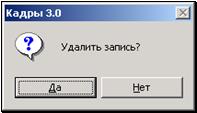
Если вы действительно хотите удалить выделенный элемент справочника, щелкните на кнопке Да. Если вы ошиблись или передумали, щелкните на кнопке Нет.
Если элемент справочника, выбранный для удаления, не используется ни в одной из функций системы, он удаляется физически. Если элемент справочника задействован хотя бы в одной функции, элемент удаляется логически. При этом в строке Дата логического удаления (Рис. 7‑4) появится дата, когда было выполнено логическое удаление. Логически удаленный элемент отмечается значком –  .
.
Для восстановления логически удаленного элемента выделите его в правой части рабочей области справочника. Выберите из меню Управление команду Восстановить или щелкните на кнопке (Восстановить) на панели инструментов (кнопка активизируется, только в том случае, если логически удаленный элемент выделен в списке элементов справочника). Элемент справочника будет восстановлен.

|
Из за большого объема этот материал размещен на нескольких страницах:
1 2 3 4 5 6 7 8 9 10 11 12 13 |
 Основные порталы (построено редакторами)