
Партнерка на США и Канаду по недвижимости, выплаты в крипто
- 30% recurring commission
- Выплаты в USDT
- Вывод каждую неделю
- Комиссия до 5 лет за каждого referral

Рис. 9‑3. Классификаторы ОКСО и ОКНПО
Для поиска нужных элементов классификатора можно воспользоваться специальным блоком полей Поиск, расположенным на панели инструментов окна. Блок содержит поля Код, Наименование и кнопку  .
.
В поле Код указывается несколько цифр, входящих в код искомого элемента, а в поле Наименование – буквы, содержащиеся в его названии. При этом следует руководствоваться следующими правилами:
· Если требуется провести поиск по началу кода (наименования), введите первые символы этого кода (наименования) в соответствующее поле, завершив ввод символом *.
· Если необходимо осуществить поиск по фрагменту кода (наименования), введите несколько символов этого кода (наименования) в соответствующее поле, начав и завершив ввод символом *.
Указав искомые значения, щелкните на кнопке (кнопка активизируется только после заполнения одного из полей).
Все элементы, содержащие указанные символы, будут помещены в вершину Найденные в левой части рабочей области классификатора (Рис. 9‑3).
Если значения будут введены в оба поля (Код и Наименование), то в результате поиска будут отобраны элементы, имеющие в своем названии установленное сочетание букв и код, содержащий указанные цифры.
10.3. Классификатор ОКАТО
Общероссийский классификатор объектов административно-территориального деления (ОКАТО) относится к справочникам группы География, командировки.
Окно этого классификатора имеет следующий вид:
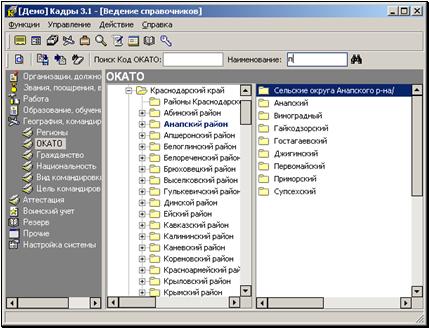
Рис. 9‑4. Классификатор ОКАТО
Классификатор содержит описание объектов административно-территориального деления РФ. Работа с классификатором каких-либо особенностей не имеет.
Для поиска нужных элементов классификатора можно воспользоваться специальным блоком полей Поиск, расположенным на панели инструментов окна (см. «Классификаторы ОКСО и ОКНПО»).
10.4. Классификатор ОКПДТР
Общероссийский классификатор профессий рабочих, должностей служащих и тарифных разрядов (ОКПДТР) относится к справочникам группы Организации, должности.
Окно этого классификатора имеет следующий вид:
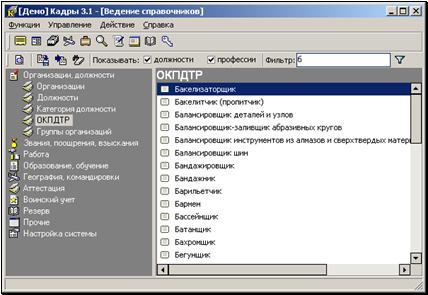
Рис. 9‑5. Классификатор ОКПДТР
Окно классификатора ОКПДТР содержит панель Показывать. На этой панели находятся флажки профессии и должности, с помощью которых можно установить критерий отображения элементов классификатора. При установке флажка профессии список элементов классификатора будет представлять собой перечень профессий, а при установке флажка должности – должностей. Для отображения полного списка элементов классификатора, состоящего из наименований профессий и должностей, следует установить оба флажка.
В меню Действия классификатора ОКПДТР находятся две дополнительные команды: Показывать профессии и Показывать должности, выполняющие те же функции, что и одноименные флажки на панели Показывать.
Поле Фильтр, расположенное на панели Показывать предназначено для облегчения поиска нужных записей. Чтобы найти какой-либо элемент в классификаторе, следует в поле Фильтр указать несколько первых букв наименования этого элемента и щелкнуть на кнопке  , расположенной справа от поля. В рабочей области классификатора отобразится список элементов, начинающихся на указанные буквы.
11. Специальные возможности
В данном разделе описаны специальные возможности работы со справочниками системы. Эти возможности являются общими для линейных и иерархических справочников.
11.1. Сортировка элементов справочников
Элементы в справочниках системы автоматически располагаются в порядке их ввода.
В системе предусмотрена возможность сортировки элементов справочников, что позволяет расположить их в удобном для использования порядке. В раскрывающихся списках и иерархических справочниках различных функций системы «Кадры» элементы располагаются в той последовательности, в которой они установлены в справочниках. Поэтому при формировании списка элементов следует учитывать удобство последующего выбора значений из этих списков и справочников. Наиболее часто используемые значения справочников рекомендуется размещать в верхних позициях списка элементов.
В строке меню окон линейных и иерархических справочников (Рис. 6‑2 и Рис. 7‑1) находится поле Сортировка, в котором выбором из раскрывающегося списка устанавливается вид сортировки (по алфавиту или специальная).

Рис. 10‑1. Поле Сортировка
При выборе значения «по алфавиту» элементы справочника автоматически выстраиваются в алфавитном порядке (от А до Я).
Чтобы сохранить такой тип сортировки, щелкните на кнопке  , расположенной справа от поля Сортировка. Тип сортировки изменится на «специальная». Установленная последовательность элементов справочника сохраняется до следующих изменений.
При выборе значения «специальная» в меню Действия активизируются команды Переместить вверх и Переместить вниз, а на панели инструментов становятся доступными одноименные кнопки  и
и  , позволяющие перемещать элементы справочника вверх и вниз по списку.
Чтобы переместить элемент справочника вверх или вниз по списку элементов, выделите его в правой части рабочей области справочника и выберите из меню Действия, команду Переместить вверх или Переместить вниз (в зависимости от направления перемещения) или щелкайте на соответствующей кнопке до тех пор, пока выделенный элемент не займет нужную позицию. Установленный таким способом порядок расположения элементов справочника автоматически сохраняется в БД.
Сортировка вершин и элементов возможна только в пределах одного списка.
11.2. Экспорт и импорт данных справочников
В программе предусмотрена возможность экспорта содержимого справочников в файлы формата XML и импорт справочников из файлов этого формата.
Чтобы экспортировать данные справочника в файл формата XML, в левой части главного окна функции Ведение справочников
(Рис. 5‑1) дважды щелкните на наименовании группы, к которой относится нужный справочник. Откроется список справочников, входящих в данную группу. Щелкните на названии справочника, который необходимо экспортировать. В правой части экрана отобразятся элементы выбранного справочника.
Из меню Действия выберите команду Экспорт или щелкните на кнопке  , расположенной на панели инструментов.
Откроется окно, показанное на Рис. 10‑2.
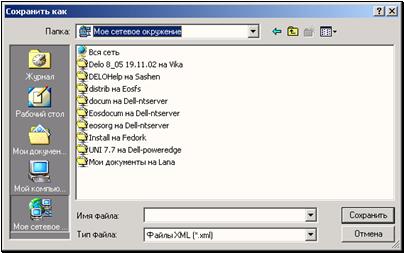
Рис. 10‑2. Окно экспорта справочника
Выберите папку, в которой должен быть сохранен файл. В поле Имя файла укажите имя файла и щелкните на кнопке Сохранить. Файл будет сохранен, окно экспорта справочника закроется.
ВНИМАНИЕ: Во избежание ошибок, которые могут возникнуть в дальнейшем при импорте справочника, рекомендуется в качестве имени файла экспорта использовать название экспортируемого справочника.
Чтобы импортировать данные справочника из файла формата XML, откройте нужный справочник. В правой части экрана отобразятся элементы выбранного справочника.
Из меню Действия выберите команду Импорт или щелкните на кнопке  , расположенной на панели инструментов.
На экране появится окно, показанное на Рис. 10‑3.
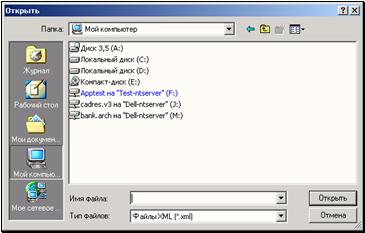
Рис. 10‑3. Окно импорта файла
Укажите папку и имя файла с импортируемыми в справочник данными и нажмите кнопку Открыть. Если структура импортируемых данных совпадает со структурой справочника, то данные из файла будут импортированы в справочник.
ВНИМАНИЕ: Будьте внимательны при выборе файла импорта, поскольку при импорте справочника система не проводит проверку соответствия открытого справочника и содержимого файла импорта. Например, файл, содержащий перечень иностранных языков загрузится в справочник Иностранные языки, даже если на экране будет открыт другой справочник.
ЗАМЕЧАНИЕ: Импорт справочников рекомендуется проводить в автономном режиме. В противном случае может возникнуть ошибка, связанная с блокировкой записи.
При экспорте (импорте) справочника, содержащем ссылку на какой-либо другой справочник, автоматически будут экспортированы (импортированы) оба справочника (например, при экспорте (импорте) справочника Виды отпусков вместе с ним автоматически будет экспортирован (импортирован) справочник Условные обозначения для табеля, поскольку в справочнике Виды отпусков на него имеется ссылка).
11.3. Сохранение данных в файле
Функция Ведение справочников позволяет сохранять данные справочников в файле специального формата для последующей печати.
Чтобы сохранить данные справочника в файл, в левой части главного окна функции Ведение справочников (Рис. 5‑1) дважды щелкните на наименовании группы, к которой относится нужный справочник. Откроется список справочников, входящих в эту группу. Щелкните на названии справочника, данные которого необходимо сохранить в файл. В правой части экрана отобразятся элементы выбранного справочника.

|
Из за большого объема этот материал размещен на нескольких страницах:
1 2 3 4 5 6 7 8 9 10 11 12 13 |
 Основные порталы (построено редакторами)