
Партнерка на США и Канаду по недвижимости, выплаты в крипто
- 30% recurring commission
- Выплаты в USDT
- Вывод каждую неделю
- Комиссия до 5 лет за каждого referral

Система кадрового делопроизводства

Руководство технолога
Москва 2007
Система кадрового делопроизводства
«Кадры»
Версия 3.1
Выпуск 6
Руководство технолога
«Электронные Офисные Системы»: 107023 Москва, .
Тел/, E-mail: *****@***ru
Документ содержит сведения о назначении системы кадрового делопроизводства «Кадры» и описание ее настройки согласно требованиям пользователей.
Руководство разработано специалистами компании «Электронные Офисные Системы».
Copyright © 2006 Электронные Офисные Системы. Все права защищены.
ОГЛАВЛЕНИЕ
1. Введение.. 1
1.1. Область применения.. 1
1.2. Краткое описание возможностей функции «Менеджер учетных записей» 1
1.3. Краткое описание возможностей
функции «Ведение справочников». 1
1.4. Уровень подготовки пользователя.. 1
2. Назначение и условия применения.. 2
3. Запуск системы «Кадры». 3
4. Администрирование системы... 7
4.1. Управление правами пользователей.. 9
4.1.1. Создание новой учетной записи пользователя. 9
4.1.2. Редактирование учетной записи пользователя. 19
4.1.3. Удаление учетной записи пользователя. 19
5. Функция «Ведение справочников». 20
5.1. Главное окно функции «Ведение справочников» 20
5.2. Линейные справочники.. 21
5.3. Иерархические справочники.. 23
5.4. Классификаторы... 24
5.5. Ввод даты... 24
6. Общие правила ведения линейных справочников.. 26
6.1. Параллельная работа пользователей.. 26
6.2. Главное окно функции в режиме работы
с линейным справочником... 26
6.3. Добавление нового элемента в линейный справочник 29
6.4. Редактирование элемента линейного
справочника.. 30
6.5. Удаление элемента линейного справочника 30
6.6. Просмотр данных элемента линейного
справочника.. 31
7. Общие правила ведения иерархических справочников.. 33
7.1. Главное окно функции в режиме работы с иерархическим справочником 33
7.2. Просмотр информации в иерархических справочниках 36
7.3. Добавление вершины в иерархический
справочник.. 37
7.4. Редактирование вершины в иерархических справочниках 39
7.5. Удаление вершины из иерархического
справочника.. 39
7.6. Добавление нового элемента-листа
в иерархический справочник.. 41
7.7. Редактирование элемента-листа
иерархического справочника.. 42
7.8. Удаление элемента-листа из иерархического справочника 42
8. Особенности ведения отдельных справочников.. 44
8.1. Справочник Организации.. 44
8.2. Справочник Тарифные сетки.. 47
8.3. Справочник Должности.. 49
8.4. Справочник Ученые степени, звания.. 53
8.5. Справочники Классные чины
и Дипломатический ранг. 54
8.6. Справочник Надбавки и доплаты... 56
8.7. Справочник Таблицы выслуг. 58
8.8. Справочник Вид стажа.. 61
8.9. Справочник Виды ограничений по стажу 62
8.10. Справочник Вид инструктажа.. 63
8.11. Справочник Причины увольнения (отставки) 63
8.12. Справочник Регионы... 64
8.13. Справочник Категория должности
для формы № 6. 66
8.14. Справочник Степени родства.. 66
8.15. Справочник Виды отпусков.. 67
8.16. Справочник Виды неявки.. 68
8.17. Справочник Таблица пособий по временной нетрудоспособности 69
8.18. Справочник Условные обозначения для табеля 70
8.19. Справочник Дополнительные данные.. 71
9. Особенности ведения общероссийских классификаторов.. 74
9.1. Загрузка классификаторов.. 74
9.2. Классификаторы ОКСО и ОКНПО.. 77
9.3. Классификатор ОКАТО.. 79
9.4. Классификатор ОКПДТР. 80
10. Специальные возможности.. 82
10.1. Сортировка элементов справочников.. 82
10.2. Экспорт и импорт данных справочников 83
10.3. Сохранение данных в файле.. 86
10.4. Объединение данных справочника.. 87
11. Настройка параметров системы... 90
11.1. Настройка основных параметров системы 90
11.2. Выбор Табеля.. 92
11.3. Установка праздничных и рабочих дней 94
12. Подсистема «Управление проектами». 97
12.1. Справочники подсистемы
«Управление проектами». 97
12.1.1. Особенности ведения справочника Резерв. 98
12.2. Настройка параметров подсистемы
«Управление проектами». 99
13. Устранение сбоев и неполадок.. 102
2. Введение
2.1. Область применения
В данном документе приведено описание работы с функциями Менеджер учетных записей и Ведение справочников системы «Кадры».
Работать с данными функциями может только пользователи, наделенные полномочиями администратора и системного технолога соответственно.
2.2. Краткое описание возможностей функции «Менеджер учетных записей»
Функция Менеджер учетных записей дает возможность создавать и вести учетные записи пользователей, управлять их правами.
2.3. Краткое описание возможностей функции «Ведение справочников»
Функция Ведение справочников предназначена для ведения системных справочников. Под справочниками в системе понимаются заранее формируемые списки возможных значений какого-либо поля. Справочники могут быть линейными и иерархическими, а их настройка (заполнение) возлагается на системного технолога. С помощью функции Ведение справочников можно создавать новые записи в справочниках, редактировать и удалять их.
2.4. Уровень подготовки пользователя
Системный технолог, поддерживающий работу функций Менеджер учетных записей и Ведение справочников, должен обладать навыками работы с операционной системой Windows 2000 или выше, а также быть специалистом в предметной области ведения кадровой документации.
3. Назначение и условия применения
Функция Менеджер учетных записей предназначена для выполнения таких задач, как:
1. Ведение списка пользователей системы.
2. Разграничение прав доступа пользователей к функциям и данным системы «Кадры».
Функция Ведение справочников предназначена для автоматизации следующих задач:
1. Настройка параметров системы;
2. Ведение линейных справочников:
· добавление новых элементов справочника;
· редактирование значений элементов справочника;
· удаление элементов справочника.
3. Ведение иерархических справочников:
· создание иерархической структуры справочника;
· добавление новых элементов справочника (листьев и вершин);
· редактирование значений элементов справочника (листьев и вершин);
· удаление элементов справочника (листьев и вершин).
4. Работа с общероссийскими классификаторами, а именно:
· ОКСО (ОКНПО);
· ОКПДТР;
· ОКАТО.
4. Запуск системы «Кадры»
Чтобы запустить систему щелкните на кнопке Пуск и выберите меню Программы. В открывшемся списке выберите раскрывающееся меню Кадры, которое содержит команды запуска программ, входящих в систему. Щелкните на строке Кадры. На экране появится окно Регистрация, содержащее поля для ввода имени и пароля пользователя (Рис. 3‑1).

Рис. 3‑1. Окно регистрации в системе
В поле Имя пользователя введите с клавиатуры имя пользователя, полученное от администратора системы, затем нажмите клавишу TAB. Курсор переместится в поле Пароль. Введите с клавиатуры свой пароль, щелкните на кнопке ОК или нажмите клавишу ENTER.
Если имя и/или пароль введены неверно, на экране появляется сообщение:
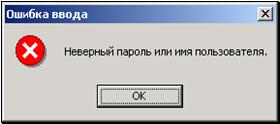
Рис. 3‑2. Сообщение при неверном вводе имени или пароля
Щелкните на кнопке ОК или нажмите клавишу ENTER, а затем повторите ввод имени и пароля.
Первоначально пароль вам выдает администратор. Но, при необходимости, вы можете изменить свой пароль. Для этого в окне Регистрация установите флажок Сменить пароль. Окно приобретет следующий вид:
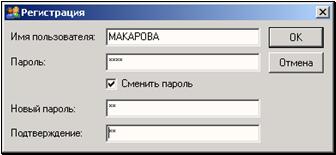
Рис. 3‑3. Окно для изменения пароля
Введите новый пароль в поле Новый пароль и нажмите клавишу TAB, чтобы перевести курсор в поле Подтверждение. Введите пароль еще раз. Набираемые пароли скрываются звездочками, поэтому при наборе нового пароля убедитесь, что установлена правильная раскладка клавиатуры. Выбирайте такой пароль, чтобы вы могли его запомнить, не используйте пароли, которые можно предугадать.
Набрав новый пароль в обоих полях, щелкните на кнопке ОК. Чтобы выйти из этого окна, не меняя действующий пароль, щелкните на кнопке Отмена. Если при наборе была допущена ошибка, и введенные пароли не совпали, программа сообщит вам об этом, а потом предложит ввести пароль снова.
Если имя и пароль были введены правильно, откроется главное окно системы (Рис. 3‑4).
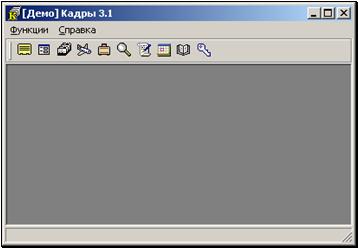
Рис. 3‑4. Главное окно системы «Кадры»
Строка меню главного окна имеет следующие пункты:
· Функции – содержит команды запуска различных функций системы. Если пользователь имеет доступ ко всем функциям системы «Кадры», это меню будет содержать следующие команды:
– Личные карточки;
– Штатное расписание;
– Приказы;
– Командировки;
– Резерв;
– Поиск;
– Аналитические отчеты;
– Пересчет окладов;
– Загрузка данных из СЗВК;
– Ведение справочников;
– Менеджер учетных записей;
– Выход (завершение работы с системой «Кадры»).
· Справка – содержит команды вызова сведений о программе.

|
Из за большого объема этот материал размещен на нескольких страницах:
1 2 3 4 5 6 7 8 9 10 11 12 13 |
 Основные порталы (построено редакторами)