
Партнерка на США и Канаду по недвижимости, выплаты в крипто
- 30% recurring commission
- Выплаты в USDT
- Вывод каждую неделю
- Комиссия до 5 лет за каждого referral
По умолчанию, в разрешенных для работы задачах пользователю доступны все объекты.
Если требуется ввести ограничение на работу с объектами в какой-либо функции или запретить в этой функции просмотр (редактирование) любых объектов, щелкните в ее строке на кнопке  , расположенной в графе Объекты на просмотр (Объекты на изменение). В открывшемся списке выберите одно из значений:
· Все – пользователю в данной функции будут доступны все объекты;
· Выбрать – пользователю будут доступны только объекты определенных организаций (подразделений этих организаций);
· Нет – пользователю в данной функции будет запрещен просмотр (редактирование) любых объектов.
9. Если было установлено значение Выбрать, требуется определить, к объектам каких организаций пользователь может иметь доступ. Щелкните на кнопке  , расположенной справа от графы Объекты на просмотр (Объекты на изменение). Данная кнопка активна только в том случае, если в соответствующей графе установлено значение Выбрать. Откроется окно, содержащее список организаций, указанных в справочнике Организации. В данный список входят и логически удаленные организации (они обозначены значком
  ). Отметьте флажками организации, с объектами которых пользователь имеет право работать.
Если ограничения устанавливаются на работу с задачей Личные карточки, то разрешение на просмотр (редактирование) объектов определяется на уровне подразделений. Поэтому окно выбора доступных организаций разделено на 2 части: в верхней части находится список организаций, а в нижней – перечень подразделений той организации, название которой выделено в верхней части окна (см. Рис. 4‑6). Подразделения, имеющие подчиненные подразделения, отмечены значком  . При установке флажка, соответствующего какой-либо организации, все подразделения этой организации автоматически становятся доступными пользователю (отмечаются флажками).
Чтобы закрыть пользователю доступ к объектам какой-либо организации или подразделения, снимите соответствующий флажок.
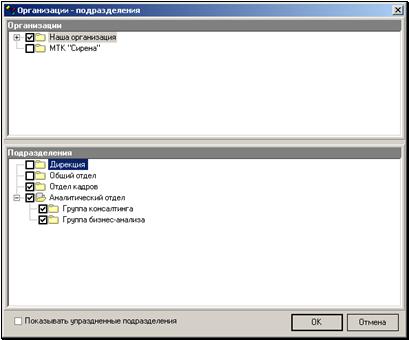
Рис. 4‑6. Окно настройки доступа к организациям (подразделениям)
ВНИМАНИЕ: При добавлении в штатное расписание организации новых подразделений, эти подразделения автоматически становятся доступными для всех пользователей, имеющих разрешение на работу со всеми объектами этой организации. Если же пользователь обладает частичным доступом к объектам организации или вовсе не имеет к ним доступа, новые подразделения организации будут ему не доступны. При необходимости, доступ к этим подразделениям можно установить вручную.
Сформировав список организаций (подразделений), доступных пользователю, щелкните на кнопке ОК. Произойдет возврат на закладку Кадры (см. Рис. 4‑5).
10. В функциях Личные карточки, Приказы и Аналитические отчеты работа пользователя может быть ограничена списком доступных разделов личных карточек, приказов и отчетов. При установке доступа к этим функциям пользователю, по умолчанию, дается разрешение на работу со всеми разделами ЛК, приказами и отчетами соответственно.
Если требуется установить запрет на работу с какими-либо объектами в этих функциях, выделите в левой части закладки Кадры ее название. В правой части закладки откроется перечень объектов выбранной функции (список разделов личных карточек, приказов или отчетов):
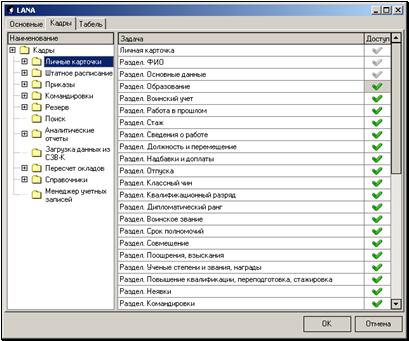
Рис. 4‑7. Закладка Кадры. Установка доступа к разделам личных карточек
Чтобы закрыть доступ к тому или иному разделу ЛК, приказу или отчету, щелкните на соответствующей зеленой галочке в графе Доступ. Галочка станет серого цвета. Установив нужные ограничения, щелкните в левой части закладки на названии родительской вершины «Кадры». Произойдет возврат к списку функций подсистемы (см. Рис. 4‑5). Галочка Доступ для функций, имеющих ограничения, окрашивается в желтый цвет.
11. Если пользователь имеет доступ к подсистеме «Табель», перейдите на одноименную закладку (см. Рис. 4‑8) и щелкните на серой галочке в графе Доступ. Галочка станет зеленого цвета.
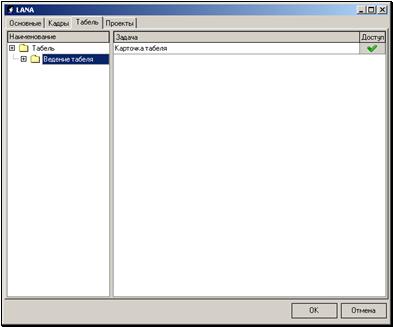
Рис. 4‑8. Окно закладки Табель
12. Если пользователю разрешено работать с подсистемой «Управление проектами», перейдите на закладку Проекты (см. Рис. 4‑9) и щелкните на серой галочке в графе Доступ. Галочка станет зеленого цвета.
При необходимости, руководствуясь правилами, изложенными в п. п. 8 и 9, установите ограничения на работу с теми или иными объектами подсистемы.

Рис. 4‑9. Окно закладки Проекты
13. Определив все необходимые полномочия для работы пользователя, сохраните введенную информацию, щелкнув на кнопке ОК. Окно учетной записи закроется, произойдет возврат к главному окну функции Менеджер учетных записей (см. Рис. 4‑1). В списке учетных записей появится новая учетная запись пользователя.
5.1.2. Редактирование учетной записи пользователя
Чтобы отредактировать учетную запись пользователя, в главном окне функции Менеджер учетных записей (см. Рис. 4‑1) выделите строку этой записи и выберите из меню Управление команду Редактировать (или щелкните на кнопке  , расположенной на панели инструментов). Откроется окно выбранной учетной записи. Внесите необходимые изменения, руководствуясь правилами, изложенными в разделе 4.1.1.
5.1.3. Удаление учетной записи пользователя
Чтобы удалить учетную запись пользователя, в главном окне функции Менеджер учетных записей (см. Рис. 4‑1) выделите строку этой записи и выберите из меню Управление команду Удалить (или щелкните на кнопке  , расположенной на панели инструментов). На экране появится запрос:
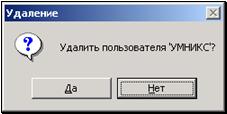
Подтвердите удаление записи, щелкнув на кнопке Да (кнопка Нет предназначена для отказа от удаления). Окно закроется, выбранная запись будет удалена из списка учетных записей пользователей.
ЗАМЕЧАНИЕ: Если вы используете СУБД MS SQL, при щелчке на кнопке Да на экране появится окно, показанное на Рис. 4‑3, в котором для подтверждения полномочий пользователя, выполняющего удаление записи, требуется ввести имя и пароль администратора сервера БД.
6. Функция «Ведение справочников»
6.1. Главное окно функции «Ведение справочников»
Функция Ведение справочников предназначена для ведения справочников системы.
ВНИМАНИЕ: Работа с функцией Ведение справочников доступна только пользователям, обладающим соответствующими правами. Права пользователя, необходимые для работы с данной функцией, устанавливаются функции Менеджер учетных записей (см. раздел 4).
Чтобы перейти к функции Ведение справочников, в строке меню главного окна системы «Кадры» (Рис. 3‑4) щелкните пункт Функции и в раскрывшемся списке выберите команду Ведение справочников (или щелкните на кнопке  , расположенной на панели инструментов).
Откроется главное окно функции Ведение справочников, показанное на Рис. 5‑1.
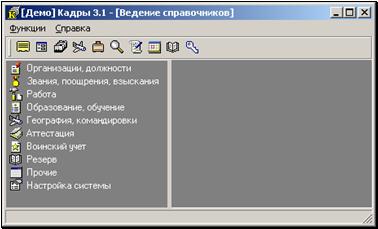
Рис. 5‑1. Главное окно функции «Ведение справочников»
Строка меню окна имеет следующие пункты:
· Функции – содержит команды перехода к другим, доступным для пользователя, функциям системы.
· Справка – содержит сведения о программе.
Ниже располагается панель инструментов, содержащая кнопки, с помощью которых можно перейти к другим, доступным для пользователя, функциям системы.
Главное окно функции разделено на 2 части. В левой части окна располагается список групп справочников системы (Организации, должность, Работа, Воинский учет и т. д.), а в правой – область, предназначенная для отображения элементов справочников и работы с ними. Двойной щелчок на наименовании той или иной группы раскрывает/закрывает список справочников, относящихся к этой группе.
Система «Кадры» использует три вида справочников: линейные справочники, иерархические справочники и общероссийские классификаторы.
6.2. Линейные справочники
Линейные справочники представляют собой простой список элементов. К линейным относятся следующие справочники:
Должности; Категория должности; Группы организаций; Квалификационный разряд (класс); Классные чины; Дипломатический ранг; Поощрения и награды; Взыскания; Кем поощрен, наложено взыскание; Условия труда; Характер работы; Порядок приема; Вид стажа; Надбавки и доплаты; Формы обучения; Вид образования; Послевузовское образование; Вид повышения квалификации; Иностранные языки; Гражданство; Национальность; Вид командировки; Цель командировки; Тип аттестации; | Решение комиссии; Рекомендовано; Категория учета; Воинский состав; Годность к военной службе; Группа учета; Воинские звания; Отношение к военной службе; Должностной состав; Категория должности для формы №6; Вид работы с резервом; Причины снятия с резерва; Удостоверение личности; Документы удостоверения; Документы основания; Семейное положение; Степень родства; Виды отпусков; Виды неявки; Причины неявки; Вид пенсии; Таблица пособий по временной нетрудоспособности; Вид пенсии; Вид валюты; Тип проекта; Резерв. |
6.3. Иерархические справочники
К иерархическим относятся следующие справочники:

|
Из за большого объема этот материал размещен на нескольких страницах:
1 2 3 4 5 6 7 8 9 10 11 12 13 |
 Основные порталы (построено редакторами)