
Партнерка на США и Канаду по недвижимости, выплаты в крипто
- 30% recurring commission
- Выплаты в USDT
- Вывод каждую неделю
- Комиссия до 5 лет за каждого referral
4.2.1.1 Автоматическое приложение доверенностей
При включенном режиме работы уполномоченного представителя приложение доверенности при импорте отчётности будет выполняться автоматически, в виде связанного документа типа «доверенность».
| Поиск доверенности в программе выполняется в соответствии с настройками режима работы уполномоченного представителя согласно таблице 13 |

Таблица 13
Настройка | Описание настройки |
Выполнять поиск доверенности по ИНН | Поиск доверенности в программе будет выполняться по полю ИНН представляемого лица. ИНН для поиска извлекается из файла отчетности. |
Выполнять поиск доверенности по КПП | Поиск доверенности в программе будет выполняться по полю КПП представляемого лица. КПП для поиска извлекается из файла отчетности. |
Возможны следующие варианты формирования доверенностей:
а) Доверенность не найдена в справочнике доверенностей.
В окне «Импорт отчетности» запись импортируемого документа будет выделена красным цветом (рис. 104).
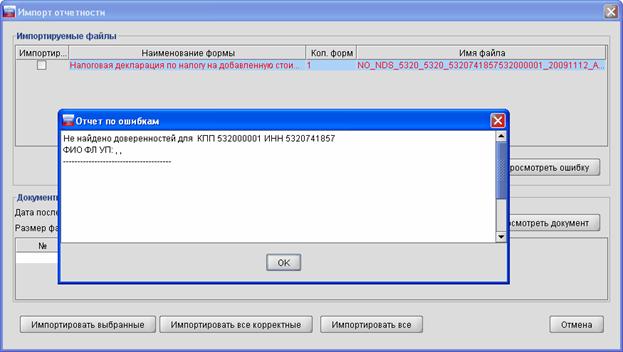
Рис. 104. Окно с ошибкой импортирования в случае отсутствия сведений о доверенности
| При импорте такого файла доверенность не сформируется! |

б) Найдена одна доверенность в справочнике доверенностей.
В результате, к каждому из импортируемых файлов с отчётностью будет сформирован документ типа «доверенность» (рис. 105).
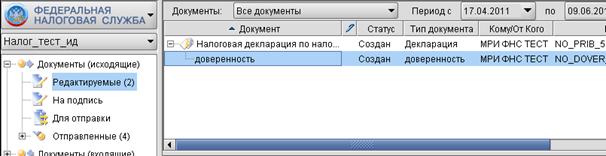
Рис. 105. Файл с отчётностью и связанным документом «доверенность»
в) Найдено несколько доверенностей в справочнике доверенностей.
Откроется окно «Выбор доверенности» для перехода к выбору интересующей доверенности (рис. 106).
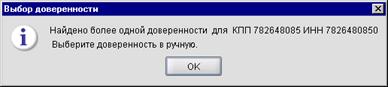
Рис. 106. Окно с сообщением о необходимости выбора доверенности к импортируемому документу
Нажмите на кнопку OK, после чего будет выведено окно «Выбор» со справочником доверенностей (рис. 107).
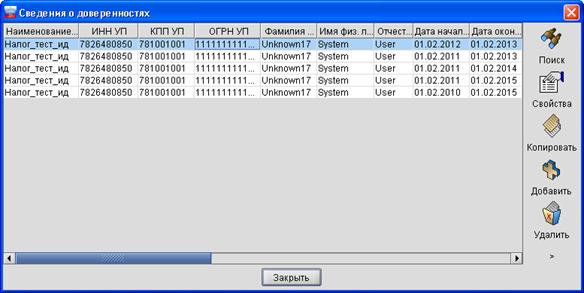
Рис. 107. Справочник доверенностей
Выберите запись о доверенности и нажмите на кнопку OK.
| При нажатии на кнопку Отмена файл доверенности не сформируется |
Будет выведено окно с предложением использования выбранной доверенности для остальных импортируемых файлов (рис. 108).
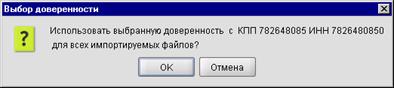
Рис. 108. Запрос на использование выбранной доверенности для всех импортируемых файлов
| Доверенность будет использоваться только для тех файлов, реквизиты которых совпадают с реквизитами поиска доверенности (в данном примере ИНН и КПП) |
В результате к каждому из импортируемых файлов будет сформирован, в виде приложения, документ типа «доверенность».
4.2.1.2 Приложение доверенностей вручную
При включенном режиме работы уполномоченного представителя, либо при отсутствии записи(ей) о доверенности в справочнике доверенностей формирование документа «доверенность» возможно осуществить в ручном режиме.
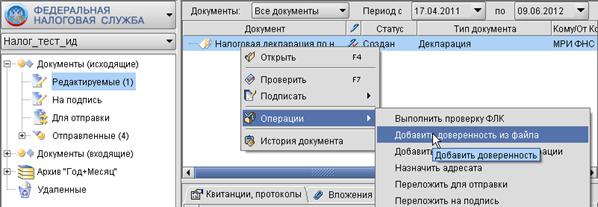
Чтобы осуществить приложение документа «доверенность» к документу с отчётностью: Шаг 1. Выделите один или несколько документов. Шаг 2. Нажмите правую кнопку мыши –> Операции –> Добавить доверенность из файла (рис. 109).
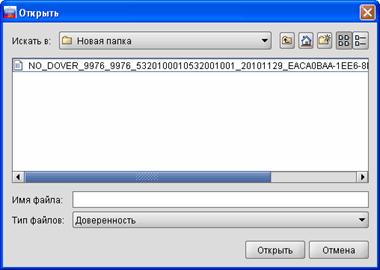
Рис. 109. Вызов операции добавления доверенности Откроется окно «Открыть» (рис. 110).
Рис. 110. Окно выбора файла доверенности
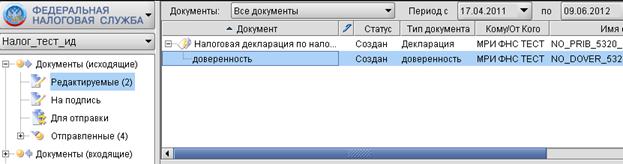
Шаг 3. Выберите интересующий файл с доверенностью и нажмите на кнопку Выбрать. В результате будет автоматически сформирован документ «доверенность» с выбранным файлом доверенности для всех выделенных документов (рис. 111).
Рис. 111. Документ с отчётностью и приложенной к нему доверенностью |
4.2.1.3 Дополнительные рекомендации по работе с доверенностями
Настройку Выполнять поиск доверенности по КПП режима работы уполномоченного представителя рекомендуется включать в том случае, если в доверенности явно указан КПП представляемой организации. В противном случае необходимо заводить записи о доверенностях со всеми КПП.
Для добавления элементов доверенности (доверитель, удостоверитель, уполномоченный представитель и т. д.) аналогичных ранее заведенным можно сделать копию этого элемента и внести в нее изменения.
Чтобы создать уполномоченного представителя с другим физическим лицом: Шаг 1. Примените вариант Б. Шаг 2. Выделите интересующую запись доверенности и нажмите на кнопку Свойства (рис. 112).
Рис. 112. Просмотр записи доверенности Шаг 3. Откройте вкладку Сведения об уполн. представит. и нажмите на кнопку
Рис. 113. Копирование записи с реквизитами уполномоченного представителя Шаг 4. Выберите ранее созданную запись и нажмите на кнопку Копировать. Откроется форма редактирования. Шаг 5. Измените реквизиты физического лица и нажмите на кнопку ОК. Для добавления доверенности, аналогичной ранее заведенной, сделайте ее копию и внесите в неё необходимые изменения.
|

 . Откроется окно «Выбор» (рис. 113).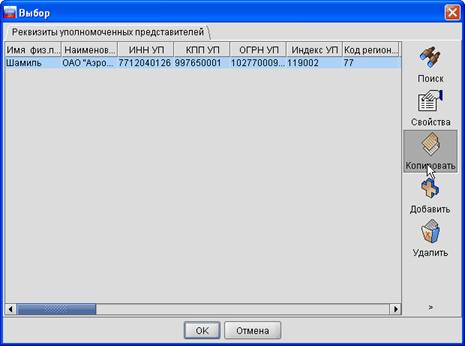
4.2.2 Создание документа в программе
Непосредственно в программе возможно создание следующих документов:
¾ «Обращение НП» ― документ информационного обращения налогоплательщика в налоговый орган по интересующим вопросам.
¾ «Запрос на предоставление информационных услуг» ― документ с определёнными реквизитами, необходимыми для получения информационной услуги со стороны налогового органа, которому адресуется данный запрос.
4.2.2.1 Создание документа «Запрос»
Чтобы создать новый документ с запросом на предоставление информационных услуг: Шаг 1. Нажмите меню Документ –> Создать –> Запрос на предоставление информационных услуг. Откроется окно с бланком выбранного документа (рис. 114).
Рис. 114. Документ «Запрос на предоставление информационных услуг» Шаг 2. Отредактируйте документ с заполнением его полей согласно таблице 14. Таблица 14
|
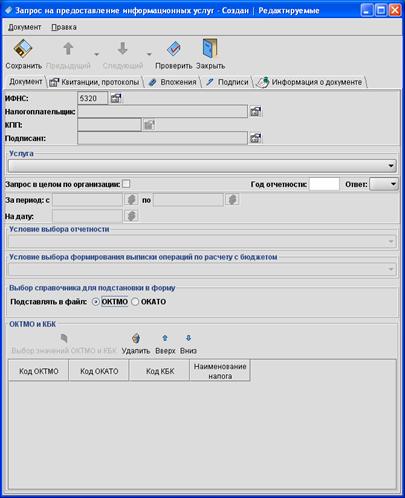
Чтобы отредактировать поля документа ИФНС, Налогоплательщик, КПП и Подписант: Шаг 1. Нажмите на кнопку Шаг 2. Выберите из справочника интересующее значение и нажмите на кнопку Закрыть. Выбранное значение будет установлено в соответствующем поле. |
Чтобы отредактировать поля документа На дату: Шаг 1. Нажмите на кнопку Шаг 2. Укажите для каждого из полей интересующую дату и нажмите на кнопку Закрыть.
Рис. 115. Окно «Календарь» Выбранная дата будет установлена в поле На дату:. |
 , расположенную справа от поля. В результате откроется окно «Календарь» (рис. 115).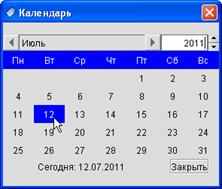
4.2.2.2 Создание документа «Обращение НП»
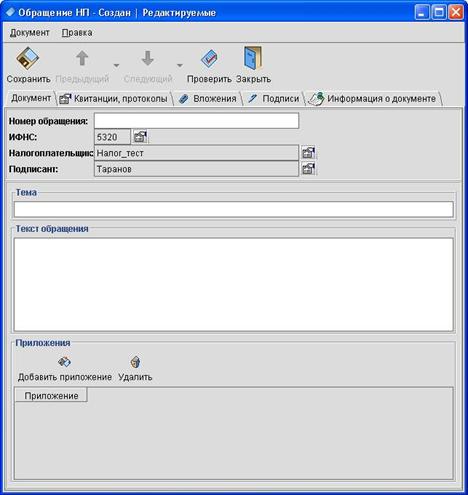
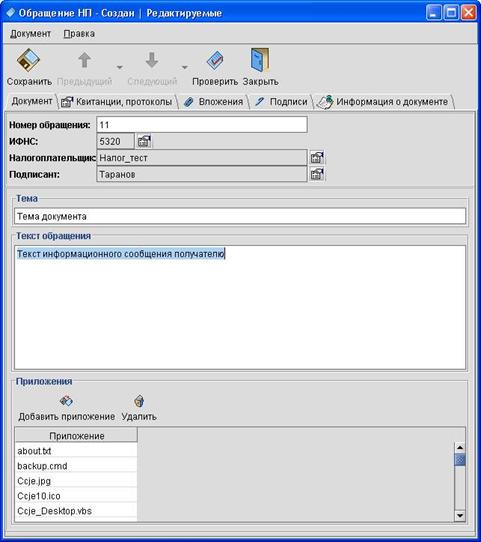
Чтобы создать документ «Обращение НП»: Шаг 1. Нажмите на кнопку со стрелкой справа от кнопки Создать –> Обращение НП. Откроется окно с бланком нового документа «Обращение НП» (рис. 116).
Рис. 116. Окно документа «Обращение НП» Шаг 2. Заполните поля документа.
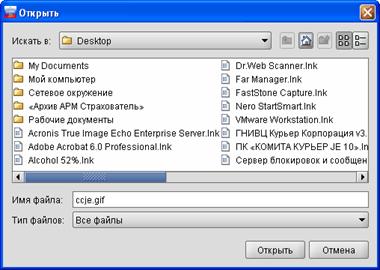
Шаг 3. Если необходимо приложить к документу файл(ы), нажмите в поле Приложения на кнопку Добавить приложение. Откроется окно «Открыть» (рис. 117).
Рис. 117. Окно для добавления файла приложения к документу «Обращение НП» Выделите прилагаемые файлы следующим образом: ¾ Для выделения нескольких файлов подряд ― выделите первый интересующий файл, нажмите и удерживайте клавишу (Shift), затем нажмите левую кнопку мыши на последнем интересующем файле. ¾ Для выделения нескольких отдельно расположенных файлов ― выделите первый интересующий файл, далее нажмите и удерживайте клавишу (Ctrl), затем нажимайте левую кнопку мыши на каждом интересующем файле. ¾ Для выделения всех отображаемых в окне файлов ― выделите любой файл и нажмите сочетание клавиш (Ctrl+A).
Нажмите на кнопку Открыть. Выбранные файлы будут приложены к документу и отображены в поле Приложение (рис. 118).
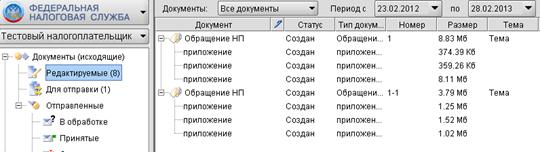
Рис. 118. Окно документа «Обращение НП» с приложенными файлами Шаг 4. Нажмите на кнопку Сохранить. В результате документ будет сохранён. Шаг 5. Нажмите на кнопку Закрыть. Окно документа закроется. Документ будет размещён в папке «Документы (исходящие)\Редактируемые», приложенные к нему файлы будут представлены в виде связанных документов «приложение» (рис. 119).
Рис. 119. Сохранённый документ «Обращение НП» с приложениями |
4.2.3 Сохранение созданных в программе документов «Обращение НП» и «Запрос»
Чтобы сохранить документы «Обращение НП» и «Запрос»: Шаг 1. Нажмите на кнопку Сохранить на панели инструментов окна документа. Внесённые изменения в документ будут сохранены. Шаг 2. Нажмите на кнопку Закрыть или кнопку ¾ были сохранены ¾ окно редактирования документа закроется; ¾ не были сохранены ¾ откроется диалоговое окно «Подтверждение» (рис. 120).
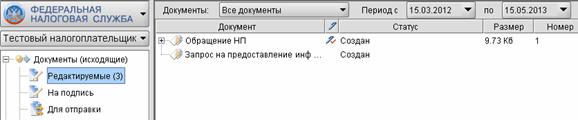
Рис. 120. Окно подтверждения сохранения документа Шаг 3. Нажмите на кнопку Да. Окно редактирования закроется и будет достигнут результат шага 1. В результате сохранённые документы «Обращение НП» и «Запрос»: ¾ будут размещены в папке «Документы (исходящие)\Редактируемые» со статусом «Создан» (рис. 121); ¾ для документа «Обращение НП» в колонке «Размер» будет дополнительно указан размер электронного документа; ¾ адресатом документов по умолчанию будет назначен налоговый орган (см. колонку «Кому/От кого»).
Рис. 121. Сохранённые документы «Обращение НП» и «Запрос»
|
 для закрытия окна документа. Если последние изменения документа перед закрытием: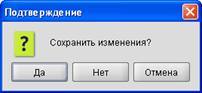
4.2.4 Копирование документа «Обращение НП»
Целью копирования документа «Обращение НП» является упрощение процедуры отправки однотипных обращений в налоговый орган.

|
Из за большого объема этот материал размещен на нескольких страницах:
1 2 3 4 5 6 7 8 9 10 11 12 13 14 15 16 17 18 19 20 21 |
 Основные порталы (построено редакторами)