
Партнерка на США и Канаду по недвижимости, выплаты в крипто
- 30% recurring commission
- Выплаты в USDT
- Вывод каждую неделю
- Комиссия до 5 лет за каждого referral
Рис. 46. Окно «Справочник ОКАТО»
2.4.15.1.6 «Справочник ОКТМО»
«Справочник ОКТМО» в табличной форме (рис. 47) предоставляет сведения о кодах ОКТМО.
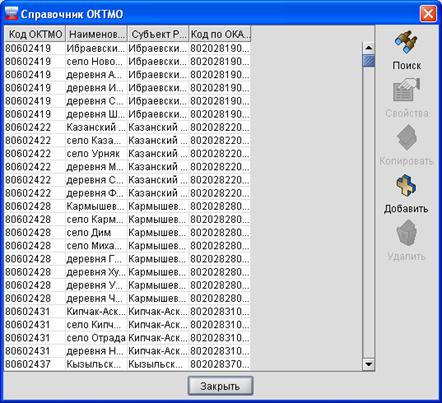
Рис. 47. Окно «Справочник ОКТМО»
2.4.15.1.7 «Справочник ответственных исполнителей»
«Справочник ответственных исполнителей» в табличной форме (рис. 48) предоставляет сведения об ответственных исполнителях, предоставляющих от своего имени налоговую отчётность других налогоплательщиков (доверителей). Окно справочника включает также панель инструментов для управления реквизитами ответственных исполнителей.
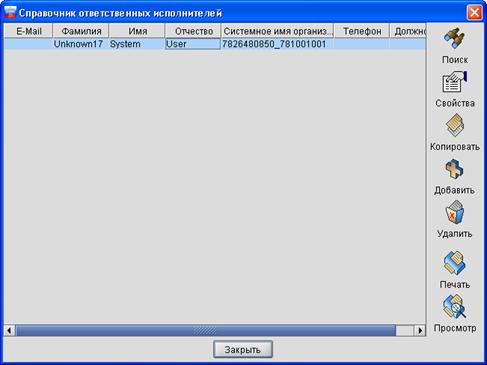
Рис. 48. Окно «Справочник ответственных исполнителей»
2.4.15.1.8 Справочник участников сделки
Предназначен для учёта и хранения списка участников коммерческих сделок с организацией, зарегистрированной в модуле ФНС, и первоначально не содержит записей.
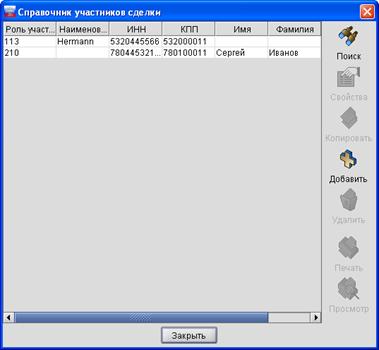
Рис. 49. Справочник участников сделки
2.4.15.1.9 Справочник «Установленные обновления»
Справочник «Установленные обновления» в табличной форме (рис. 50) предоставляет сведения о ранее установленных обновлениях программы. Окно справочника включает также панель инструментов для управления записями справочника.
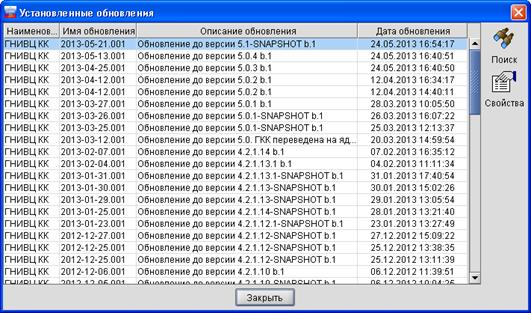
Рис. 50. Окно справочника «Установленные обновления»
2.5 Команды контекстного меню
Контекстное меню включает соответствующий процедуре набор команд и вызывается щелчком правой кнопкой мыши на:
¾ выделенном документе в окне представления данных (рис. 51);
¾ свойстве документа в окне свойств документа.
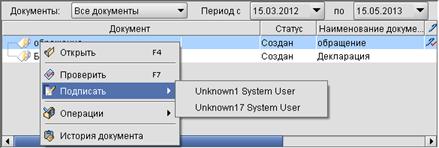
Рис. 51. Контекстное меню
Если в окне представления данных выделено несколько документов сразу, в этом случае команда контекстного меню одинаково применяется ко всем выделенным документам.
2.6 Организация и порядок проведения технической поддержки
| Внимание! При возникновении аварийных ситуаций обращайтесь в службу технической поддержки пользователей ГНИВЦ ФНС России! |

Перед обращением необходимо:
¾ собрать для представления в службу технической поддержки как можно более полную информацию об:
¾ установленной версии программы и ее программном окружении;
¾ операционной системе.
¾ выгрузить отчет по настройкам программы.
2.6.1 Команда О системе
Команда позволяет получить информацию о программе и ее окружении. Для ее получения нажмите меню Помощь → О системе (F3). Откроется окно «Системная информация» с пятью вкладками (рис. 52):
¾ Ядро 2.4.0.0. с информацией о версии программы, номере и дате ее сборки;
¾ «ГНИВЦ КК» 5.1 с информацию о версии, номере и дате сборки программы;
¾ Java с информацией о применяемом программой окружении JAVA;
¾ Система с информацией о параметрах операционной системы, в которой работает данная программа;
¾ База данных с информацией о типе базы данных, используемой программой.
¾ 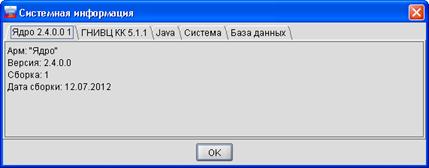
Рис. 52. Окно системной информации
2.6.2 Команда Поддержка
Команда позволяет просмотреть информацию о ресурсах технической поддержки пользователей программного продукта.
Для ее просмотра нажмите меню Помощь –> Техническая Поддержка –> Техническая Поддержка. Откроется окно «Техническая поддержка» (рис. 53).

Рис. 53. Информация о ресурсах технической поддержки пользователей
2.6.3 Команда О программе
Команда позволяет получить информацию о:
¾ текущей версии программы;
¾ лицензии на право ее использования.
Для получения информации нажмите меню Помощь –>О программе. Откроется окно «О программе» (рис. 54).

Рис. 54. Информация о программе
2.6.4 Выгрузка отчёта по настройкам
Выгрузка отчёта по настройкам позволяет:
¾ формировать отчёт по настройкам программы;
¾ сохранять его в текстовый файл.
| Файл предназначен для отправки в службу технической поддержки ГНИВЦ ФНС России для оказания консультаций и помощи при разрешении аварийных ситуаций |
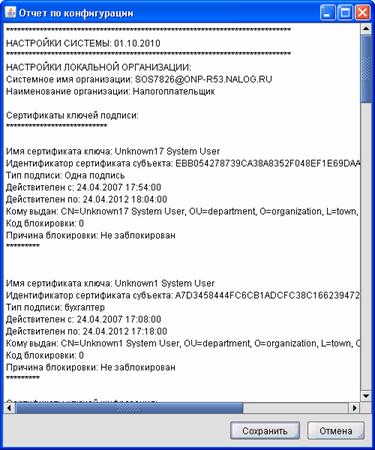
Чтобы выгрузить и сохранить отчет в файл: Шаг 1. Нажмите меню Сервис –> Настройки пользователя –> Выгрузка отчета по настройкам. Откроется окно «Отчет по конфигурации» (рис. 55).
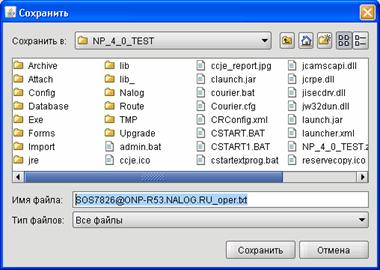
Рис. 55. Окно отчёта по конфигурации Шаг 2. Нажмите на кнопку Сохранить. Откроется окно «Сохранить» (рис. 56).
Рис. 56. Окно указания места сохранения файла с отчётом по конфигурации Шаг 3. Выберите папку для хранения файла отчета и проверьте правильность предлагаемого по умолчанию имени файла.
Шаг 4. Нажмите на кнопку Сохранить. В результате сформированный файл будет сохранен в выбранной папке.
|
2.7 Сервер блокировок и сообщений
Сервер блокировок и сообщений, условное обозначение здесь и далее ― СБиС.
2.8 Область применения и назначение СБиС
2.8.1 Назначение СБиС
Сервер блокировок и сообщений (далее ― СБиС) предназначен обеспечивать выполнение политик безопасности в системе электронного документооборота ФНС РФ.
В этих целях СБиС выполняет задачи:
¾ установки блокировок на документы, обрабатываемые другим пользователем;
¾ оповещения пользователей о событиях в процессе обработки документов.
2.8.2 Область применения
СБиС применяется в качестве серверного модуля при использовании ПК ГНИВЦ Курьер «Корпорация» в многопользовательском режиме.
3 Подготовка к работе и обслуживание
3.1 Установка, обновление и удаление
3.1.1 Установка программы
Установка программы осуществляется с дистрибутивного носителя посредством исполняемого файла ее инсталлятора. Для поставки многопользовательской версии программы с использованием базы данных Microsoft SQL предназначен файл gcc-dist-6.0.exe.
3.1.2 Обновление программы
Обновление программы может выполняться следующими способами:
¾ обращением к HTTP–серверу с обновлениями, их загрузкой и последующей установкой;
¾ установкой обновления, загруженного вручную с сайта ФГУП ГНИВЦ ФНС России.
| Настройка системы обновлений ПК ГНИВЦ Курьер «Корпорация» более ранних версий описана в этой инструкции |
При наличии на сервере обновления после запуска программы оно будет автоматически загружено. Перед его установкой откроется окно «Обновление системы» (рис. 57).
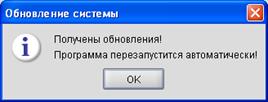
Рис. 57. Окно «Обновление системы» c сообщением о начале установки обновлений
Нажмите на кнопку ОК, будут установлены обновления, программа перезапустится автоматически.
3.1.3 Удаление программы
Чтобы удалить программу, достаточно удалить ее:
¾ папку с установленным дистрибутивом;
¾ значок (ярлык) на Рабочем столе компьютера (если его создание было указано при установке).
3.2 Запуск (вызов) программы
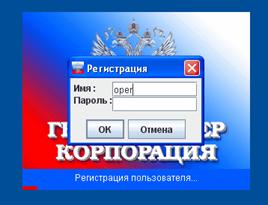
Чтобы запустить программу: Шаг 1. Нажмите на значок: ¾ «ГНИВЦ Курьер Корпорация» (рис. 58) на Рабочем столе (если создание значка было указано при установке). Рекомендуется данный способ. ¾ либо на кнопку «Пуск» –> Программы –> «ГНИВЦ Курьер Корпорация 534 пр.» –> ГНИВЦ Курьер Корпорация.
Рис. 58. Значок «ГНИВЦ Курьер „Корпорация”» Откроется окно «Регистрация» (рис. 59).
Рис. 59. Окно «Регистрация» Шаг 2. Введите в поля Имя: и Пароль: наименование учетной записи и пароль пользователя. По умолчанию для входа в программу используются: ¾ Имя: oper ¾ Пароль: <отсутствует>
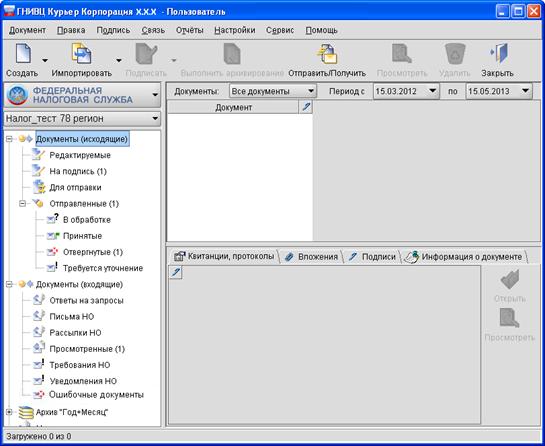
В результате откроется главное окно программы (рис. 60).
Рис. 60. Главное окно ПК ГНИВЦ Курьер «Корпорация» |

3.3 Настройки программы
3.3.1 Настройка системы обновлений
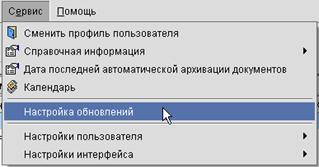
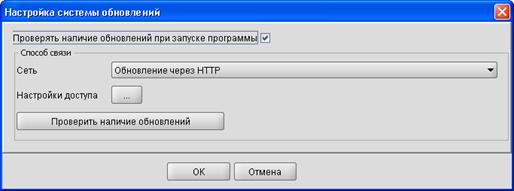
Чтобы настроить систему обновлений программы: Шаг 1. Нажмите меню Сервис –> Настройка обновлений (рис. 61).
Рис. 61. Команда для перехода к настройкам системы обновлений Откроется окно «Настройка системы обновлений» (рис. 62).
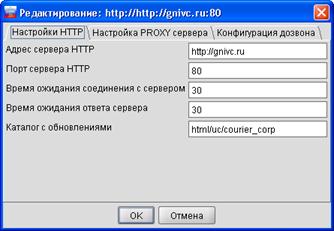
Рис. 62. Окно «Настройка системы обновлений» Шаг 2. В выпадающем списке Сеть выберите способ связи «Обновление через HTTP»; Шаг 3. Нажмите на кнопку Настройки доступа (см. рис. 62). Откроется окно редактирования настроек доступа к серверу обновлений HTTP (рис. 63).
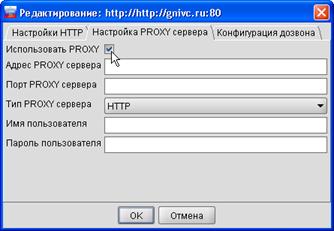
Рис. 63. Окно редактирования настроек доступа к серверу обновлений HTTP Шаг 4. Откройте вкладку Настройка PROXY сервера (рис. 64).
Рис. 64. Вкладка Настройка PROXY сервера окна настройки системы обновлений Шаг 5. Установите флажок Использовать PROXY и заполните поля вкладки соответствующими значениями.
Шаг 6. Нажмите на кнопки OK в текущем окне и далее в окне настройки системы обновлений. В результате окна закроются и система обновления программы будет настроена. |
3.3.2 Настройки пользователя
3.3.2.1 Настройка проверки полей документов
Настройка проверки полей документа представляет собой выбор тех полей, в которых при сохранении документа будет проверяться наличие значений.

|
Из за большого объема этот материал размещен на нескольких страницах:
1 2 3 4 5 6 7 8 9 10 11 12 13 14 15 16 17 18 19 20 21 |
 Основные порталы (построено редакторами)