
Партнерка на США и Канаду по недвижимости, выплаты в крипто
- 30% recurring commission
- Выплаты в USDT
- Вывод каждую неделю
- Комиссия до 5 лет за каждого referral
¾ ошибка обработки ― будет создан документ «сообщениеОбОшибке», который будет помещён в папку «Документы (исходящие)\Редактируемые».
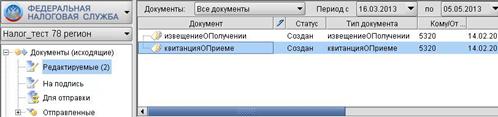
| Пример: Документ «квитанцияОПриеме» с положительным результатом обработки документа «Требование НО» (рис. 173).
Рис. 173. Документ «квитанцияОПриеме» с положительным результатом обработки документа «Требование НО» |

| Документ «уведомлениеОбОтказе» формируется, если требование налогового органа не принято налогоплательщиком из-за несоответствия: ¾ адресатов; ¾ формата документов; ¾ либо отсутствия ЭП должностного лица налогового органа. |

В зависимости от результата автоматической обработки документа «Требования НО» ему будет присвоен статус согласно таблице 23.
Таблица 23
Сформирован документ для налогового органа | Статус документа «Требование НО» |
«уведомлениеОбОтказе» | Отвергнут |
«квитанцияОПриеме» | Принят |
Для документов, сформированных в результате получения и автоматической обработки требования налогового органа, выполните необходимые действия:
¾ подготовьте их к отправке (см. 3.2.7);
¾ и оправьте в налоговый орган (см. 3.2.8).
4.2.11.7 Формирование описи истребуемых документов на «Требование НО»
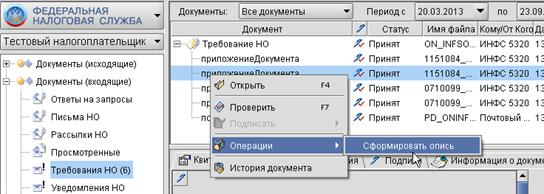
Чтобы сформировать опись истребуемых налоговым органом документов: Шаг 1. Выделите документ «Декларация» или приложение к требованию НО (документ «приложениеДокумента») и в его контекстном меню выберите команду Операции –> Сформировать опись (рис. 174).
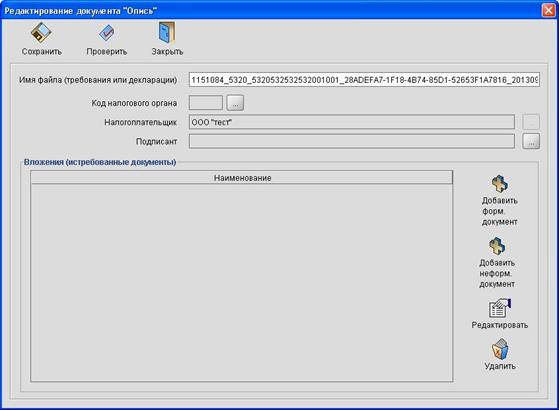
Рис. 174. Вызов команды для создания описи истребуемых документов Откроется окно «Редактирование документа "Опись"» (рис. 175).
Рис. 175. Окно «Редактирование документа "Опись"» Шаг 2. Заполните поля бланка описи соответствующими значениями (таблица 24). Таблица 24
Шаг 3. Добавьте вложения в опись согласно таблице:
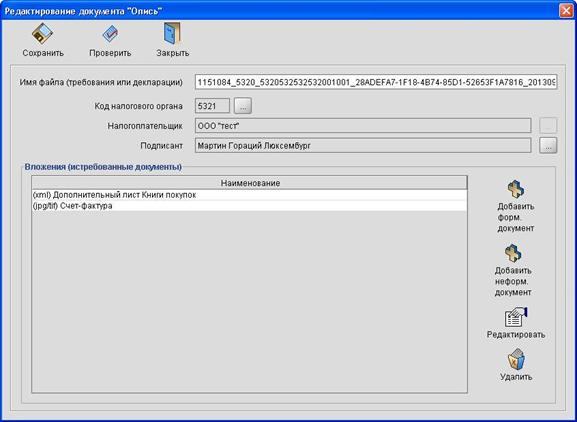
Записи приложенных документов будут отображены в окне «Редактирование документа "Опись"» (рис. 176).
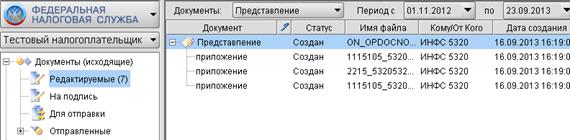
Рис. 176. Заполненная форма редактирования описи истребуемых документов Шаг 4. Нажмите в панели инструментов окна на кнопку Сохранить. Опись истребуемых документов будет сохранена в программе. Шаг 5. Нажмите на кнопку Закрыть. Окно «Редактирование документа "Опись"» закроется с возвратом в главное окно программы. Файл сохранённой описи в виде документа «Представление» с приложениями к нему будет размещен в папке «Документы (исходящие)\Редактируемые» со статусом «Создан» (рис. 177).
Рис. 177. Сохранённая опись истребованных документов в виде пакета документов |
 окно справочника ответственных исполнителей.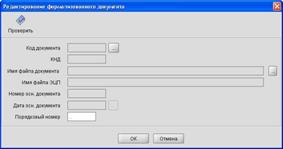
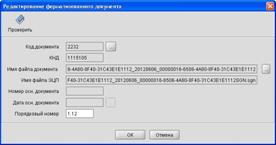
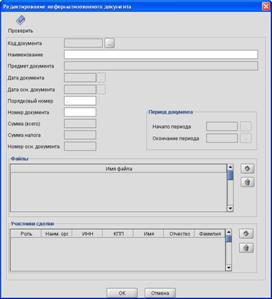
 . Откроется окно «Открыть», в котором выберите прилагаемый файл изображения документа (сканированные документы в форматах tiff, jpg) и нажмите на кнопку OK. Имя приложенного файла документа будет отображено в поле.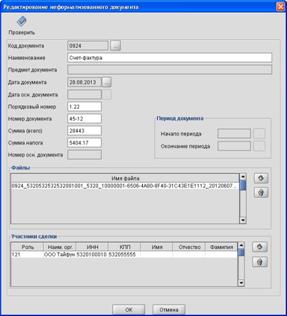
4.2.11.8 Результаты обработки документов «Уведомление», «Представление», «Представление» (истребованных документов)
Результат обработки (положительный или отрицательный) налоговым органом документов «Уведомление», «Представление» и «Представление» (истребованных документов) налогоплательщик получает в виде одного из следующих документов согласно таблице 25.
Таблица 25
Получен документ от налогового органа | Обработанный документ | Значение полученного документа |
«квитанцияОПриеме» | «Уведомление» | Подтверждение регистрации налоговым органом данных, содержащихся в уведомлении о выдаче банковской гарантии |
«Представление» | Подтверждение приёма заявления для постановки на учёт, снятия с учёта, реорганизации, расформирования, выбора налогового органа, получения двухмерного штрих–кода организации, нотариусов частной практики, адвокатов, учредивших адвокатские кабинеты | |
«Представление» (для истребованных документов) | Подтверждение получения истребованных документов в нужном количестве | |
«уведомлениеОбОтказе» | «Уведомление» | Отказ в регистрации данных, содержащихся в уведомлении о выдаче банковской гарантии. Содержит описание причин отказа. |
«Представление» | Отказ в приёме заявления для постановки на учёт, снятия с учёта, реорганизации, расформирования, выбора налогового органа, получения двухмерного штрих–кода организации, нотариусов частной практики, адвокатов, учредивших адвокатские кабинеты | |
«Представление» (для истребованных документов) | Отказ в приёме истребованных документов с указанием причины |
При необходимости осуществите их просмотр согласно 3.2.11.1.

|
Из за большого объема этот материал размещен на нескольких страницах:
1 2 3 4 5 6 7 8 9 10 11 12 13 14 15 16 17 18 19 20 21 |
 Основные порталы (построено редакторами)