
Партнерка на США и Канаду по недвижимости, выплаты в крипто
- 30% recurring commission
- Выплаты в USDT
- Вывод каждую неделю
- Комиссия до 5 лет за каждого referral
Условиями выполнения операции экспорта являются расположение документов налоговой и бухгалтерской отчетности в папках «Архив “...”» или «Документы (исходящие)\Отправленные\Принятые» и статус документов «Принят ЭОД».
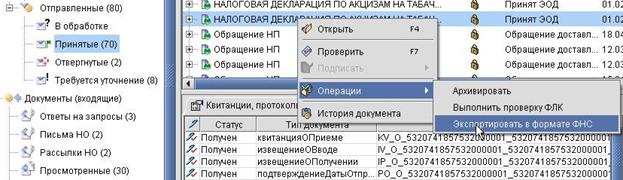
Чтобы выполнить экспорт документов НБО: Шаг 1. Выделите один или несколько документов с НБО, удовлетворяющий выше обозначенным условиям. Шаг 2. Нажмите правую кнопку мыши на документе –> Операции –> Экспортировать в формате ФНС (рис. 189).
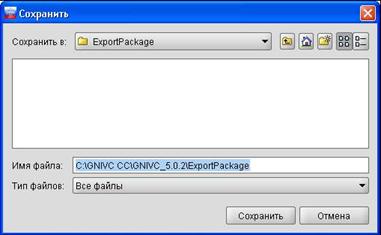
Рис. 189. Вызов операции экспорта документов НБО с положительным результатом обработки в налоговом органе Откроется окно «Сохранить» (рис. 190).
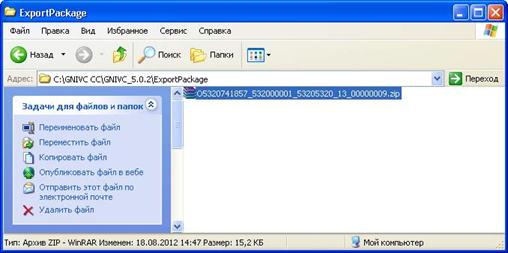
Рис. 190. Вызов операции экспорта документов Шаг 3. Выберите место сохранения документа и нажмите на кнопку Сохранить. В результате в указанное место будет сохранён файл ZIP формата (рис. 191), содержащий: ¾ XML файл с налоговой и бухгалтерской отчетностью; ¾ файл электронного документа «квитанцияОПриеме»; ¾ файлы с ЭП налогового органа документов НБО и «квитанцияОПриеме».
Рис. 191. Папка с сохранённым файлом ZIP формата с документом НБО, квитанцией о приеме и ЭП налогового органа |

4.3 Построение отчётов по документам
Построение отчётов осуществляется посредством команд меню Отчёты (рис. 192) по:
¾ различных документов;
¾ периодам времени;
¾ параметрам отбора документов.
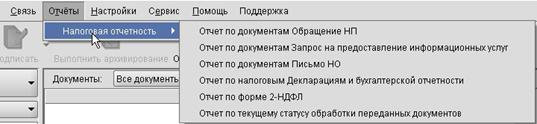
Рис. 192. Меню Налоговая отчетность пункта меню Отчёты
Предусмотрены варианты ознакомления с формируемым отчётом:
¾ отправка отчёта на печать (принтер должен быть предварительно настроен в ОС и готов к работе);
¾ его предварительный просмотр в окне «Просмотр отчетов»;
¾ оба действия одновременно.
Построенный отчёт возможно в последующем вывести на печать или экспортировать в файл в форматах Crystal Reports (RPT), Microsoft Word (RTF) или Adobe Acrobat (PDF).
Чтобы перейти к построению отчёта:
1. Нажмите меню Отчёты –> Налоговая отчётность. В результате откроется вложенное меню с командами для построения различных отчётов:
2. Выберите команду:
¾ Отчет по документам Обращение НП, чтобы перейти к построению отчёта по документам «Обращение НП».
¾ Отчет по документам Запрос на предоставление информационных услуг, чтобы перейти к построению отчёта по документам «Запрос на предоставление информационных услуг».
¾ Отчет по документам Письмо НО, чтобы перейти к построению отчёта по документам информационных обращений налогового органа к налогоплательщику.
¾ Отчет по налоговым Декларациям и бухгалтерской отчетности, чтобы перейти к построению отчёта по налоговым декларациям и бухгалтерской отчетности.
¾ Отчет по форме 2-НДФЛ, чтобы перейти к построению отчёта по документам «Форма 2-НДФЛ».
¾ Отчет по текущему статусу обработки переданных документов, чтобы перейти к построению отчёта.
В результате выбора любой из команд откроется окно «Отчет по <выбранный отчёт>» для указания параметров отчёта.
Пример окна для построения отчёта по налоговым декларациям и бухгалтерской отчётности показан на рис. 193.
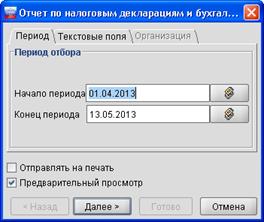
Рис. 193. Окно для построения отчёта по налоговым декларациям и бухгалтерской отчётности
4.3.1 Построение отчёта по различным документам
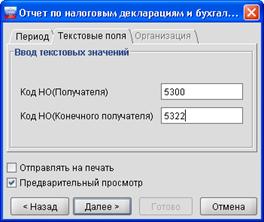
Чтобы указать параметров формируемого отчёта по различным документам: Шаг 1. На вкладке Период задайте временной диапазон для построения отчёта в полях Начало периода и Конец периода. Шаг 2. Нажмите на кнопку Далее. Будет открыта вкладка Текстовые поля. Шаг 3. Введите в полях Код НО (Получателя) и Код НО (Конечного получателя) соответствующие значения (рис. 194).
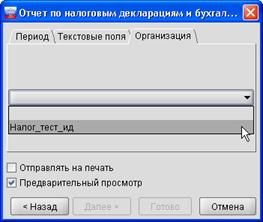
Рис. 194. Вкладка «Текстовые поля» окна параметров построения отчета Шаг 4. Нажмите на кнопку Далее. Станет активной и будет открыта вкладка Организация. Шаг 5. Выберите в выпадающем списке Запрос учётную запись налогоплательщика (рис. 195).
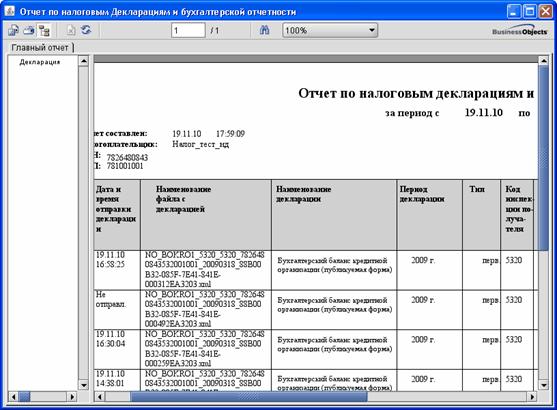
Рис. 195. Вкладка выбора налогоплательщика для построения отчёта Шаг 6. Нажмите на ставшую активной кнопку Готово. В результате: ¾ будет построен отчёт по выбранному документу с заданными параметрами; ¾ откроется окно с построенным отчётом (рис. 196).
Рис. 196. Окно просмотра отчётов |
4.3.2 Построение отчёта по документам «Письмо НО»
Указание параметров отчёта по документам «Письмо НО» осуществляется в окне «Отчет по документу Письмо НО».
Чтобы построить отчёт: Шаг 1. На вкладке Период задайте временной диапазон в полях Начало периода и Конец периода (см. рис. 193). Шаг 2. Нажмите на кнопку Далее. В результате станет активной и будет открыта вкладка Текстовые поля. Шаг 3. Введите в поле Код НО (Отправителя) соответствующее значение налогового органа. Шаг 4. Нажмите на кнопку Далее. В результате будет открыта вкладка Организация. Шаг 5. Выберите в выпадающем списке Запрос учётную запись налогоплательщика и нажмите на ставшую активной кнопку Готово. В результате будет построен отчёт по выбранному документа с заданными параметрами и откроется окно с построенным отчётом (см. рис. 196). |
4.3.3 Построение отчёта по текущему статусу обработки переданных документов
Указание параметров отчёта по текущему статусу обработки переданных в налоговый орган документов осуществляется в окне «Отчет по текущему статусу обработки переданных документов».
Чтобы построить отчёт: Шаг 1. На вкладке Период задайте временной диапазон в полях Начало периода и Конец периода. Шаг 2. Нажмите на кнопку Далее. В результате будет открыта вкладка Организация. Шаг 3. Выберите в выпадающем списке Запрос учётную запись налогоплательщика Шаг 4. Нажмите на кнопку Далее. В результате откроется вкладка Тип отчетности (рис. 197).
Рис. 197. Вкладка Тип отчетности в случае построения отчёта по статусам переданных в налоговый орган документов Шаг 5. Выберите в поле Доступные документ для формируемого отчёта и нажмите на кнопку Шаг 6. Нажмите на ставшую активной кнопку Готово. В результате будет построен отчёт с заданным параметрами и откроется окно с построенным отчётом (см. рис. 196). |
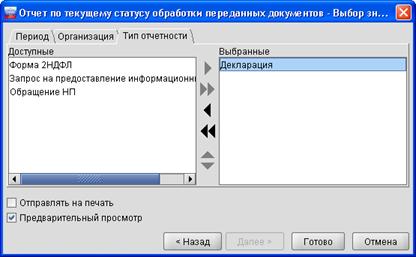
 . Выбранная запись отобразится в поле Выбранные. Для перемещения сразу всех выбранных документов нажмите на кнопку
  .
.4.4 Работа с сервером блокировок и сообщений
4.4.1 Проверка функционирования СБиС
Функционирование СБиС в СЭД ФНС РФ пользователь может установить по наличию заблокированных документов. Их блокировка отображается в окне представления данных в виде отметки в столбце «L» (от англ. «Lock») (рис. 198).

Рис. 198. Визуальное отображение заблокированных документов
| Отметки о блокировке отображаются только после нажатия на кнопку Обновить или при попытке открытия документа |

Заблокированный СБиС документ:
а) РАЗРЕШАЕТСЯ:
¾ открывать на просмотр;
¾ проверять на соответствие формату.
б) ЗАПРЕЩАЕТСЯ:
¾ модифицировать, включая его свойства и ЭЦП;
¾ перемещать;
¾ удалять.
4.4.2 Особенности обработки документов через СБиС
4.4.2.1 Создание документов
При обработке документов через СБиС информация о формировании документа доступна только его владельцу. Другие пользователи могут открыть документ только после сохранения и закрытия его владельцем.

|
Из за большого объема этот материал размещен на нескольких страницах:
1 2 3 4 5 6 7 8 9 10 11 12 13 14 15 16 17 18 19 20 21 |
 Основные порталы (построено редакторами)