
Партнерка на США и Канаду по недвижимости, выплаты в крипто
- 30% recurring commission
- Выплаты в USDT
- Вывод каждую неделю
- Комиссия до 5 лет за каждого referral
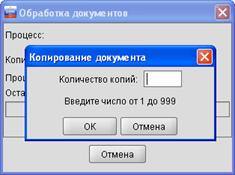
Чтобы скопировать документ «Обращение НП»: Шаг 1. Выделите исходный документ «Обращение НП» и нажмите меню Документ –> Операции –> Копировать. Откроется окно «Копирование документа» (рис. 122).
Рис. 122. Окно для указания количества создаваемых копий исходного документа Шаг 2. Введите в поле Количество копий: число копий в указанных пределах и нажмите на кнопку OK. В результате: ¾ откроется информационное окно с сообщением «В папке «Редактируемые» создано N копия (ий) неформализованного документа без приложений»; ¾ в папку «Документы (исходящие)\Редактируемые» будет помещено заданное количество копий исходного документа «Обращение НП» без вложений. |
4.2.5 Импортирование в программу XML–файла для формирования электронного документа
Импортирование XML–файлов в программу обеспечивает формирование документов для их последующего документооборота в СЭД ФНС.
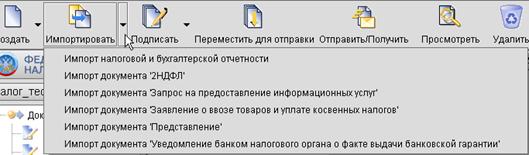
Чтобы импортировать XML–файл в программу: Шаг 1. Нажмите на кнопку со стрелкой справа от кнопки Импортировать. Откроется выпадающий список команд на импортирование документов (рис. 123). Шаг 2. Выберите команду: ¾ Импорт налоговой и бухгалтерской отчетности, чтобы импортировать файл с налоговой и/или бухгалтерской отчётностью; ¾ Импорт документа ‘2НДФЛ’, чтобы импортировать файл со сведениями по форме 2–НДФЛ версии 4 или 5; ¾ Импорт документа ‘Запрос на представление информационный услуг’, чтобы импортировать заранее подготовленный файл с формой запроса; ¾ Импорт документа ‘Заявление о ввозе товаров и уплате косвенных налогов’, чтобы импортировать файл с заявлением о ввозе товаров и об уплате косвенных налогов; ¾ Импорт документа ‘Представление’, чтобы импортировать файл с описью истребованных налоговым органом документов, или заявление налогоплательщика о постановке на учёт, снятии с учёта, выборе налогового органа, формировании двухмерного штрих–кода для организации; ¾ Импорт документа ‘Уведомление банком налогового органа о факте выдачи банковской гарантии’, чтобы импортировать файл с данными о выдаче банковской гарантии.
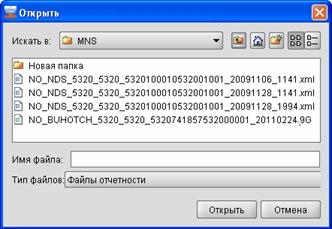
Рис. 123. Кнопка Импортировать и список импортируемых документов В результате откроется окно «Открыть», в котором будут отображены файлы в зависимости от импортируемых документов (см. также 3.2.5.1).
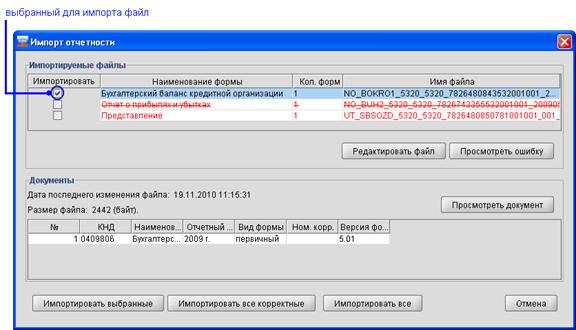
Шаг 3. Выберите файлы. Для выбора: ¾ отдельных файлов ― нажмите клавишу (Ctrl) + левую кнопку мыши; ¾ нескольких файлов подряд ― нажмите клавишу (Shift) + левую кнопку мыши на первом и последнем интересующем файле. ¾ всех файлов в каталоге ― нажмите сочетание клавиш (Ctrl+A). Шаг 4. Нажмите на кнопку Открыть. В результате при импортировании: ¾ налоговой и бухгалтерской отчётности, файла с отчётностью по форме 2–НДФЛ или файла с уведомлением о факте выдачи банковской гарантии откроется окно «Импорт отчетности» (Рис. 125); ¾ файла с формой запроса на предоставление информационных услуг будет завершено его импортирование в программу; ¾ записи XML–файлов, содержащих ошибки в составлении, будут выделены красным цветом. Записи XML–файлов, содержащих критические ошибки (например, повторно импортируемые файлы), будут выделены красным цветом и перечёркнуты (см. рис. 125). Просмотр таких файлов и получение сведений об ошибках осуществляется с помощью кнопки Просмотреть ошибку.
Рис. 125. Окно с информацией об импортируемых файлах на примере налоговой и бухгалтерской отчётности Шаг 5. Для завершения импортирования: ¾ выбранных файлов ― установите флажки в столбце Импортировать строки с файлом и нажмите на кнопку Импортировать выбранные; ¾ всех не выделенных красным и не импортируемых повторно файлов ― нажмите на кнопку Импортировать все корректные; ¾ всех импортируемых файлов ― нажмите на кнопку Импортировать все. Будут импортированы все файлы без критичных ошибок и не импортированные ранее. ¾ для отмены импортирования файлов ― нажмите на кнопку Отмена. |

4.2.5.1 Особенности импортирования представления для отдельных документов
Операция импортирования XML–файла с представлением для отдельных документов вызывается с помощью команды Импорт документа ‘Представление’ (см. Рис. 123).
Представления, в виде XML–файлов, с допустимыми форматами согласно таблице 15.
Таблица 15
Форматы файлов | Описание |
xml | Основной XML–файл (установленный формат) |
xml | Приложение (установленный формат) |
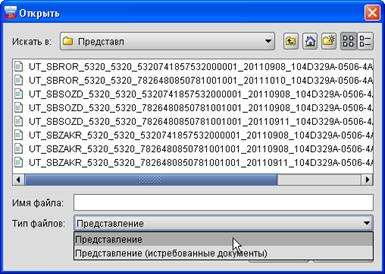
Чтобы осуществить импорт XML–файла представления для отдельных документов, в окне «Открыть» в списке Тип файлов: выберите Представление (рис. 126).
Рис. 126. Выбор команды для отображения списка XML–файлов представлений для отдельных документов
|

4.2.5.2 Особенности импортирования представления истребованных документов
Операция импортирования XML–файла с описью истребованных налоговым органом документов вызывается с помощью команды Импорт документа ‘Представление’ (см. рис. 123).
Истребованные документы представляют собой XML–файлы с допустимыми форматами согласно таблице 16.
Таблица 16
Форматы файлов | Описание |
xml | Формат описи документов, направляемых в налоговый орган. |
xml, tiff, jpg | Документ (установленный формат) |
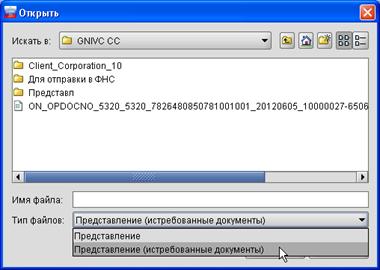
Чтобы перейти к импортированию XML–файла с описью истребованных документов: Выберите в окне «Открыть» в списке Тип файлов: Представление (истребованные документы) (рис. 127).
Рис. 127. Выбор команды для отображения списка XML–файлов с описью истребованных налоговым органом документов
|

4.2.5.2.1 Особенности импортирования бухгалтерской отчётности с именем файла NO_BUCHOTCH_….xml
Если в импортируемом файле с шаблоном имени NO_BUCHOTCH_… указаны параметры приложений к нему, то при его импортировании будет осуществлён поиск приложений в том же каталоге, откуда осуществляется и импортирование файла с бухгалтерской отчётностью.
Приложения представляют собой документы с допустимыми форматами файлов согласно таблице 17.
Таблица 17
Документ | Форматы файлов |
Пояснительная записка | xls, doc, rtf, tif, pdf, jpg |
Аудиторское заключение | tif, pdf, jpg |
Заявление ревизионного союза сельскохозяйственных производителей | tif, pdf, jpg |
В процессе импортирования:
а) Если будут найдены все указанные в файле приложения ― откроется окно «Результат импорта» (рис. 128) с перечислением прикрепленных документов. Нажмите на кнопку ОК для завершения импортирования приложений.

|
Из за большого объема этот материал размещен на нескольких страницах:
1 2 3 4 5 6 7 8 9 10 11 12 13 14 15 16 17 18 19 20 21 |
 Основные порталы (построено редакторами)