Настройка применима к документам следующих типов:

¾  «Запрос на предоставление информационных услуг».

¾  «Обращение НП».

Чтобы настроить проверку полей документов:

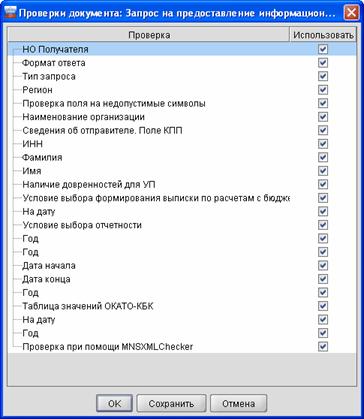
Шаг 1. Нажмите меню Сервис –> Настройки пользователя –> Проверки –> <тип документа>. Откроется окно «Проверки документа: <выбранный тип документа>» (рис. 65).

Рис. 65. Окно «Проверки документа: Запрос на предоставление информационных услуг»

Шаг 2. Установите либо снимите флажки в столбце Использовать.

info2.png

Чтобы применить выбранные проверки для следующих сеансов работы в программе, нажмите на кнопку Сохранить

Шаг 3. Нажмите на кнопку ОК. В результате окно закроется и проверка полей документов будет настроена.

3.3.2.2  Смена пароля пользователя

Учетная запись пользователя для доступа в программу включает логин и пароль. В программе предусмотрена возможность смены пароля.

Чтобы сменить пароль:

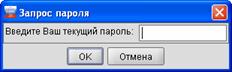
Шаг 1. Нажмите меню Сервис –> Настройки пользователя –> Смена пароля. Откроется окно «Запрос пароля» (рис. 66).

Рис. 66. Окно «Запрос пароля»

Шаг 2. Введите действующий пароль в соответствующее поле и нажмите на кнопку ОК. При вводе:

¾  неверного пароля ― откроется информационное окно с соответствующей информацией, и операция смены пароля завершится;

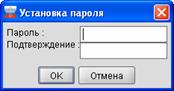
¾  верного пароля ― откроется окно «Установка пароля» (рис. 67).

Рис. 67. Окно установки нового пароля

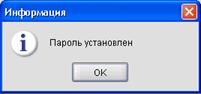
Шаг 3. Дважды введите новый пароль в соответствующих полях и нажмите на кнопку ОК. Откроется информационное окно с сообщением об успешной установке нового пароля (рис. 68).

Рис. 68. Окно с информацией об установке нового пароля

Новый пароль станет действительным при следующем запуске программы.

3.3.2.3  Выбор вида окна настроек обмена документами

Данная настройка управляет отображением (наличием и внешним видом) окна «Параметры связи» при выполнении процедуры обмена документами с корреспондентами.

НЕ нашли? Не то? Что вы ищете?

Чтобы настроить отображение окна «Параметры связи»:

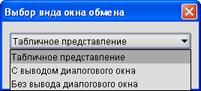
Шаг 1. Нажмите меню Сервис –> Настройки пользователя –> Выбор вида окна обмена. Откроется окно «Выбор вида окна обмена» (рис. 69) с выпадающим списком и установленным по умолчанию значением «Без вывода диалогового окна».

Рис. 69. Окно «Выбор вида окна обмена»

Шаг 2. Выберите соответствующее значение и нажмите на кнопку OK. Откроется окно «Изменение настроек» (рис. 70).

Рис. 70. Окно с запросом на перезапуск программы для применения настроек

Шаг 3. Нажмите на кнопку OK. В результате программа будет перезапущена и изменённые настройки вступят в силу.

Для отказа от немедленного перезапуска нажмите на кнопку Отмена. В этом случае настройка будет применима при следующих запусках программы.

3.3.3  Настройки интерфейса

3.3.3.1  Общие сведения

Настройка пользовательского интерфейса предназначена для удобства пользования программой и включает управление:

¾  предустановленными стилями внешнего вида;

¾  всплывающими подсказками к элементам интерфейса;

¾  отображением подписей к кнопкам инструментов;

¾  размерами значков на панелях инструментов.

3.3.3.2  Управление подписями кнопок инструментов

Управление подписями кнопок инструментов заключается во включении или выключении их отображения на соответствующих панелях.

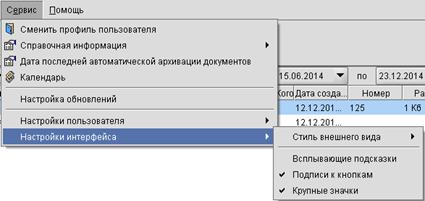
Для включения отображения кнопок инструментов нажмите меню Сервис –> Настройки интерфейса –> Подписи к кнопкам (рис. 71). В результате включенная команда будет отмечена условным знаком .

3.3.3.3  Управление режимом отображения подсказок

Управление режимом отображения подсказок является частью справочной системы и облегчает пользование программой.

Чтобы включить отображение подсказок нажмите меню Сервис –> Настройки интерфейса –> Всплывающие подсказки (см. рис. 71). В результате включенная команда будет отмечена условным знаком .

3.3.3.4  Управление размерами значков

Управление размерами значков на панелях инструментов заключается в выборе их стандартного или увеличенного отображения.

Для переключения размеров значков нажмите меню Сервис –> Настройки интерфейса –> Крупные значки (см. рис. 71). В результате включенная команда будет отмечена условным знаком .

Рис. 71. Вложенное меню команды Настройки интерфейса

Выбранный стиль оформления запоминается и используется для дальнейшей работы.

3.4  Настройки учётной записи

3.4.1  Настройка учётной записи налогоплательщика

Настройка учётной записи налогоплательщика осуществляется при добавлении его новой учетной записи или изменении существующей.

Чтобы настроить учётную запись налогоплательщика:

Шаг 1. Нажмите в главном окне программы меню НастройкиНастройка учетной записи. Откроется окно «Настройка учётной записи» (Рис. 72).

Рис. 72. Окно «Настройка учётной записи»

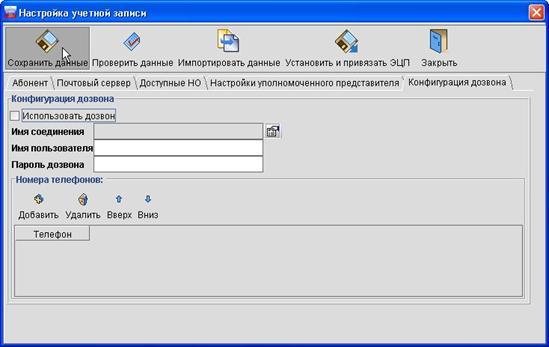
Окно настройки учётной записи налогоплательщика содержит вкладки: Абонент, Почтовый сервер, Доступные НО, Настройки уполномоченного представителя и Конфигурация дозвона, а также общую для всех вкладок панель инструментов.

Чтобы ввести данные налогоплательщика вручную:

Шаг 1. Откройте вкладку Абонент (см. Рис. 72) и заполните её поля согласно Таблица 3.

Таблица 3

Наименование поля

Значение поля

Системное имя

Значение автоматически генерируется на основании данных налогоплательщика и записывается в поле после сохранения настроек учётной записи и перезапуска программы

Идентификатор

Регистрационный номер налогоплательщика в СЭД ФНС в формате {идентификатор пользователя}@{домен почтового сервера}. Например, *****@***ru.

Заполняется из регистрационных данных, выданных при регистрации налогоплательщика в СЭД ФНС

Наименование

Наименование налогоплательщика

ИНН

Идентификационный номер налогоплательщика

Код региона

Код региона налогоплательщика из справочника кодов регионов РФ

Код НО по м/уч

Код налогового органа, назначенного налогоплательщику

Адрес электронной почты отправителя

Адрес электронного почтового ящика налогоплательщика в СЭД ФНС

КПП абонента

Код причины постановки на учёт налогоплательщика

Сертификаты

Сертификат ключа подписи налогоплательщика, выданный при регистрации в СЭД ФНС

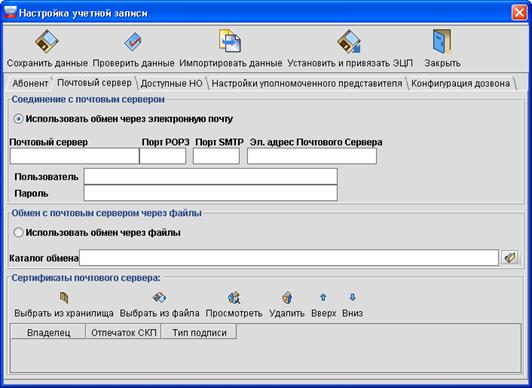
Шаг 2. Откройте вкладку Почтовый сервер (Рис. 73) и заполните её поля согласно Таблица 4.

Рис. 73. Вкладка Почтовый сервер окна «Настройка учётной записи»

Таблица 4

Поле

Значение поля

Группа полей Соединение с почтовым сервером

Использовать обмен через электронную почту

Переключатель режима обмена документами с почтовым сервером ФНС по защищённому каналу связи

Почтовый сервер

URL или IP-адрес регионального почтового сервера ФНС

Порт POP3

Номер порта подключения к региональному почтовому серверу ФНС для входящей почты

Порт SMTP

Номер порта подключения к региональному почтовому серверу ФНС для исходящей почты

Эл. адрес Почтового Сервера

Адрес электронного почтового ящика регионального почтового сервера ФНС

Пользователь

Логин налогоплательщика для получения доступа к своему почтовому ящику на региональном почтовом сервере ФНС

Пароль

Пароль налогоплательщика для получения доступа к своему почтовому ящику на региональном почтовом сервере ФНС

Группа полей Обмен с почтовым сервером через файлы

Использовать обмен через файлы

Переключатель режима обмена документами с почтовым сервером ФНС через зашифрованные файлы

Каталог обмена

Каталог для временного хранения входящих/исходящих документов налогоплательщика. Используется в режиме обмена с региональным почтовым сервером ФНС через файлы

Группа полей Сертификаты почтового сервера

Назначается СКП ЭП регионального почтового сервера ФНС. Чтобы назначить СКП ЭП:

1. Нажмите на кнопку:

¾  Выбрать из хранилища ― если СКП ЭП находится в хранилище сертификатов «Личные» ОС Windows или в файле cert. sst.

¾  Выбрать из файла ― если необходимо назначить СКП ЭП почтового сервера, представляющий собой отдельный файл с расширением *.cer. СКП ЭП будет назначен почтовому серверу, а также прописан в файл cert. sst.

2. Выберите:

¾  сертификат из хранилища и нажмите на кнопку Выбрать

¾  файл сертификата (*.cer) в окне выбора файла и нажмите на кнопку Открыть

3. Щелкните мышью в колонке «Тип подписи» и выберите значение «Почтовый сервер»

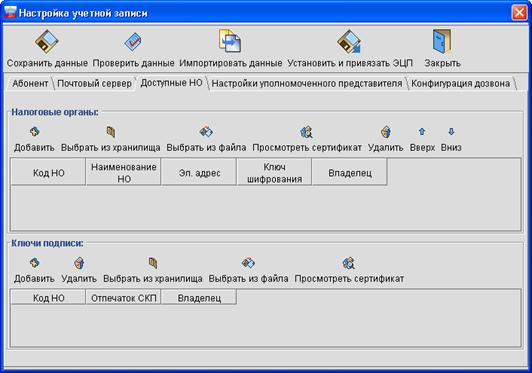
Шаг 3. Откройте вкладку Доступные НО (Рис. 74) и заполните её поля согласно Таблица 5.

Рис. 74. Вкладка Доступные НО окна «Настройка учётной записи»

Таблица 5

Группа полей Налоговые органы

Данные налогового органа. Чтобы назначить СКП ЭП:

1. Выделите строку и нажмите на кнопку:

¾  Выбрать из хранилища ― если СКП ЭП находится в хранилище сертификатов «Личные» ОС Windows или и в файле cert. sst.

¾  Выбрать из файла ― если необходимо назначить СКП ЭП, представляющий собой отдельный файл с расширением *.cer

2. Выберите сертификат и нажмите на кнопку Выбрать

3. Щелкните дважды левую кнопку мыши и введите данные в полях Код НО, Наименование НО, Эл. адрес

Группа полей Ключи подписи

Назначается сертификат налогового органа по месту учета налогоплательщика. Чтобы назначить СКП ЭП:

1. Нажмите на кнопку Добавить.

2. Выделите строку и нажмите на кнопку:

¾  Выбрать из хранилища ― если СКП ЭП находится в хранилище сертификатов «Личные» ОС Windows или и в файле cert. sst.

¾  Выбрать из файла ― если необходимо назначить СКП ЭП, представляющий собой отдельный файл с расширением *.cer. СКП ЭП будет назначен налоговому органу, а также прописан в файл cert. sst.

3. Выберите:

¾  сертификат из хранилища и нажмите на кнопку Выбрать

¾  файл сертификата (*.cer) в окне выбора файла и нажмите на кнопку Открыть

Шаг 4. Откройте вкладку Настройки уполномоченного представителя и укажите необходимые настройки в случае, если налогоплательщик будет осуществлять взаимодействие с налоговыми органами в СЭД ФНС в качестве уполномоченного представителя других налогоплательщиков (см. п. 2.6).

Шаг 5. Откройте вкладку Конфигурация дозвона (Рис. 75) и заполните её поля в случае использования удалённого доступа к сети передачи данных.

Шаг 6. Нажмите на кнопку Сохранить данные.

Рис. 75. Вкладка Конфигурация дозвона окна «Настройка учётной записи»

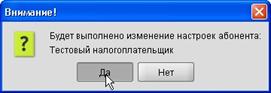
Откроется окно «Внимание!» с соответствующим запросом (Рис. 76).

Рис. 76. Окно с запросом на применение (изменение) настроек учётной записи

Шаг 7. Нажмите на кнопку Да. В результате:

¾  будет осуществлён перезапуск программы;

¾  в настройках учётной записи на основании идентификатора налогоплательщика и доменного адреса электронной почты будет сгенерировано системное имя локальной организации в СЭД ФНС;

¾  настройки учётной записи вступят в силу.

3.4.2  Установка и привязка ЭП

Личный СКП ЭП налогоплательщика устанавливается на рабочем месте пользователя программы с ключевого носителя в хранилище сертификатов операционной системы.

Из за большого объема этот материал размещен на нескольких страницах:
1 2 3 4 5 6 7 8 9 10 11 12 13 14 15 16 17 18 19 20 21

Основные порталы (построено редакторами)

Домашний очаг

ДомДачаСадоводствоДетиАктивность ребенкаИгрыКрасотаЖенщины(Беременность)СемьяХобби
Здоровье: • АнатомияБолезниВредные привычкиДиагностикаНародная медицинаПервая помощьПитаниеФармацевтика
История: СССРИстория РоссииРоссийская Империя
Окружающий мир: Животный мирДомашние животныеНасекомыеРастенияПриродаКатаклизмыКосмосКлиматСтихийные бедствия

Справочная информация

ДокументыЗаконыИзвещенияУтверждения документовДоговораЗапросы предложенийТехнические заданияПланы развитияДокументоведениеАналитикаМероприятияКонкурсыИтогиАдминистрации городовПриказыКонтрактыВыполнение работПротоколы рассмотрения заявокАукционыПроектыПротоколыБюджетные организации
МуниципалитетыРайоныОбразованияПрограммы
Отчеты: • по упоминаниямДокументная базаЦенные бумаги
Положения: • Финансовые документы
Постановления: • Рубрикатор по темамФинансыгорода Российской Федерациирегионыпо точным датам
Регламенты
Термины: • Научная терминологияФинансоваяЭкономическая
Время: • Даты2015 год2016 год
Документы в финансовой сферев инвестиционнойФинансовые документы - программы

Техника

АвиацияАвтоВычислительная техникаОборудование(Электрооборудование)РадиоТехнологии(Аудио-видео)(Компьютеры)

Общество

БезопасностьГражданские права и свободыИскусство(Музыка)Культура(Этика)Мировые именаПолитика(Геополитика)(Идеологические конфликты)ВластьЗаговоры и переворотыГражданская позицияМиграцияРелигии и верования(Конфессии)ХристианствоМифологияРазвлеченияМасс МедиаСпорт (Боевые искусства)ТранспортТуризм
Войны и конфликты: АрмияВоенная техникаЗвания и награды

Образование и наука

Наука: Контрольные работыНаучно-технический прогрессПедагогикаРабочие программыФакультетыМетодические рекомендацииШколаПрофессиональное образованиеМотивация учащихся
Предметы: БиологияГеографияГеологияИсторияЛитератураЛитературные жанрыЛитературные героиМатематикаМедицинаМузыкаПравоЖилищное правоЗемельное правоУголовное правоКодексыПсихология (Логика) • Русский языкСоциологияФизикаФилологияФилософияХимияЮриспруденция

Мир

Регионы: АзияАмерикаАфрикаЕвропаПрибалтикаЕвропейская политикаОкеанияГорода мира
Россия: • МоскваКавказ
Регионы РоссииПрограммы регионовЭкономика

Бизнес и финансы

Бизнес: • БанкиБогатство и благосостояниеКоррупция(Преступность)МаркетингМенеджментИнвестицииЦенные бумаги: • УправлениеОткрытые акционерные обществаПроектыДокументыЦенные бумаги - контрольЦенные бумаги - оценкиОблигацииДолгиВалютаНедвижимость(Аренда)ПрофессииРаботаТорговляУслугиФинансыСтрахованиеБюджетФинансовые услугиКредитыКомпанииГосударственные предприятияЭкономикаМакроэкономикаМикроэкономикаНалогиАудит
Промышленность: • МеталлургияНефтьСельское хозяйствоЭнергетика
СтроительствоАрхитектураИнтерьерПолы и перекрытияПроцесс строительстваСтроительные материалыТеплоизоляцияЭкстерьерОрганизация и управление производством