
Партнерка на США и Канаду по недвижимости, выплаты в крипто
- 30% recurring commission
- Выплаты в USDT
- Вывод каждую неделю
- Комиссия до 5 лет за каждого referral
Рис. 14. Окно «Проверка подписи»
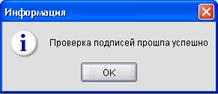
Рис. 15. Окно с информацией о положительном результате проверки ЭП документа
2.4.5.3 Команда Удалить подпись
Команда Удалить подпись позволяет удалять ЭП документа или группы документов.
| Удаление ЭП документов невозможно в папках «Документы (исходящие)\Отправленные», «Документы (Входящие)» и «Архив» |

2.4.6 Меню Связь
Пункт Связь строки главного меню программы обеспечивает доступ к вложенному меню с командами (рис. 16).
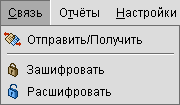
Рис. 16. Меню Связь
2.4.6.1 Команда Отправить/Получить
Команда Отправить/Получить запускает сеанс связи для обмена документами с налоговым органом.
Для передачи используются документы из папки «Документы (исходящие)\Для отправки». Успешно отправленные документы перемещаются в папку «Документы (исходящие)\Отправленные» с соответствующим изменением статуса.
2.4.6.2 Команда Зашифровать
Команда Зашифровать обеспечивает предварительное шифрование всех документов в папке «Документы (исходящие)\Для отправки», которое применяется для сокращения времени обмена документами при использовании низкоскоростного подключения по каналам связи.
Зашифрованный документ отмечается в списке стилизованным изображением замка коричневого цвета с замкнутой дужкой.
2.4.6.3 Команда Расшифровать
Команда Расшифровать обеспечивает расшифрование полученного транспортного контейнера с документами в случае нештатного завершения процедуры обмена документами, когда полученные от корреспондентов документы не отображаются в папке «Документы (входящие)» и соответствующих вложенных папках.
Расшифрованный документ отмечается в списке стилизованным изображением замка синего цвета с разомкнутой дужкой.
2.4.7 Меню Отчёты
Вложенное меню пункта Отчёты отображено на рис. 17.
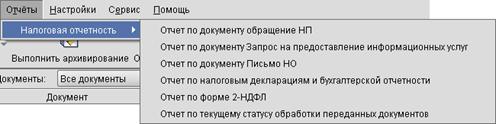
Рис. 17. Меню Отчёты
В меню находится один пункт Налоговая отчётность, который содержит вложенное меню с командами для построения отчётов по документам, а также их статусу.
2.4.8 Меню Настройки
Вложенное меню пункта Настройки отображено на рис. 18.
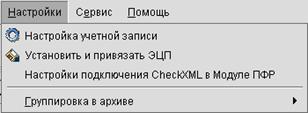
Рис. 18. Меню Настройки
2.4.8.1 Команда Настройка учетной записи
Команда вызывает окно редактирования настроек учётной записи организации, зарегистрированной в АРМ (рис. 19).
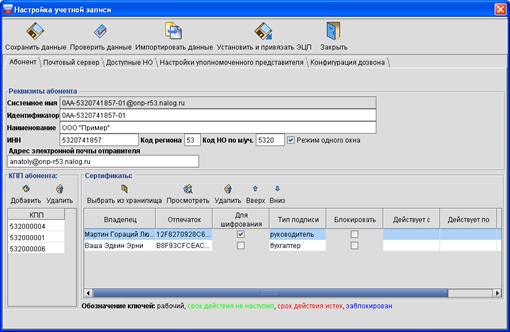
Рис. 19. Окно Настройки учетной записи
2.4.8.2 Команда Установить и привязать ЭЦП
Позволяет установить СКП ЭП в хранилище сертификатов и привязать его к ключевому контейнеру с закрытой частью ключа подписи.
2.4.8.3 Команда Группировка в архиве
Позволяет группировать документы в папке «Архив» по различным критериям.
| В текущей версии программы содержит один предустановленный тип группировки Группировка по умолчанию (год), который группирует документы по году их создания. |
2.4.9 Меню Сервис
Вложенное меню пункта Сервис отображено на рис. 20.
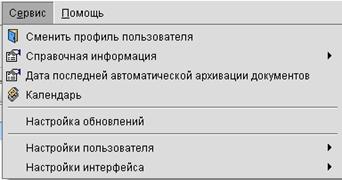
Рис. 20. Меню Сервис
2.4.9.1 Команда Сменить профиль пользователя
Команда позволяет, перезапустив программу, сменить профиль пользователя.
2.4.9.2 Команда Справочная информация
Команда содержит вложенное меню команд для вызова справочников (рис. 21).
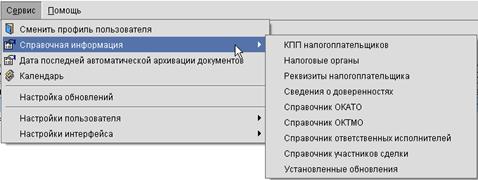
Рис. 21. Вложенное меню Справочная информация
2.4.9.3 Команда Дата последней автоматической архивации документов
Позволяет просмотреть и отредактировать дату последней автоматической архивации документов.
2.4.9.4 Команда Календарь
Команда вызывает окно календаря (рис. 22).
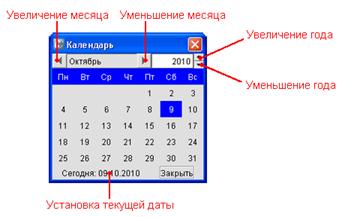
Рис. 22. Календарь
Окно календаря состоит из:
¾ счетчиков месяцев и лет;
¾ формы для выбора даты;
¾ кнопку Закрыть.
2.4.9.5 Команда Настройка обновлений
Команда обеспечивает вызов окна редактирования настроек системы обновлений (рис. 23).
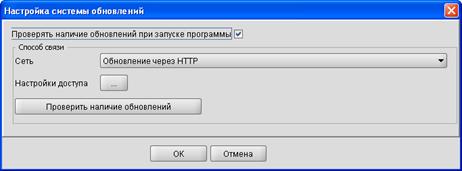
Рис. 23. Окно настройки системы обновлений программы
2.4.9.6 Команда Настройки пользователя
Команда позволяет с помощью команд вложенного меню изменять пользовательские настройки и пароль (рис. 24).
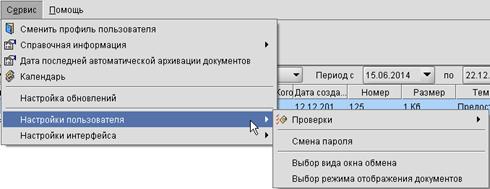
Рис. 24. Настройки пользователя
2.4.9.7 Команда Настройки интерфейса
Команда позволяет управлять:
¾ отображением всплывающих подсказок к кнопкам интерфейса;
¾ отображением подписей к кнопкам;
¾ размером программных значков.
2.4.10 Панель инструментов
Панель инструментов главного окна программы (рис. 25) расположена под строкой главного меню и включает кнопки инструментов.

Рис. 25. Панель инструментов
Ряд кнопок содержит справа дополнительную кнопку со стрелкой для вызова выпадающего меню с командами (рис. 26). Это кнопки Создать, Импортировать и Подписать.
|
|

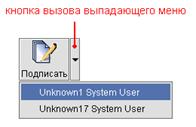
Рис. 26. Простая кнопка (слева) и кнопка с дополнительной кнопкой вызова выпадающего меню (справа)
| Команды выпадающих меню кнопок инструментов и пунктов строки главного меню аналогичны |
2.4.10.1 Кнопка Создать
Кнопка Создать (рис. 27) аналогично команде Создать меню Документ позволяет создавать документы:
¾ «Запрос на предоставление информационных услуг»;
¾ «Обращение НП».
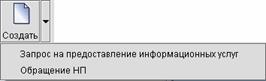
Рис. 27. Кнопка Создать
2.4.10.2 Кнопка Импортировать
Кнопка Импортировать (рис. 28) аналогично команде Импортировать меню Документ позволяет импортировать в программу XML–файлы, содержащие:
¾ налоговую и бухгалтерскую отчётность различных типов;
¾ отчётность по форме 2–НДФЛ версии 4 и 5;
¾ форму запроса на предоставление информационных услуг;
¾ заявление о ввозе товаров и уплате косвенных налогов;
¾ представление для постановки на учёт, выбора налогового органа при постановке на учёт, снятия с учёта в налоговом органе, формирования двухмерного штрих–кода организаций, индивидуальных предпринимателей, нотариусов частной практики и адвокатов, учредивших адвокатские кабинеты;
¾ представление истребованных налоговым органом книг покупок, книг продаж, журналов полученных и выставленных счетов–фактур, актов приемки–сдачи работ (услуг), товарных накладных (ТОРГ–12) и других документов.
¾ уведомление банком налогового органа о факте выдачи банковской гарантии.
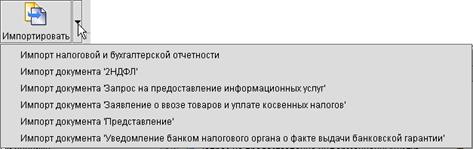
Рис. 28. Кнопка Импортировать
2.4.10.3 Кнопка Подписать
Кнопка Подписать (рис. 29) аналогично команде Подписать меню Подпись беспечивает подписание документов ЭП налогоплательщика для придания им юридической значимости.
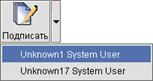
Рис. 29. Выпадающее меню кнопки Подписать
2.4.10.4 Кнопка Переместить для отправки
Кнопка Переместить для отправки (рис. 30) предназначена для перемещения документа, выделенного в окне представления данных, в папку «Документы (исходящие)\Для отправки».
Рис. 30. Кнопка Переместить для отправки
2.4.10.5 Кнопка Выполнить архивирование
Кнопка Выполнить архивирование (рис. 31) аналогично команде Архивировать меню Документ –> Операции предназначена для перемещения документа в папку «Архив “…”». Кнопка становится активной при наличии хотя бы одного выделенного документа в любой из папок:
¾ «Документы (исходящие)\Отправленные» и вложенных в неё папках;
¾ «Документы (Входящие)\Просмотренные».

|
Из за большого объема этот материал размещен на нескольких страницах:
1 2 3 4 5 6 7 8 9 10 11 12 13 14 15 16 17 18 19 20 21 |
 Основные порталы (построено редакторами)