
Партнерка на США и Канаду по недвижимости, выплаты в крипто
- 30% recurring commission
- Выплаты в USDT
- Вывод каждую неделю
- Комиссия до 5 лет за каждого referral
Таблица 7
Поле | Обязательность заполнения полей вкладки | Примечание |
Номер доверенности | + | При отсутствии номера указывается “БН” |
Дата начала срока действия доверенности | + | |
Дата окончания срока действия доверенности | - |
3.6.1.2.3 Заполнение сведений о представляемом лице
Чтобы отредактировать реквизиты на вкладке Свед. о предст. лице (реквизитов представляемого лица): Шаг 1. Нажмите на кнопку
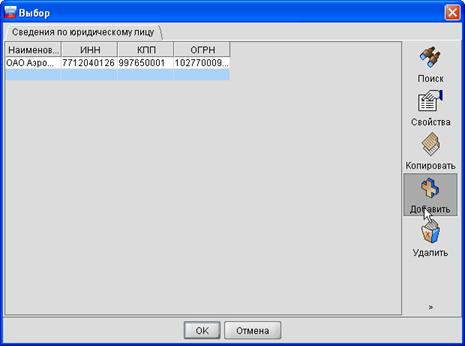
Рис. 94. Кнопка вызова справочника представляемых лиц Откроется окно «Выбор» (рис. 95), представляющее собой справочник «Сведения по юридическому лицу». Шаг 2. Выберите подходящую запись и нажмите на кнопку OK. Чтобы добавить новую запись со сведениями по представляемому лицу нажмите на кнопку Добавить.
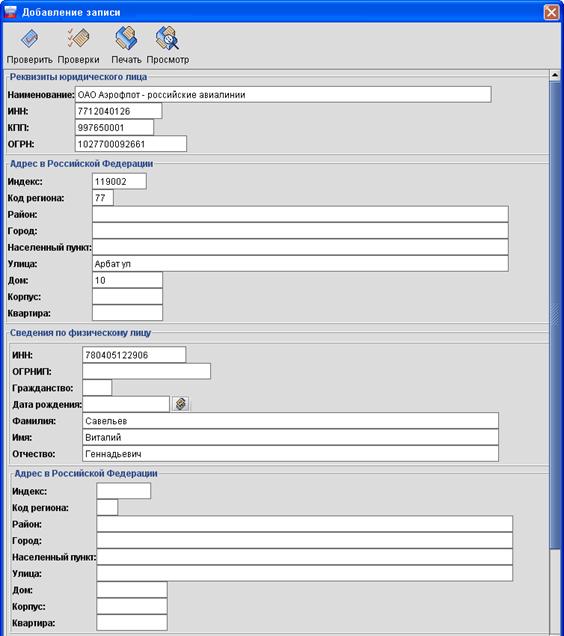
Рис. 95. Добавление записи в справочник сведений по юридическому лицу Откроется окно «Добавление записи» (рис. 96) с пустыми полями.
Рис. 96. Форма сведений о представляемом юридическом лице Шаг 3. Отредактируйте поля обязательных групп реквизитов, согласно таблице 8. Таблица 8
Пример заполнения формы сведений по юр. лицу см. на рис. 96. Шаг 4. Нажмите на кнопку ОК. В результате: ¾ в справочник «Сведения по юридическому лицу» будет включена новая запись; ¾ окно «Добавление записи» закроется; ¾ будет осуществлён возврат в окно «Выбор». Шаг 5. Выберите запись из справочника и нажмите на кнопку OK. В результате в доверенность будет внесена информация о представляемом лице. |
 в поле Наименование: (рис. 94).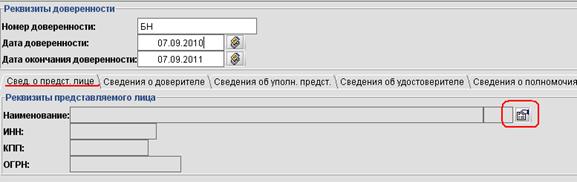

3.6.1.2.4 Заполнение сведений о доверителе
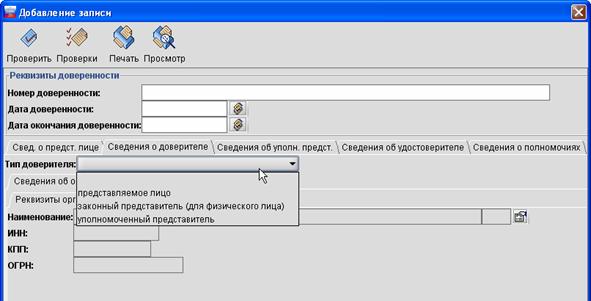
Чтобы заполнить доверенности сведениями о доверителе: Шаг 1. Откройте вкладку Сведения о доверителе. Шаг 2. Выберите в выпадающем списке тип доверителя (рис. 97).
Рис. 97. Вкладка Сведения о доверителе. Список выбора типа доверителя Шаг 3. Нажмите на кнопку Откроется окно «Выбор» (см. рис. 95), представляющее собой справочник «Сведения по юридическому лицу». Шаг 4. Выберите подходящую запись и нажмите на кнопку OK, либо выполните аналогичные действия, указанные в 2.6.1.2.3. Шаг 5. Выберите запись представляемого лица и нажмите на кнопку ОК. В результате: ¾ в справочник «Сведения по юридическому лицу» будет включена новая запись; ¾ окно «Добавление записи» закроется; ¾ будет осуществлён возврат в окно «Выбор». Шаг 6. Выберите запись из справочника и нажмите на кнопку ОК. В результате в доверенность будет внесена информация о доверителе. |

3.6.1.2.5 Заполнение сведений об уполномоченном представителе
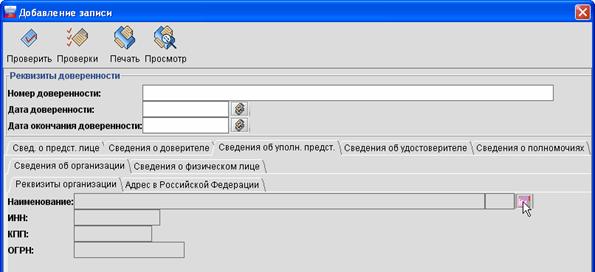
Чтобы заполнить сведения об уполномоченном представителе: Шаг 1. Откройте вкладку Сведения об уполн. предст. (рис. 98). Шаг 2. Нажмите на кнопку
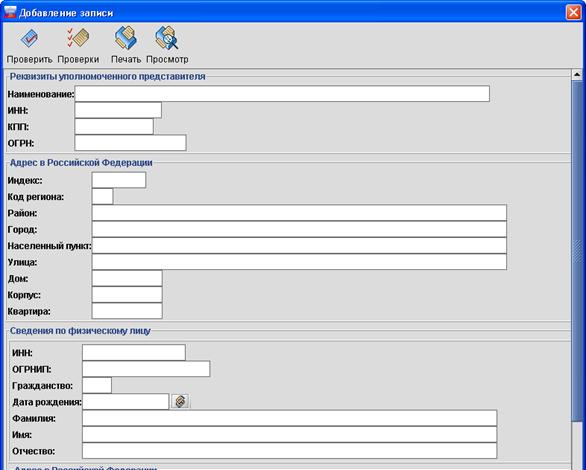
Рис. 98. Вкладка Сведения об уполн. предст. Кнопка вызова справочника В результате откроется окно «Выбор», представляющее собой справочник «Реквизиты уполномоченных представителей». Шаг 3. Выберите подходящую запись и нажмите на кнопку OK. Чтобы добавить новую запись со сведениями об уполномоченном представителе, нажмите на кнопку Добавить. Откроется окно «Добавление записи» (рис. 99).
Рис. 99. Форма сведений об уполномоченном представителе Шаг 4. Отредактируйте поля обязательных групп реквизитов, согласно таблице 9. Таблица 9
Шаг 5. Нажмите на кнопку ОК. В результате: ¾ в справочник «Реквизиты уполномоченных представителей» будет включена новая запись; ¾ окно «Добавление записи» закроется; ¾ будет осуществлён возврат в окно «Выбор». Шаг 6. Выберите запись уполномоченного лица и нажмите на кнопку ОК. В результате в доверенность будет внесена информация об уполномоченном представителе. |
3.6.1.2.6 Заполнение сведений об удостоверителе
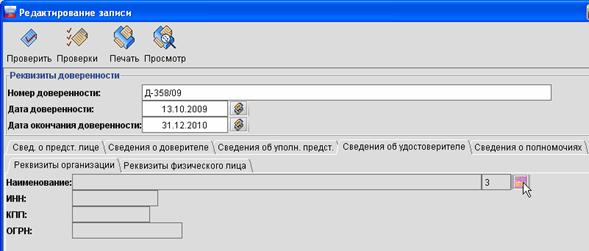
Чтобы выбрать удостоверителя: Шаг 1. Откройте вкладку Сведения об удостоверителе (рис. 100). Шаг 2. Нажмите на кнопку
Рис. 100. Вкладка Сведения об удостоверителе. Кнопка вызова справочника Откроется окно «Выбор», представляющее собой справочник «Сведения о лице, удостоверившем полномочия представителя». Шаг 3. Выберите подходящую запись и нажмите на кнопку OK. Чтобы добавить новую запись со сведениями об удостоверителе, нажмите на кнопку Добавить. Откроется окно «Добавление записи». Шаг 4. Отредактируйте поля обязательных групп реквизитов, согласно таблице 10. Таблица 10
Шаг 5. Нажмите на кнопку ОК. В результате: ¾ в справочник «Сведения по юридическому лицу» будет включена новая запись; ¾ окно «Добавление записи» закроется; ¾ будет осуществлён возврат в окно «Выбор». Шаг 6. Выберите запись удостоверителя и нажмите на кнопку ОК. В результате в доверенность будет внесена информация об удостоверителе |
3.6.1.2.7 Заполнение сведений о полномочиях представителя
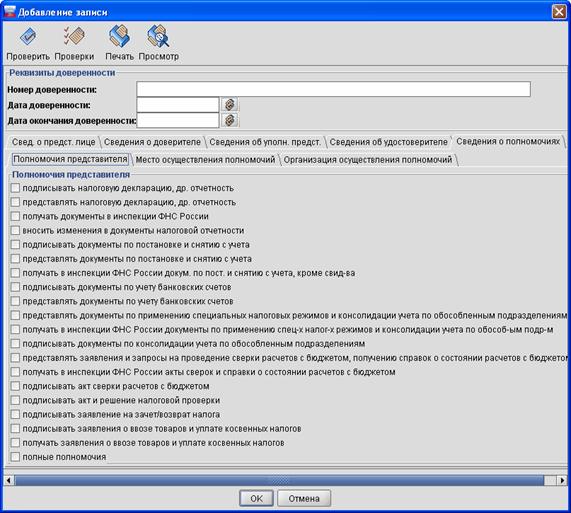
Чтобы заполнить сведения о полномочиях представителя: Шаг 1. Откройте вкладку Сведения о полномочиях (рис. 101).
Рис. 101. Вкладка Сведения об удостоверителе Шаг 2. Укажите на вкладках необходимые полномочия из разрешенных представителю и другие данные согласно таблице 11. Таблица 11
|
3.6.2 Установка и настройка режима работы уполномоченного представителя
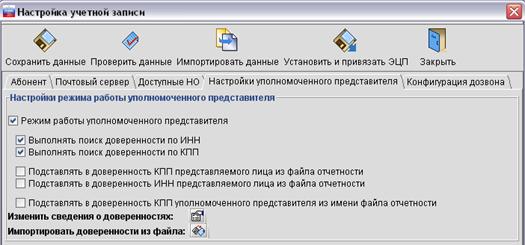
Чтобы установить и настроить режим работы уполномоченного представителя: Шаг 1. Примените «способ А». Откроется окно «Настройка учетной записи». Шаг 2. Откройте вкладку Настройки уполномоченного представителя (рис. 102).
Рис. 102. Вкладка Настройки уполномоченного представителя окна «Настройка учётной записи» Шаг 3. Установите соответствующие флажки согласно таблице 12. Таблица 12
Шаг 4. Нажмите на кнопку Сохранить данные. Изменённые настройки будут сохранены. Шаг 5. Нажмите на кнопку Закрыть. Окно «Настройка учётной записи» закроется и настройки режима уполномоченного представителя налогоплательщика будут применены. |
4 Работа в ПК ГНИВЦ Курьер Корпорация
4.1 Виды документооборота
4.1.1 Общие сведения
ПК ГНИ ВЦ Курьер «Корпорация» обеспечивает осуществление следующих видов документооборота СЭД ФНС:

|
Из за большого объема этот материал размещен на нескольких страницах:
1 2 3 4 5 6 7 8 9 10 11 12 13 14 15 16 17 18 19 20 21 |
 Основные порталы (построено редакторами)