
Партнерка на США и Канаду по недвижимости, выплаты в крипто
- 30% recurring commission
- Выплаты в USDT
- Вывод каждую неделю
- Комиссия до 5 лет за каждого referral
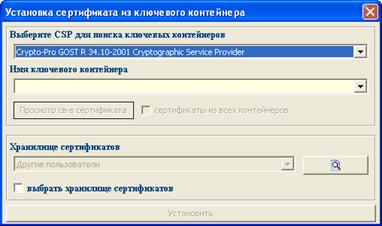
Чтобы установить личный СКП ЭП налогоплательщика: Шаг 1. Запустите программу под своей учётной записью. Откроется главное окно программы. Шаг 2. Нажмите меню Настройки → Установить и привязать ЭЦП. Откроется окно «Установка сертификата из ключевого контейнера» (рис. 77).
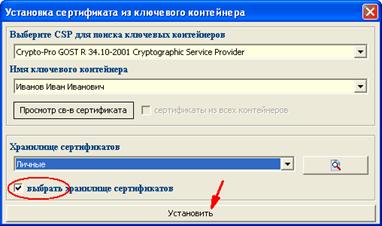
Рис. 77. Окно «Установка сертификата из ключевого контейнера» Шаг 3. Убедитесь, что в выпадающем списке Выберите CSP для поиска ключевых контейнеров выбран алгоритм Crypto-Pro GOST R 34.10-2001 Cryptographic Service Provider (установлен по умолчанию) (рис. 77). Шаг 4. Выберите в выпадающем списке Имя ключевого контейнера ключевой контейнер, расположенный на ключевом носителе (см. рис. 78).
Рис. 78. Выбор алгоритма и ключевого контейнера Шаг 5. Нажмите, при необходимости, на кнопку Просмотр св-в сертификата. Свойства выбранного сертификата отобразятся в отдельном окне. Шаг 6. Установите флажок выбрать хранилище сертификатов и выберите в выпадающем списке Хранилище сертификатов значение Личные. Шаг 7. Нажмите на кнопку Установить (рис. 79).
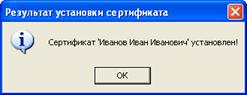
Рис. 79. Завершение установки сертификата в выбранное хранилище В результате сертификат организации налогоплательщика будет успешно установлен в хранилище «Личные» локального пользователя MS Windows с сообщением об этом в окне «Результат установки сертификата» (рис. 80).
Рис. 80. Окно «Результат установки сертификата»
|


3.5 Настройка обмена документами через файлы
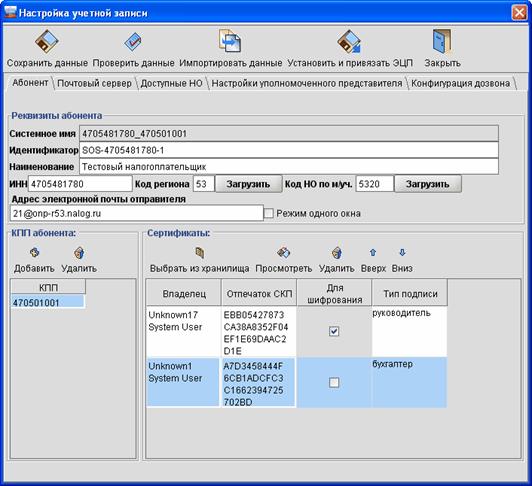
Чтобы настроить обмен документами способом «обмен через файлы»: Шаг 1. Нажмите меню Настройки –> Настройка учётной записи. Откроется окно «Настройка учётной записи» (рис. 81).
Рис. 81. Окно «Настройка учётной записи» Шаг 2. Откройте вкладку Почтовый сервер и установите переключатель в положение Обмен с почтовым сервером через файлы (рис. 82).
Рис. 82. Вкладка Почтовый сервер окна «Настройка учетной записи» Шаг 3. Нажмите на кнопку
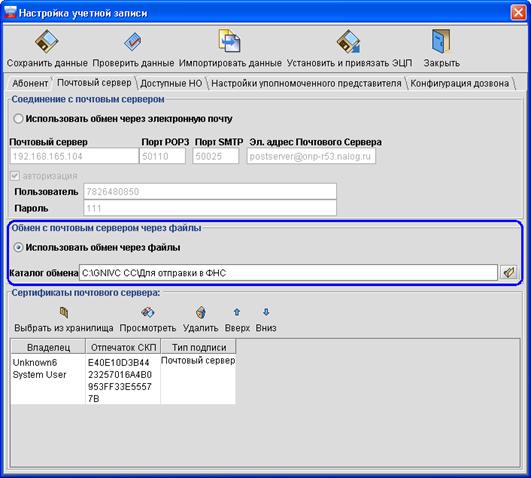
Рис. 83. Окно «Выбор каталога обмена» Шаг 4. Выберите каталог и нажмите на кнопку Открыть. В результате выбранный каталог обмена будет прописан в настройках учётной записи с его отображением в поле Каталог обмена (рис. 84).
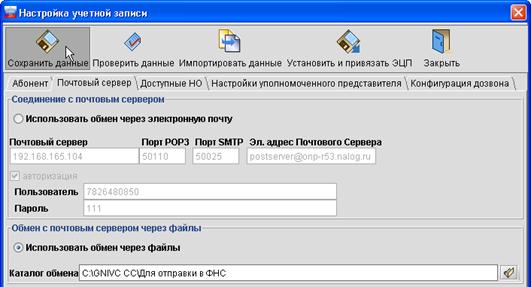
Рис. 84. Пример настройки обмена документами через файлы Шаг 5. Нажмите на кнопку Сохранить данные (рис. 85).
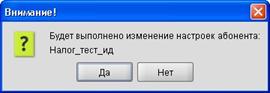
Рис. 85. Кнопка Сохранить данные Откроется окно «Внимание!» с запросом на применение выполненных изменений (рис. 86).
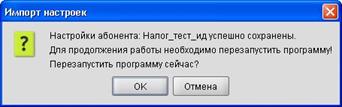
Рис. 86. Запрос на применение выполненных настроек Шаг 6. Нажмите на кнопку Да. Откроется окно с запросом на перезапуск программы (рис. 87).
Рис. 87. Запрос на перезапуск программы Шаг 7. Нажмите на кнопку OK. Будет выполнен перезапуск программы с изменёнными настройками обмена документами способом «обмен через файлы». |
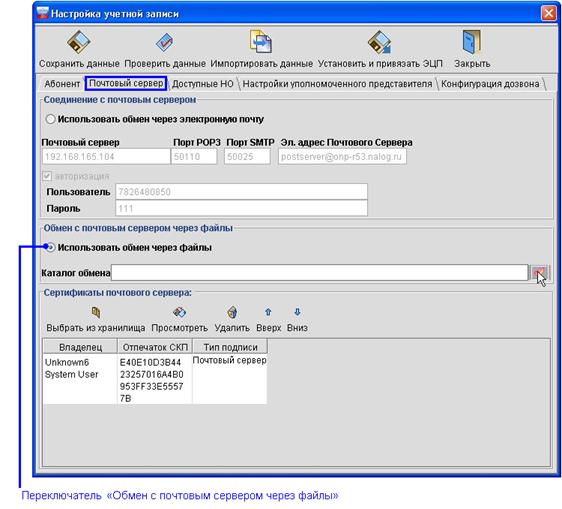
 справа от поля Каталог обмена. Откроется окно «Выбор каталога обмена» (рис. 83).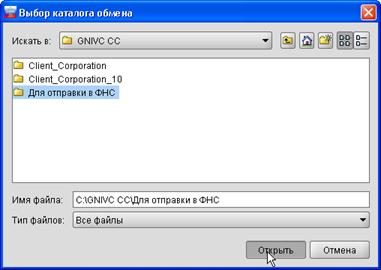
3.6 Подготовка к работе в режиме уполномоченного представителя
3.6.1 Формирование сведений о доверенностях в программе
Формирование сведений о доверенностях на имя уполномоченного представителя налогоплательщика в программе возможно путем:
¾ а) Импортирования файлов доверенностей в программу. Осуществляется с помощью команды Настройка учётной записи из меню Настройки (рис. 88).
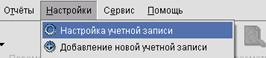
Рис. 88. Команда Настройка учётной записи
¾ б) Создания и редактирования доверенностей средствами самой программы. Осуществляется с помощью команды Сведения о доверенностях из меню Сервис (рис. 89).
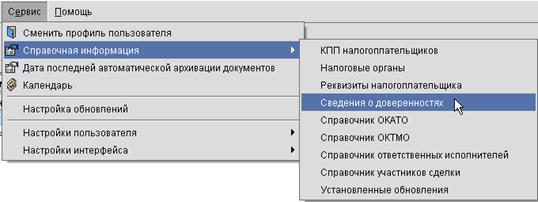
Рис. 89. Команда Сведения о доверенностях
Далее данные способы обозначаются соответственно как «способ А» и «способ Б».
3.6.1.1 Импортирование файлов доверенностей
Чтобы импортировать сведения о доверенностях из файлов, подготовленных в других системах: Шаг 1. Примените способ А. Откроется окно «Настройка учетной записи». Шаг 2. Откройте вкладку Настройки уполномоченного представителя. Шаг 3. Нажмите на кнопку
Рис. 90. Окно для выбора файла с доверенностью Шаг 4. Выберите файл(ы) с доверенностями.
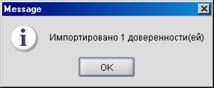
Шаг 5. Нажмите на кнопку Открыть. В результате успешного импорта файла(ов) откроется окно с сообщением о количестве импортированных доверенностей (рис. 91).
Рис. 91. Окно с результатом импортирования доверенностей Сведения, импортированные из файла(ов) доверенности, возможно просмотреть в справочнике «Сведения о доверенностях». |
 справа от поля Импортировать доверенности из файла:. Откроется окно «Открыть» (рис. 90).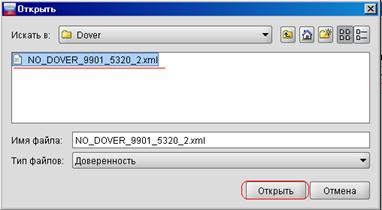
3.6.1.2 Формирование доверенностей средствами программы
3.6.1.2.1 Общий порядок формирования доверенностей
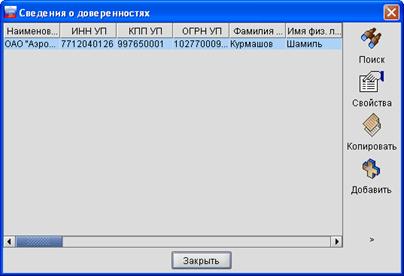
Чтобы сформировать доверенность: Шаг 1. Примените способ Б. Откроется окно «Сведения о доверенностях» одноименного справочника. Шаг 2. Нажмите на кнопку (рис. 92): ¾ Добавить ― чтобы добавить новую запись в справочник доверенностей; ¾ Свойства ― для редактирования выделенной записи о доверенности в справочнике «Сведения о доверенностях».
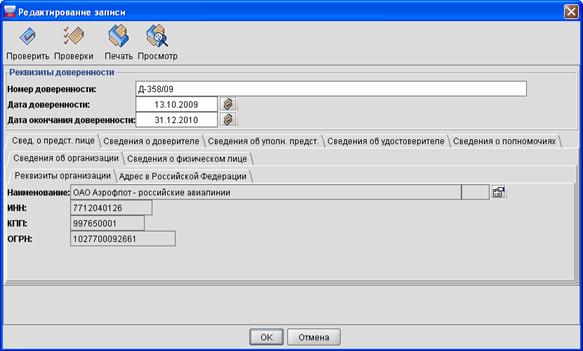
Рис. 92. Просмотр свойств доверенности Откроется окно «Редактирование записи» (рис. 93).
Рис. 93. Окно редактирования записи о доверенности Шаг 3. Укажите на вкладках формы доверенности необходимую информацию согласно таблице 6. Таблица 6
Шаг 4. Нажмите на кнопку ОК по окончании редактирования записи о доверенности. В результате запись доверенности будет отредактирована и сохранена в справочнике. |

3.6.1.2.2 Заполнение реквизитов доверенности
Блок Реквизиты доверенности заполняется согласно таблице 7.

|
Из за большого объема этот материал размещен на нескольких страницах:
1 2 3 4 5 6 7 8 9 10 11 12 13 14 15 16 17 18 19 20 21 |
 Основные порталы (построено редакторами)