
Партнерка на США и Канаду по недвижимости, выплаты в крипто
- 30% recurring commission
- Выплаты в USDT
- Вывод каждую неделю
- Комиссия до 5 лет за каждого referral
Рис.1. Главное окно программы ГНИВЦ Курьер «Корпорация»
2.4.2 Строка главного меню
Строка главного меню располагается в верхней части главного окна программы (рис. 2).
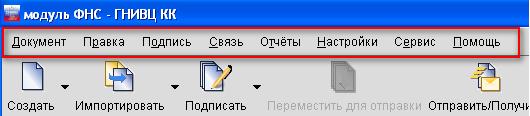
Рис. 2. Строка главного меню
Строка главного меню содержит восемь пунктов: Документ, Правка, Подпись, Связь, Отчёты, Настройки, Сервис, Помощь. Каждый пункт содержит вложенное меню, которое открывается щелчком мыши на выбранном пункте. Некоторые команды имеют собственное вложенное меню со своим набором команд..
| При описании вызова команд вложенных меню в настоящем руководстве используется обозначение последовательного перехода.
|


Для вызова пункта главного меню с помощью клавиатуры также возможно использовать клавиши быстрого доступа к командам и их сочетания.
| Например, для вызова вложенного меню пункта Документ следует, нажав и удерживая клавишу Alt, нажать клавишу с русской буквой «Д» |
Выбор команды во вложенном меню осуществляется с помощью клавиш навигации со стрелками. Ввод команды осуществляется нажатием клавиши Enter.
Некоторым командам вложенного меню назначены клавиши быстрого вызова или их сочетания. Они указаны в круглых скобках после названия самой команды.
| Например, меню Подпись –> Проверить подписи (Shift+F7) |
Список всех используемых клавиш быстрого вызова и их сочетаний приведен в приложении А настоящего руководства.
2.4.3 Меню Документ
Вложенное меню пункта Документ отображено на рис. 3.
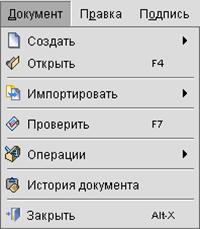
Рис. 3. Меню Документ
Меню содержит наиболее употребительные команды по работе с документами.
2.4.3.1 Команда Создать
Команда Создать (рис. 4) обеспечивает доступ к вложенному меню команд для создания документов:
¾ «Запрос на предоставление информационных услуг»;
¾ «Обращение НП».

Рис. 4. Вложенное меню команды Создать
2.4.3.2 Команда Открыть
Команда Открыть обеспечивает доступ к содержимому документов и их вложений в окне редактирования (рис. 5).
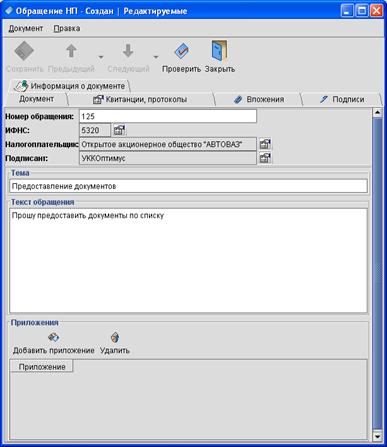
Рис. 5. Окно открытого документа
2.4.3.3 Команда Импортировать
Команда Импортировать обеспечивает импортирование XML–файлов для последующего формирования электронных документов.
Требованиям СЭД ФНС всему перечню формируемых документов соответствует формат импортируемого в программу XML–файла версии 7.0.
2.4.3.4 Команда Проверить
Команда Проверить запускает проверку выбранных в окне представления данных документов на правильность их составления и полноту указания атрибутов.
Команда Проверить недоступна, если в окне представления данных нет выбранных документов.
| Если документ в окне представления данных не выбран, команда Проверить недоступна |
Ход проверки отображается на индикаторе в соответствующем окне (Рис. 6) и завершается сообщением о его результатах (Рис. 7).
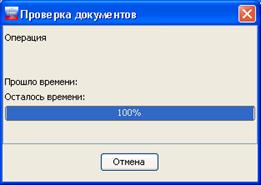
Рис. 6 Окно с информацией о ходе выполнения проверки
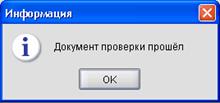
Рис. 7 Информация о результатах проверки документов
2.4.3.5 Команда Операции
Команда Операции предоставляет доступ к командам вложенного меню (рис. 8), перечень которых зависит от:
¾ выделенного документа или их группы;
¾ текущего размещения документов в той или иной папке;
¾ статуса выделенных документов.
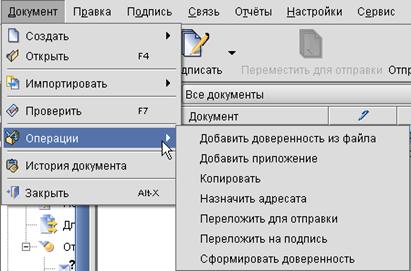
Рис. 8. Вложенное меню команды Операции
Перечень команд и их назначение приведены в таблице таблице 1.
Таблица 1
Наименование команды | Назначение команды |
Выполнить проверку ФЛК | Осуществление форматно–логического контроля правильности составления данных в XML–файле |
Добавить доверенность из файла | Приложение к документу связанного документа «доверенность» |
Добавить приложение для декларации | Добавление к основному документу файла документа «приложение» |
Назначить адресата | Вызов окна с управлением списком доступных адресатов документов налогоплательщика |
Переложить для отправки | Перемещение документа в папку «Документы (исходящие)\Для отправки» |
Переложить на подпись | Перемещение документа в папку «Документы (исходящие)\На подпись» |
Сформировать доверенность | Формирование документа «доверенность» из справочника «Сведения о доверенностях» |
Архивировать | Перемещение документа в папку «Архив “…”» |
Принять документы | Приём входящих документов, если они не были корректно получены во время обмена документами |
Принять ошибочные документы | Приём ошибочно полученного документа |
Вызов любой из указанных команд выполняется для выделенного документа либо их группы в окне представления данных.
Команда История документа обеспечивает просмотр истории выделенного в окне представления данных документа, начиная от момента его создания до момента выполнения с ним последней операции.
2.4.3.6 Команда Закрыть
Команда Закрыть обеспечивает корректное закрытие программы после подтверждения выхода в соответствующем окне (рис. 9) и автоматического архивирования документов.
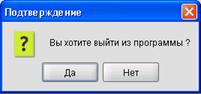
Рис. 9. Запрос подтверждения на выход из программы
2.4.4 Меню Правка
Вложенное меню пункта Правка отображено на рис. 10.
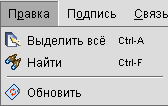
Рис. 10. Меню Правка
2.4.4.1 Команда Выделить всё
Команда Выделить всё предназначена для одновременного выделения всех находящихся в окне представления данных документов.
2.4.4.2 Команда Найти
Команда Найти обеспечивает поиск документов в соответствующем окне (рис. 11).
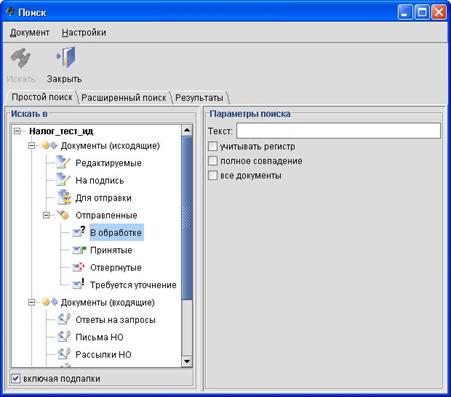
Рис. 11. Окно поиска документов. Вкладка Простой поиск
Предоставляется возможность поиска документов:
¾ упрощенным способом на вкладке Простой поиск;
¾ с детализацией параметров на вкладке Расширенный поиск.
На вкладке Результаты отображаются результаты поиска любым из способом.
2.4.4.3 Команда Обновить
Команда Обновить обеспечивает обновление информации о документах в окне представления данных.
2.4.5 Меню Подпись
Вложенное меню пункта Подпись отображено на рис. 12.
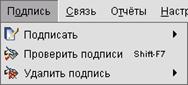
Рис. 12. Меню Подпись
2.4.5.1 Команда Подписать
Команда Подписать обеспечивает доступ к вложенному меню с командами подписи документов доступными ЭП налогоплательщика (рис. 13).
| Для подписания выделенных документов требуется наличие носителя с ключом подписи налогоплательщика (дискеты или USB eToken) в считывающем устройстве! |

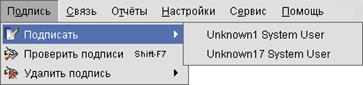
Рис. 13. Вложенное меню команды Подписать
2.4.5.2 Команда Проверить подписи
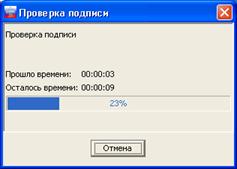
Команда Проверить подписи позволяет проверять ЭП документов, выделенных в окне представления данных. Процесс проверки ЭП группы документов и его результаты отображаются в соответствующих окнах (рис. 14 и рис. 15).

|
Из за большого объема этот материал размещен на нескольких страницах:
1 2 3 4 5 6 7 8 9 10 11 12 13 14 15 16 17 18 19 20 21 |
 Основные порталы (построено редакторами)