
Партнерка на США и Канаду по недвижимости, выплаты в крипто
- 30% recurring commission
- Выплаты в USDT
- Вывод каждую неделю
- Комиссия до 5 лет за каждого referral
4.4.2.2 Открытие документов
При обработке документов через СБиС открытый текущим пользователем документ для всех прочих пользователей, включая его владельца:
¾ запрещен для редактирования с сообщением об этом в окне «Предупреждение» (рис. 199);
¾ разрешен для просмотра и проверки на соответствие формату.
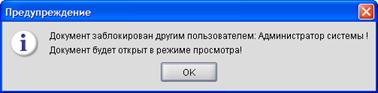
Рис. 199. Информационное окно с сообщением о блокировке документа
Смена текущего пользователя отображается в виде соответствующей смены отметок о блокировке открытого документа у прочих пользователей (рис. 200).

Рис. 200. Отметка о блокировке документа
4.4.2.3 Перемещение документов
При обработке документов через СБиС их перемещение в иерархическом дереве папок разрешается только текущему пользователю.
На время перемещения для всех прочих зарегистрированных пользователей:
¾ перемещаемые документы блокируются с установкой соответствующих отметок (см. 3.4.2.2);
¾ команда Переместить становится неактивной и поэтому недоступной (рис. 201).
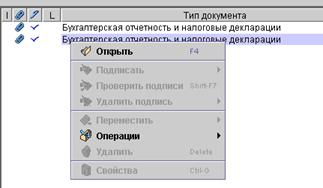
Рис. 201. Команда Переместить недоступна
4.4.2.4 Удаление документов
При обработке документов через СБиС их удаление разрешается только текущему пользователю при отсутствии любых манипуляций со стороны прочих зарегистрированных пользователей.
На время удаления эти документы блокируются с установкой соответствующих отметок (см. 3.4.2.2).
4.4.2.5 Добавление и изменение ЭЦП
При обработке документов через СБиС добавление и изменение ЭЦП разрешается только текущему пользователю при отсутствии любых манипуляций со стороны прочих зарегистрированных пользователей.
На время удаления эти документы блокируются с установкой соответствующих отметок (см. 3.4.2.2).
4.4.2.6 Изменение свойств документа
При обработке документов через СБиС изменение их свойств разрешается только текущему пользователю при отсутствии любых манипуляций со стороны прочих зарегистрированных пользователей.
На время редактирования свойств эти документы блокируются с установкой соответствующих отметок (см. 3.4.2.2).
4.4.2.7 Отправка документа
При обработке документов через СБиС их отправка разрешается только текущему пользователю при отсутствии любых манипуляций со стороны прочих зарегистрированных пользователей.
На время шифрования и отправки эти документы блокируются с установкой соответствующих отметок (см. 3.4.2.2).
5 Функция автоматизированной передачи электронных документов в хранилище пользователя (дополнительная опция)
При обмене документами поступающие документы в зависимости от их наименования будут выгружаться в определенную папку:
¾ на диске сетевого хранилища (общего ресурса);
¾ локально в резервную папку в случае временной недоступности общего ресурса.
| Папка для сохранения документов определяется значением параметра MNS. ExportInputDoc. Path в файле courier. cfg |

Если диск сетевого хранилища при запуске программного комплекса недоступен:
¾ откроется информационное окно «Выгрузка вложений» (рис. 202);
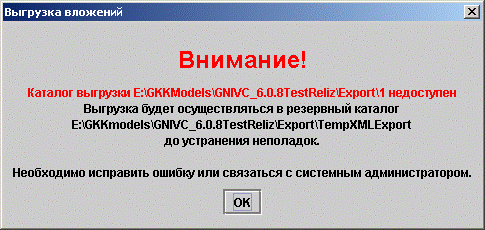
Рис. 202 Окно «Выгрузка вложений»
¾ документы будут выгружены в соответствующую резервную папку.
Если доступ к папке выгрузки в ходе обмена документами неожиданно пропал:
¾ по завершении обмена откроется информационное окно «Выгрузка вложений» (рис. 203);
Рис. 203 Окно «Выгрузка вложений»
¾ документы будут выгружены в указанную в сообщении временную папку (рис. 204).
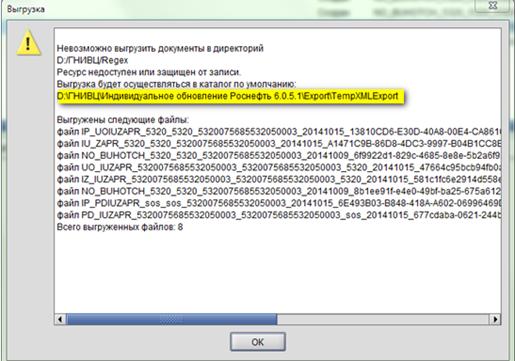
Рис. 204 Окно «Выгрузка» с результатами выгрузки
| Для восстановления доступа в любом из этих случаев обратитесь к сетевому администратору! |

Перечень клавиш быстрого вызова
(справочное)
Клавиша (комбинация клавиш) | Функциональное назначение |
F1 | Вызов Справки по программе. |
F2 | Сохранить документ (изменения в документе). |
F3 | Вызов окна системной информации (библиотеки программы, Java, база данных, системные настройки ОС и др.). |
F4 | Открыть документ в отдельном окне. |
F7 | Проверить документ на правильность составления. |
Alt+X | Закрыть окно документа или окно программы. |
Alt+Backspace | Отменить добавление. |
Ctrl+Alt+Backspace | Вернуть добавление. |
Ctrl+A | Выделить всё. |
Ctrl+F | Вызов окна поиска документа. |
Ctrl+G | Открыть документ в отдельном окне. |
Ctrl+Insert | Копировать выделенный текст в буфер обмена. |
Shift+Delete | Вырезать текст (сохраняется в буфере обмена). |
Shift+F1 | Вызов окна с информацией о ПК ГНИВЦ Курьер «Корпорация». |
Shift+Insert | Вставить текст из буфера обмена. |
Ctrl+Alt+1 | Стиль внешнего вида Metal (используется по умолчанию). |
Ctrl+Alt+2 | Стиль внешнего вида Nimbus. |
Ctrl+Alt+3 | Стиль внешнего вида CDE/Motif. |
Ctrl+Alt+4 | Стиль внешнего вида Windows. |
Ctrl+Alt+5 | Стиль внешнего вида Windows Classic. |
Ctrl+Alt+6 | Стиль внешнего вида JGoodies Plastic XP. |
Ctrl+Alt+7 | Стиль внешнего вида JGoodies Plastic. |
Ctrl+Alt+8 | Стиль внешнего вида JGoodies Plastic 3D. |
Ctrl+Alt+9 | Стиль внешнего вида JGoodies Windows. |
Термины и определения
В настоящем руководстве применяются следующие термины с соответствующими определениями.
1. декларация: Налоговые декларации (расчеты), бухгалтерская отчётность и иные документы, служащие основанием для исчисления и уплаты налогов и сборов.
2. закрытый ключ электронной подписи: Уникальная последовательность символов, известная владельцу сертификата ключа подписи. Закрытый ключ предназначен для создания в электронных документах электронной цифровой подписи с использованием средств электронной подписи.
3. ключевой носитель: Устройство хранения данных (3,5” гибкий магнитный диск или устройство USB eToken) с файлами сертификатов ключей налогоплательщика.
4. компрометация ключа: Утрата доверия к тому, что используемые закрытые ключи недоступны посторонним лицам. К событиям, связанным с компрометацией ключей, относятся, включая, но не ограничиваясь, следующие:
¾ Утрата ключевых носителей.
¾ Утрата ключевых носителей с последующим обнаружением.
¾ Увольнение сотрудников, имевших доступ к ключевым носителям.
¾ Возникновение подозрений на утечку информации или её искажение в системе электронного документооборота.
¾ Нарушение целостности печатей на сейфах с ключевыми носителями, если используется процедура опечатывания.
¾ Утрата ключей от сейфов (помещений) в момент нахождения в них ключевых носителей.
¾ Утрата ключей от сейфов (помещений) в момент нахождения в них ключевых носителей с последующим обнаружением.
¾ Доступ посторонних лиц к ключевой информации.
¾ Случаи, когда нельзя достоверно установить, что произошло с ключевыми носителями (в том числе, когда ключевой носитель вышел из строя и не опровергнута возможность того, что данный факт произошел в результате несанкционированных действий злоумышленника).
5. налоговый орган: Региональная инспекция федеральной налоговой службы России. Участник информационного взаимодействия, получатель документов от налогоплательщиков.
6. налогоплательщик: Налогоплательщики, плательщики сборов, налоговые агенты. Организация или индивидуальный предприниматель без образования юридического лица, участник системы электронного документооборота ФНС, предоставляющие сведения налоговой отчётности в налоговый орган посредством программы.
7. операция: Действие, изменяющее содержимое документа и (или) его свойства.
8. папка: Хранилище документов, имеющих одинаковое назначение или обладающих одинаковыми свойствами. Например, папка «Документы (исходящие)\Редактируемые» содержит документы, подготовленные ответственным исполнителем для их подписания. Папка «Документы (исходящие)\Для отправки» содержит уже подписанные документы и т. п. Папки организованы в иерархическую структуру.
9. свойства документа: Любой документ в системе характеризуется тремя свойствами: состояние, статус и атрибуты.
Состояние отражает факт выполнения операции с документом.

|
Из за большого объема этот материал размещен на нескольких страницах:
1 2 3 4 5 6 7 8 9 10 11 12 13 14 15 16 17 18 19 20 21 |
 Основные порталы (построено редакторами)