


Партнерка на США и Канаду по недвижимости, выплаты в крипто
- 30% recurring commission
- Выплаты в USDT
- Вывод каждую неделю
- Комиссия до 5 лет за каждого referral
· IP-адрес - должен соответствовать IP-адресу компьютера в сети, где запущен сервис интеграции (в настоящий момент должен совпадать с адресом RVi Operator Server).
· Порт – порт, на котором работает сервис интеграции. Данный порт используют для подключения внешние программы. Для корректной работы сервиса интеграции порт управления должен быть открыт.
· Протокол (TCP или HTTP) – выбор протокола зависит от подключаемой внешней программы (например, A. C.Tech при интеграции использует протокол TCP).
Для применения настроек после редактирования полей необходимо нажать кнопку «Применить». После нажатия кнопки «Применить» измененные параметры пробрасываются на сервер и он автоматически перезапускается.
ВНИМАНИЕ! Выбор другого сервера в списке приводит к сбросу несохраненных изменений.
ВАЖНО! Если серверу назначен некоторый несуществующий IP-адрес и после применения настройки он не может перезапуститься, то в БД сервера автоматически прописывается IP-адрес 127.0.0.1 (localhost). К такому серверу можно подключиться только с клиента, установленного на том же ПК, что и сервер. После этого в клиенте необходимо задать серверу правильный внешний IP-адрес.
4.8 Конфигурации окон
В системе предусмотрена настройка конфигурации окон для учетных записей в привязке к рабочим местам. Количество комбинаций «учетная запись + рабочее место» в системе неограничено.
4.8.1 Конфигурации окон
Каждой комбинации «учетная запись + рабочее место» назначена одна конфигурация окон, которая определяет количество, местоположение окон, а также количество видеоячеек и расположение каналов в них. В системе RVi Оператор может быть создано неограниченное количество пользовательских конфигураций окон. Также в системе присутствуют нередактируемые неудаляемые конфигурации окон:
· «Последние открытые окна» - после авторизации пользователя отображаются окна и раскладки в том положении, в котором они располагались в момент выхода из системы этой учетной записи на этом рабочем месте.
· «Базовая» - после авторизации пользователя отображается главное окно приложения на мониторе 1 с пустой раскладкой 4x.
Для просмотра списка существующих в системе конфигураций окон нажмите кнопку «Настройки», выберите пункт «Открываемые при входе окна» и выберите вкладку «Конфигурация окон».
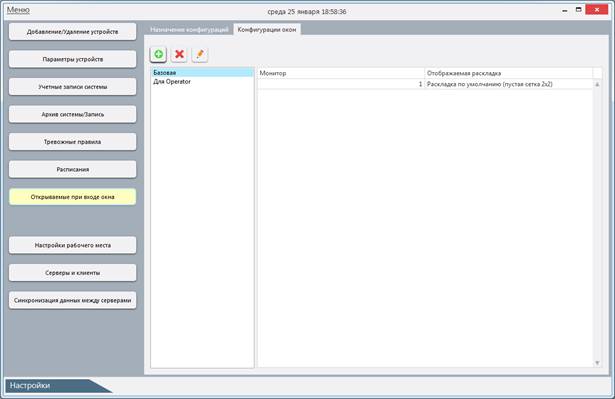
Для выбранной в списке слева конфигурации в списке справа отображается раскладка, назначенная для каждого из мониторов.
4.8.1.1 Добавление конфигурации окон
Для добавления конфигурации окон в систему выберите пункт «Открываемые при входе окна» в окне настроек, выберите вкладку «Конфигурации окон» и нажмите кнопку «Добавить».
Отобразится окно добавления новой конфигурации окон.
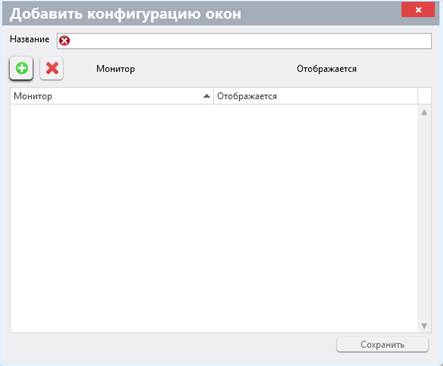
Задайте имя новой конфигурации окон в поле «Название» (обязательно для заполнения).
Нажмите кнопку «Добавить монитор». В списке отобразится запись для первого монитора. В раскрывающемся списке (правая колонка) выберите раскладку для этого монитора (раскладки должны быть предварительно созданы, см. пункт 5.2 «Работа с раскладками»). Если на рабочем месте предполагается использование дополнительных мониторов, повторите подобную процедуру для каждого из них.
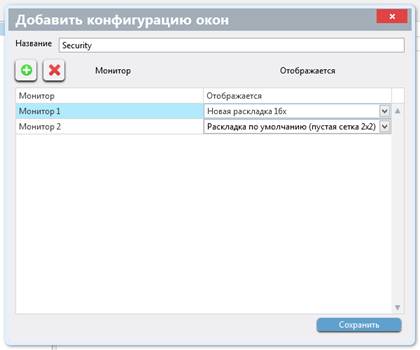
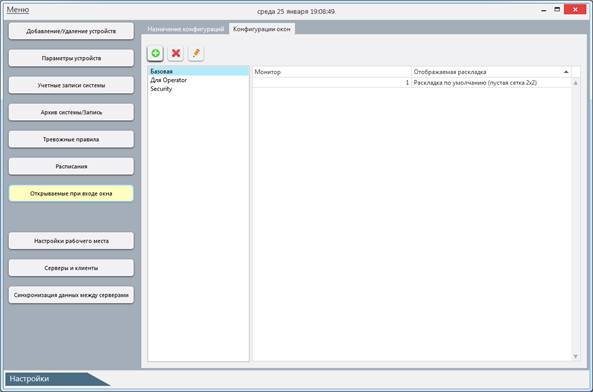
Нажмите кнопку «Сохранить». Окно добавления конфигурации закроется. Созданная конфигурация появится в списке.
4.8.1.2 Редактирование конфигурации окон
Для редактирования существующей конфигурации окон перейдите в окно «Настройки», выберите раздел настроек «Открываемые при входе окна», выберите вкладку «Конфигурации окон», выберите в списке конфигурацию окон, которую необходимо отредактировать, и нажмите кнопку «Редактировать». Система отобразит окно редактирования выбранной конфигурации окон.
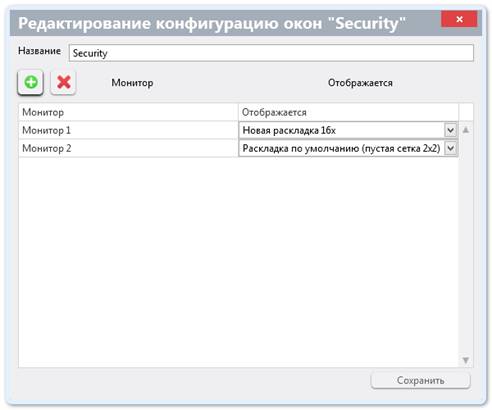
Окно редактирования конфигурации окон полностью идентично окну добавления конфигурации окон. Внесите необходимые изменения в соответствующих полях и списках и нажмите кнопку «Применить» для сохранения изменений. Окно редактирования конфигурации закроется.
4.8.1.3 Удаление конфигурации окон
Для удаления существующей конфигурации выберите пункт «Открываемые при входе окна» в окне настроек, выберите вкладку «Конфигурация окон», выберите в списке конфигурацию окон, которую необходимо удалить, и нажмите кнопку «Удалить».
Система отобразит окно подтверждения удаления выбранной конфигурации окон.
Подтвердите удаление, нажав кнопку «Удалить». Конфигурация окон будет удалена.
ВНИМАНИЕ! Если конфигурация окон была назначена некоторым парам «Учетная запись + рабочее место», после удаления этой конфигурации из системы этим парам будет автоматически назначена «Базовая» конфигурация.
4.8.2 Назначение конфигураций
Назначение конфигураций окон для пар «Учетная запись + рабочее место» позволяет клиентскому приложению после авторизации в системе применять заранее настроенную конфигурацию окон.
Для просмотра списка существующих в системе пар «Учетная запись + рабочее место» откройнте окно «Настройки», выберите пункт «Открываемые при входе окна» и выберите вкладку «Назначение конфигураций».
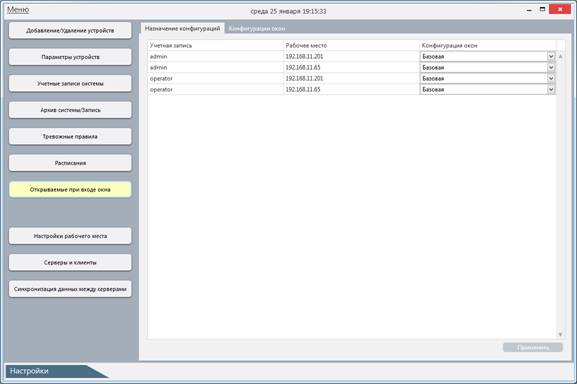
В списке назначенных конфигураций каждая пара «Учетная запись + рабочее место» представлена отдельной записью. Для каждой записи в списке содержится следующая информация:
· Учетная запись – имя, он же логин учетной записи.
· Рабочее место – IP-адрес рабочего места.
· Конфигурация окон – название конфигурации, назначенной для пары «Учетная запись + рабочее место».
Для назначения конфигурации окон паре «Учетная запись + рабочее место» воспользуйтесь раскрывающимся списком напротив нужной записи, выберите нужную конфигурацию окон.
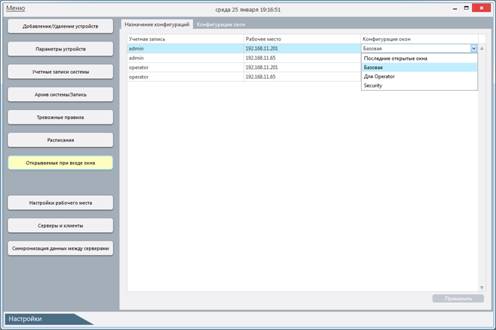
Нажмите кнопку «Применить». При следующем запуске клиентского приложения для данной пары «Учетная запись + рабочее место» окна с раскладками будут отображаться в соответствии с выбранной конфигурацией.
4.9 Настройки рабочего места
Данные настройки позволяют изменить особенности отображения информации в видеоячейках на данном клиенте, логику выбора потока (дополнительный, основной), а также настройки автозапуска для клиента.
ВНИМАНИЕ! Настройки рабочего места выполняются локально в рамках компьютера. Для выполнения настроек на других рабочих местах необходим запуск клиентов на соответствующих компьютерах.
Для отображения настроек откройте в окне настроек пункт меню «Настройки рабочего места»
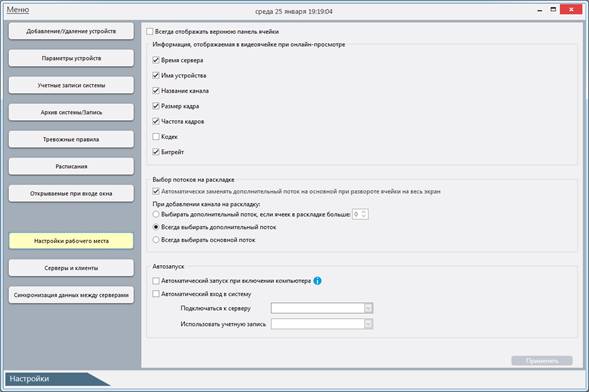
Панель настроек позволяет изменять следующие параметры:
· Всегда отображать верхнюю панель ячейки – включает режим постоянного отображения в видеоячейке верхней панели с дополнительной информацией. При отключенном режиме панель появляется только при наведении курсора на соответствующую ячейку.
· Информация, отображаемая в видеоячейке при онлайн-просмотре – группа чекбоксов, каждый из которых включает/выключает отображение соответствующей информации на панели видеоячейки.
· Выбор потоков на раскладке – определение логики выбора между отображением дополнительного или основного потока в момент размещения канала в видеоячейке.
· Автозапуск – группа элементов для настройки автозапуска клиентского приложения:
o Автоматический запуск при включении компьютера – при включенном режиме автоматически запускает приложение при старте операционной системы.
o Автоматический вход в систему – при включенном режиме производит попытку автоматически подключиться к системе (учетная запись и сервер выбираются в раскрывающихся списках ниже).
ВНИМАНИЕ! На момент применения изменений параметра «Автоматический запуск при включении компьютера» вход в приложение должен быть осуществлен от имени администратора операционной системы. Если настройка была произведена не от имени администратора, необходимо зайти от имени администратора и применить ее еще раз.
Если в работе оператора требуется подключение клиента к системе при запуске операционной системы, необходимо установить оба режима: «Автоматический запуск при включении компьютера» и «Автоматический вход в систему»
После изменения настроек необходимо нажать кнопку «Применить». Параметры вступят в силу.
5 Основные операции с каналами
5.1 Просмотр в реальном времени
Просмотр каналов в реальном времени осуществляется в главном или дополнительных окнах приложения в режиме онлайн просмотра.
Для начала работы с каналами откройте панель «Устройства/PTZ». Для этого нажмите кнопку «Показать/Скрыть дерево устройств/PTZ» на нижней панели главного или дополнительного окна онлайн-просмотра.
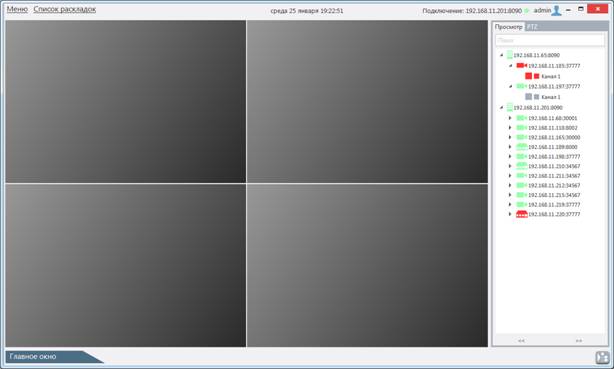
5.1.1 Добавление каналов в ячейку раскладки
Канал в ячейку раскладки можно добавить следующими способами:
· Сделайте двойной щелчок левой кнопкой мыши по названию канала в дереве устройств. Канал автоматически добавляется в свободную ячейку с минимальным номером.
· Переместите канал из дерева устройств с помощью ЛКМ. Если в ячейке, в которую происходит перенос, уже находится канал, то "старый" канал заменится на "новый".
Если все ячейки в раскладке заполнены, а Вам необходимо просматривать еще каналы, продолжайте добавлять каналы на раскладку двойным щелчком ЛКМ. Система автоматически подберет и заполнит раскладку с необходимым количеством ячеек.
Вы можете добавить на активную раскладку все каналы одного устройства следующими способами:
· Сделайте двойной щелчок левой кнопкой мыши по названию устройства. Каналы добавятся в пустые ячейки раскладки. В случае, если свободных ячеек на активной раскладке недостаточно для размещения всех каналов выбранного устройства, система автоматически подберет раскладку нужного размера.

|
Из за большого объема этот материал размещен на нескольких страницах:
1 2 3 4 5 6 7 8 9 10 11 12 13 14 |
