


Партнерка на США и Канаду по недвижимости, выплаты в крипто
- 30% recurring commission
- Выплаты в USDT
- Вывод каждую неделю
- Комиссия до 5 лет за каждого referral
o IP-адрес сервера = IP-адрес компьютера, на который устанавливается компонент.
o Порт управления сервера = 8090.
o Протокол сервера = TCP.
· Настройки сервиса интеграции.
o Флаг для включения/выключения сервиса интеграции = включен.
o IP-адрес сервиса интеграции = IP адрес компьютера, на который устанавливается компонент.
o Порт сервиса интеграции = 8091.
o Протокол сервиса интеграции = TCP.
· Настройки ретранслятора.
o IP-адрес ретранcлятора = IP адрес компьютера, на который устанавливается компонент.
o Порт ретранслятора = 60000.
o Протокол ретранслятора = TCP
· Настройки конфигурации.
o Конфигурация = не создана.
При выборе пункта «Редактировать настройки по умолчанию» параметры сервера будут доступны для редактирования.
Задайте настройки сервера: IP-адрес, порт управления сервером, протокол (TCP, HTTP).

Задайте настройки сервиса интеграции: IP-адрес, порт управления сервисом интеграции, протокол (TCP, HTTP). Установите флаг в чекбоксе для включения сервиса интеграции.
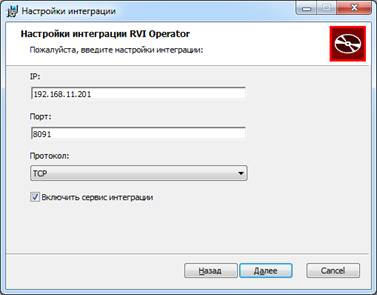
Задайте настройки ретранслятора: IP-адрес, порт управления ретранслятором, протокол (TCP, UDP). В случае если выбран протокол ретрансляции UDP, задайте минимальный и максимальный адрес для протокола UDP.
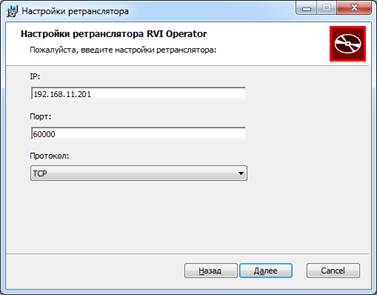
Выберите пункт «Создать конфигурацию» и введите название конфигурации.
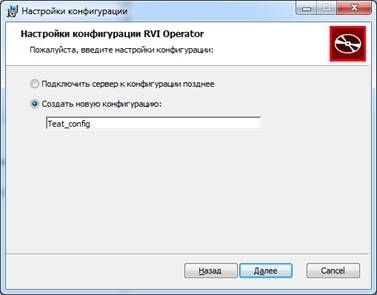
Если вы выберете пункт «Подключить сервер к конфигурации позднее», то сервер будет установлен без конфигурации, т. е. «нераспределенным». Нажмите кнопку «Далее».
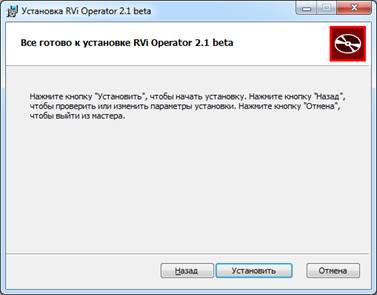
Все настройки сервера были заданы. Нажмите кнопку «Установить».
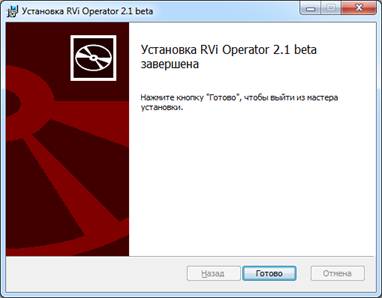
После завершения установки нажмите кнопку «Готово».
2.3 Обновление системы
Если вы хотите обновить систему до новой версии, то, не удаляя старую версию системы, запустите установочный файл новой версии RVi Оператор. Программа обновления выявит путь установки RVi Оператор и отобразит диалоговое окно с параметрами установки.
Подтвердите обновление системы нажатием кнопки «ОК». Начнется процесс обновления системы. Дождитесь завершения процесса обновления и нажмите кнопку «Готово».
ВНИМАНИЕ! Остановите сервер и закройте клиент RVi Оператор перед запуском файла обновления. Процесс обновления не сможет начаться, пока система RVi Оператор на вашем ПК запущена.
ВАЖНО! После обновления системы все настройки и данные RVi Оператор сохранятся.
2.4 Удаление системы
Чтобы удалить систему RVi Оператор и все ее компоненты с вашего ПК выберите в меню «Пуск» пункт «Все программы» и в появившемся списке выберите папку «RVi Оператор». В папке запустите файл «Удалить RVi Оператор».
При запросе мастера установки подтвердите удаление нажатием кнопки «Удалить».
После окончания процесса удаления окно мастера автоматически закроется.
ВНИМАНИЕ! Для корректного удаления системы RVi Оператор с вашего ПК перед запуском процесса удаления остановите сервер и закройте клиент RVi Оператор.
ВНИМАНИЕ! После удаления системы RVi Оператор на ПК останутся локальный архив и архив снимков.
2.5 Порядок развертывания единой системы видеонаблюдения
ВНИМАНИЕ! Все серверы и клиенты, которые должны работать в рамках единой системы видеонаблюдения, должны быть добавлены в ОДНУ конфигурацию серверов и рабочих мест.
2.5.1 Создание конфигурации
Установите первый в системе сервер как описано в п. 2.2 Установка системы. В процессе работы инсталлятора обязательно выберите пункт ««Редактировать настройки по умолчанию», отредактируйте настройки сервера, создайте конфигурацию и дайте ей название.
После завершения работы инсталлятора сервер запустится как служба Windows. Обязательно оставьте сервер запущенным.
2.5.2 Подключение клиента к конфигурации
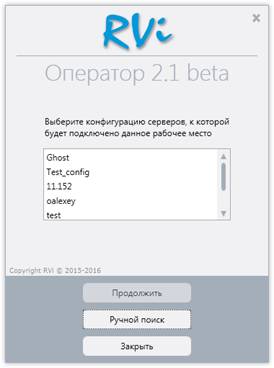
Установите клиент (если он не был установлен вместе с первым сервером) и запустите его. На момент запуска в сети должен быть доступен хотя бы один сервер с назначенной конфигурацией. После запуска клиента происходит автопоиск серверов с уже созданными конфигурациями. Если одновременно запущено несколько серверов с разными конфигурациями, то в клиенте можно выбрать к какой из конфигураций его подключить.
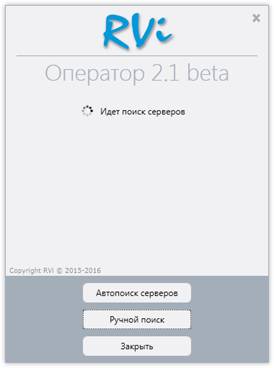
Если на момент запуска клиента в сети не было доступных серверов с конфигурацией или сервер с конфигурацией находится в другой подсети, то автопоиск не обнаружит серверы.
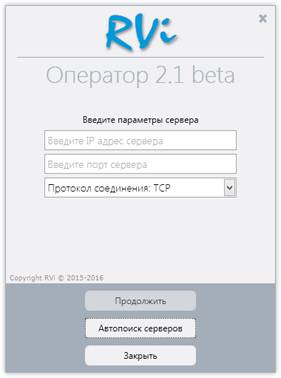
Для ручного поиска сервера нажмите кнопку «Ручной поиск», введите IP-адрес и порт управления сервера и нажмите кнопку «Продолжить». Клиент выполнит попытку прямого подключения к серверу. Если клиент сумеет подключится к серверу, то отобразится окно выбора конфигурации.
Выберите необходимую конфигурацию серверов в списке и нажмите кнопку «Продолжить». Клиент подключится к выбранной конфигурации и отобразит окно авторизации в системе.
Введите имя пользователя (admin) и пароль (admin) в соответствующие поля и нажмите кнопку «Войти». Клиент будет добавлен в конфигурацию и отобразится главное окно приложения.
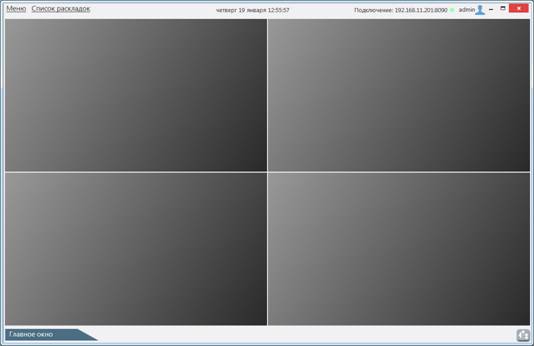
2.5.3 Подключение сервера к конфигурации
Подключение серверов к конфигурации осуществляется в интерфейсе клиентского приложения. В главном меню (подробнее о главном меню в п. 3.1 Главное окно клиентского приложения) перейдите к окну настроек, откройте пункт «Серверы и клиенты» и выберите вкладку «Добавление/Удаление серверов».
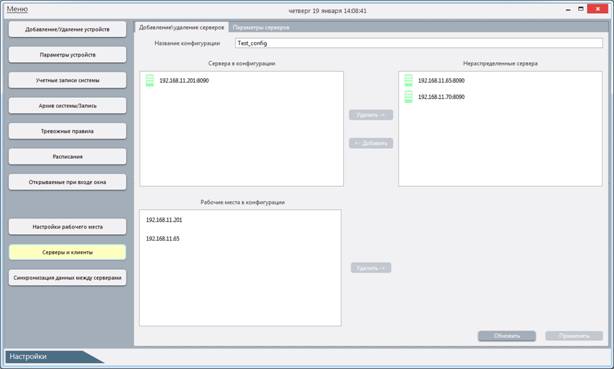
Клиент произведет поиск по сети и отобразит список нераспределенных серверов.
На вкладке отображаются:
· Название текущей конфигурации.
· Список серверов, добавленных в текущую конфигурацию (левая верхняя область).
· Список нераспределенных серверов (правая верхняя область).
· Список рабочих мест, подключенных к конфигурации (нижняя область).
· Кнопки «Удалить», «Добавить», для перемещения серверов из конфигурации в нераспределенные и обратно.
· Кнопка «Удалить» для удаления рабочих мест из конфигурации
· Кнопка «Обновить».
· Кнопка «Применить».
Цвет пиктограммы означает статус сервера. Зеленый – в сети, красный – не в сети.
Для добавления нераспределенного сервера в конфигурацию необходимо выбрать его в списке нераспределенных серверов и нажать кнопку «Добавить».
При необходимости вы можете изменить название конфигурации на другое в поле «Название конфигурации».
Для сохранения внесенных изменений необходимо нажать кнопку «Применить». После этого происходит автоматическая синхронизация данных между всеми серверами в конфигурации. Ручная синхронизация данных не требуется.
ВНИМАНИЕ! Если нужного вам сервера нет в списке нераспределенных серверов, но вы знаете, что он в сети, то нажмите кнопку «Обновить». Клиент произведет новый поиск серверов в сети.
2.5.4 Отключение сервера от конфигурации
Для того чтобы открепить сервер от текущей конфигурации, необходимо выбрать его в списке серверов текущей конфигурации, нажать кнопку «Удалить» для перемещения сервера в список нераспределенных и нажать кнопку «Применить». После этого происходит автоматическая синхронизация данных между всеми серверами в конфигурации. Ручная синхронизация данных не требуется.
Если на момент открепления сервера от конфигурации он был не в сети, рекомендуется произвести процедуру удаления открепленного сервера (п. 2.4 Удаление системы), либо процедуру восстановления, после которой сервер будет снова доступен как нераспределенный.
Для запуска процедуры восстановления выполните следующие шаги:
· Остановите сервер (остановите службу сервера).
· Перейдите в Панель управления\Программы\Программы и компоненты.
· Выберите в списке программ RVi Оператор.
· Нажмите кнопку «Восстановить».
ВАЖНО! От конфигурации нельзя открепить единственный оставшийся сервер.
2.5.5 Рабочие места в конфигурации
Для удаления неактуального рабочего места из конфигурации выберите его в списке, нажмите кнопку «Удалить» в нижней части панели.
Для добавления нового рабочего места в конфигурацию произведите подключение с нового рабочего места к серверу. Если на текущем рабочем месте новое рабочее место не появилось, то нажмите кнопку «Обновить», чтобы оно появилось в списке.
ВНИМАНИЕ! При первоначальной настройке системы рекомендуется все рабочие места подключать к первому серверу в конфигурации.
ВНИМАНИЕ! После подключения рабочих мест необходимо произвести синхронизацию данных между серверами (п. 2.6 Синхронизация данных).
2.6 Синхронизация данных
Синхронизация данных необходима для проброса настроек с текущего сервера (сервер, к которому подключен клиент, выполняющий настройку) на остальные серверы. Эту процедуру необходимо выполнять после применения настроек на текущем сервере.
ВНИМАНИЕ! Синхронизация данных должна выполняться и имеет смысл только в многосерверных системах. Если в системе один сервер, то выполнять синхронизацию не требуется.
Синхронизация выполняется в окне настроек в разделе «Синхронизация данных между серверами».
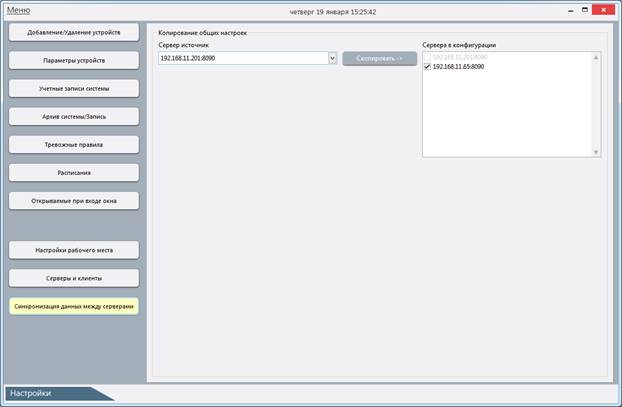
· В раскрывающемся списке слева выберите сервер источник. По умолчанию выбран сервер, к которому подключен клиент, выполняющий настройку. Но также есть возможность выбрать другой сервер.
· Не снимая выбор с серверов в списке справа, нажмите кнопку «Скопировать» для проброса конфигурации на остальные серверы в системе (все серверы должны быть в сети на момент проброса настроек).

|
Из за большого объема этот материал размещен на нескольких страницах:
1 2 3 4 5 6 7 8 9 10 11 12 13 14 |
