


Партнерка на США и Канаду по недвижимости, выплаты в крипто
- 30% recurring commission
- Выплаты в USDT
- Вывод каждую неделю
- Комиссия до 5 лет за каждого referral
В таблице ниже представлены возможные причины неудачной авторизации на устройстве и пути их устранения.
Возможная причина неудачной авторизации | Возможные способы устранения |
Отсутствует сочетание логин/пароль в списке паролей. | Если на устройстве используется другой логин/пароль, воспользуйтесь "Ручным добавлением" (п. 4.1.3) устройства и укажите логин/пароль вручную или внесите актуальное значение логин/пароль в список паролей для авторизации (п.4.1.2) |
Системе не удается получить от устройства данные, необходимые для идентификации в периметре. | Проверьте работоспособность и доступность устройства с помощью web-интерфейса, убедитесь, что устройство поддерживается данной системой (п. 1.1). |
Система пытается авторизоваться на устройстве, уже добавленном в периметр | Удалите из периметра добавленное ранее устройство (п. 4.1.4), потом повторите попытку нового добавления устройства |
Попытка авторизации под указанной учетной записью блокируются устройством | Перезагрузите устройство или авторизуйтесь на устройстве вручную, используя другую учетную запись |
Система пытается подключиться к устройству, на котором в момент авторизации достигнуто максимальное количество подключений | Завершите одно из подключений к устройству |
4.1.2 Пароли для авторизации на устройствах
При автоматическом добавлении устройств в периметр система использует для авторизации на устройствах предустановленный набор значений пар логин/пароль. По умолчанию в системе используются следующие значения – admin/admin и admin/<пустой пароль>.
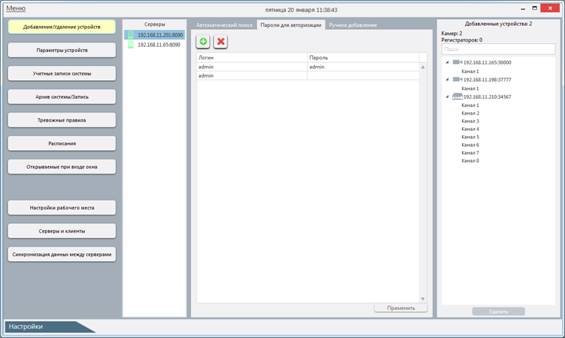
Если в вашей сети для авторизации на устройствах используется пара логин/пароль, отличная от предустановленных, вы можете добавить ее в список паролей для авторизации. Для этого в пункте окна настроек «Добавление/Удаление устройств» откройте вкладку «Пароли для авторизации».
Отобразится список пар логин/пароль, которые система использует при добавлении устройств в периметр системы.
Первые две строки на этой вкладке содержат данные по умолчанию, пара admin/admin недоступна для изменения. Добавьте другие значения пар логин/пароль и нажмите кнопку «Применить». Если строк для пар логин/пароль не хватает, то вы можете добавить необходимое их количество, нажав кнопку  («Добавить»).
ВНИМАНИЕ! При добавлении устройства в периметр система осуществляет попытки авторизации на устройстве, используя каждое сочетание логин/пароль из списка, начиная с первого. Если на устройстве более одной учетной записи, которым соответствуют пары логин/пароль в системе, то авторизация будет произведена под учетной записью, для которой пара логин/пароль находится выше в списке.
4.1.3 Ручное добавление устройств
Перейдите на вкладку «Ручное добавление». Отобразится форма ручного добавления устройства. Выберите сервер в списке, введите сетевые параметры устройства и нажмите кнопку «Добавить».
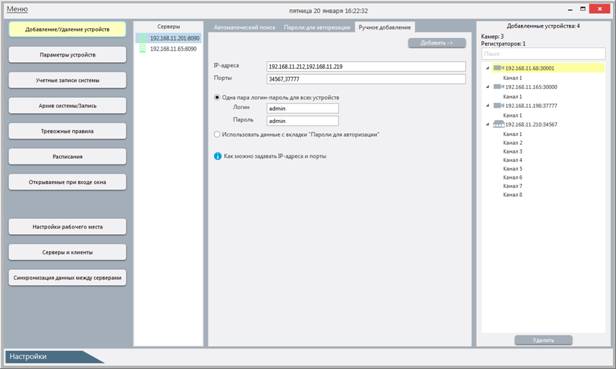
ВНИМАНИЕ! Если устройство не отобразилось в списке периметра, значит процесс добавления завершился неудачно. Список возможных причин и пути их устранения описаны в п.4.1.1 Автоматическое добавление устройств.
ВНИМАНИЕ! Возможны ситуации, когда устройство доступно в сети, указаны все верные значения для подключения, но добавления устройства в периметр системы не происходит. Попробуйте выполнить еще одну или несколько попыток ручного добавления устройства.
ВНИМАНИЕ! При наведении курсора мыши на знак  отобразится всплывающая подсказка, описывающая способы задания диапазонов IP-адресов и портов.
4.1.4 Удаление устройств
Для удаления устройств из системы:
· Зайдите в раздел «Добавление/Удаление устройств».
· Выберите сервер в списке серверов.
· Выберите одно или несколько устройств в периметре.
· Нажмите кнопку «Удалить».
Система удалит выбранные устройства из периметра.
ВНИМАНИЕ! Во время удаления устройств система автоматически остановит все активные процессы в системе, связанные с удаляемыми устройствами (такие как запись каналов, работа тревожных правил, отображение в видеоячейке), и удалит эти процессы из системы.
4.2 Настройка параметров устройств
Для просмотра параметров устройств в периметре необходимо в окне настроек перейти в пункт «Параметры устройств». Эта форма служит для изменения сетевых параметров подключения к устройству, а также для переименования каналов и устройств.
Для изменения параметров подключения к устройству и имени устройства выберите устройство в периметре.
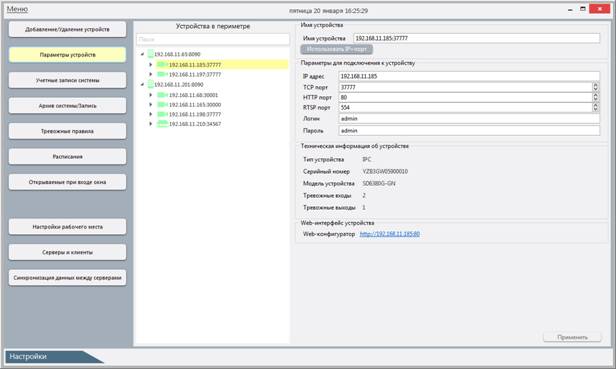
Измените имя устройства и примените настройки. Переименованное устройство будет фигурировать под новым именем во всех разделах системы.
При необходимости, измените параметры, используемые для подключения к устройству:
· IP-адрес и TCP-порт. Данная функция может понадобиться, если у устройства в периметре изменился IP-адрес/порт (например, средствами WEB-интерфейса). Измените значения IP-адреса и TCP-порта на корректные, чтобы не добавлять устройство с новыми параметрами в периметр.
· HTTP порт фигурирует в ссылке, по которой доступен web-интерфейс устройства. При изменении HTTP - порта на устройстве, его необходимо также изменить этом поле, чтобы Web-ссылка в нижней части вкладки работала.
· RTSP – порт для получения изображения в RTSP-проигрывателе. При изменении значения на устройстве, этот параметр также необходимо изменить.
· Измените значения логин/пароль, чтобы система выполняла авторизацию на устройстве под другим аккаунтом (например, для ограничения прав доступа к функциям устройства через систему).
ВНИМАНИЕ! Данная версия RVi Оператор не предусматривает изменение параметров на устройстве. С помощью раздела «Параметры устройств» вы можете скорректировать значения параметров только в базе данных системы.
Для сохранения любых изменений в разделе «Параметры устройств» нажмите кнопку «Применить».
ВНИМАНИЕ! В системе у каждого устройства должны быть уникальные параметры (пара IP-адрес:TCP-порт) для подключения системы к устройству.
ВНИМАНИЕ! Не переходите к конфигурированию другого устройства или канала, пока не сохраните изменения, внесенные в параметры текущего устройства или канала, иначе изменения будут потеряны.
Для изменения имени канала устройства выберите канал устройства в периметре.
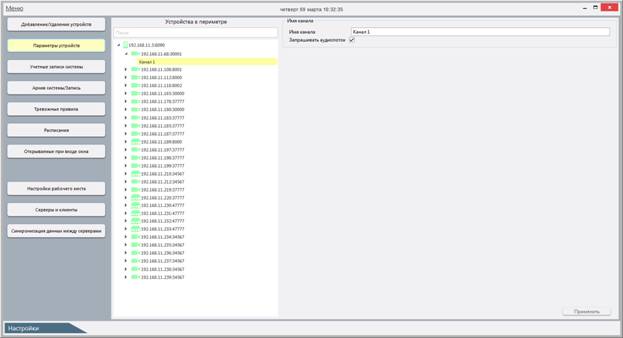
Измените имя канала устройства и сохраните изменения. Переименованный канал будет фигурировать под новым именем во всех разделах системы.
ВНИМАНИЕ! По умолчанию во время трансляции каналов в ячейки раскладки или записи каналов система со всех устройств запрашивает видеопоток вместе с аудиопотоком, даже если устройство не поддерживает передачу аудио. Как правило, устройства корректно обрабатывают такие запросы системы. Однако в ряде случаев некоторые устройства из-за особенностей прошивок могут такие запросы системы обрабатывать некорректно и возвращать ошибку (например, не стартует трансляция или запись видео). Для каналов таких устройств в системе присутствует отдельная настройка «Запрашивать аудиопоток» (по умолчанию флаг в чекбоксе установлен). Если устройство действительно не поддерживает передачу аудиопотока, то необходимо убрать флаг «Запрашивать аудиопоток».
4.3 Роли и учетные записи системы.
Работа пользователей в RVi Оператор осуществляется под зарегистрированными в системе учетными записями. Количество учетных записей в системе не ограничено. Каждой учетной записи при ее создании присваивается роль, которая определяет права пользователя учетной записи в системе (доступные действия), и назначаются каналы, с которыми пользователь будет иметь право работать.
4.3.1 Роли в системе
Права пользователя в системе RVi Оператор определяются ролью, которая присваивается учетной записи пользователя. В системе RVi Оператор может быть создано неограниченное количество ролей.
ВНИМАНИЕ! После установки RVi Оператор на ПК в системе доступны предустановленные роли «Администратор» и «Внешний интеграционный клиент». Роль «Администратор» дает пользователю полные права в системе. Роль «Внешний интеграционный клиент» не использует стандартные доступные действия и присваивается только специальной предустановленной учетной записи, предназначенной для интеграции системы RVi Оператор с другим ПО. Предустановленные роли нельзя отредактировать или удалить из системы.
Для просмотра списка существующих в системе ролей выберите в меню пункт «Настройки», перейдите а раздел «Учетные записи системы» и выберите вкладку «Роли».
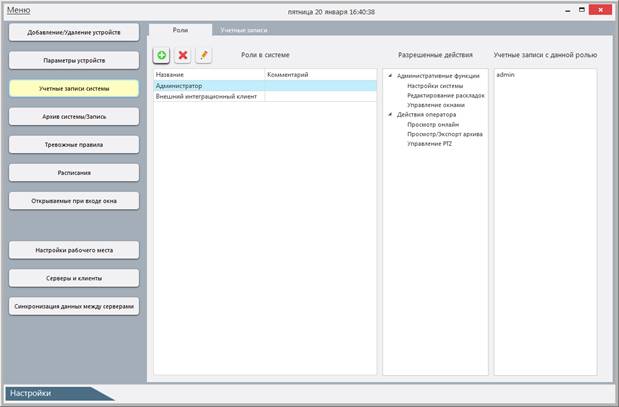
Для выбранной в списке роли отображается справочная информация:
· список доступных действий, определяемых ролью;
· список учетных записей в системе, которым присвоена данная роль.
4.3.1.1 Добавление новой роли
Для добавления новой роли в систему нажмите кнопку «Настройки», выберите пункт «Учетные записи системы», выберите вкладку «Роли» и нажмите кнопку «Добавить».
Отобразится окно добавления новой роли.
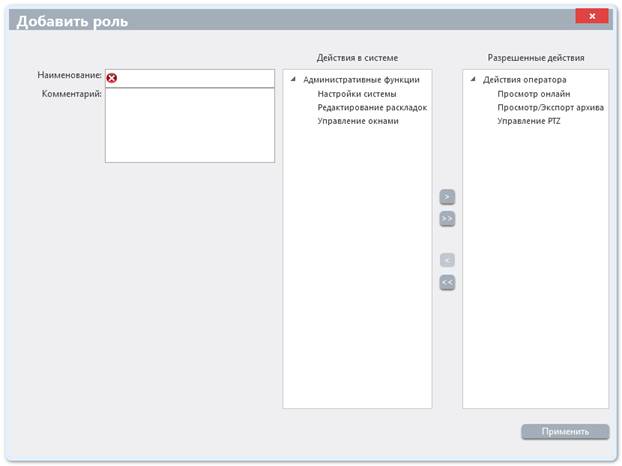
Заполните поля:
· «Наименование» – имя новой роли, которое будет отображаться в списке ролей системы.
· «Комментарий» - любая информация «для сведения», которая будет видна в списке ролей системы в столбце «Комментарий».

|
Из за большого объема этот материал размещен на нескольких страницах:
1 2 3 4 5 6 7 8 9 10 11 12 13 14 |
