


Партнерка на США и Канаду по недвижимости, выплаты в крипто
- 30% recurring commission
- Выплаты в USDT
- Вывод каждую неделю
- Комиссия до 5 лет за каждого referral
· Переместите устройство из дерева устройств с помощью ЛКМ. Все каналы выбранного устройства будут добавлены в активную раскладку, размещение каналов начнется с ячейки, в которую было перемещено устройство, каждый последующий канал размещается в следующую свободную ячейку по порядку. В случае, если свободных ячеек на активной раскладке недостаточно для размещения всех каналов выбранного устройства, система автоматически подберет раскладку нужного размера.
Выбор потока при добавлении канала осуществляется автоматически. Чтобы изменить тип транслируемого потока вызовите контекстное меню ячейки нажатием ПКМ, выберите пункт «Тип потока» и выберите поток из списка.
Вы можете изменить расположение каналов в ячейках. Для этого перемещайте канал из одной ячейки раскладки в другую, удерживая нажатой левую кнопку мыши. При этом видеотрансляции в ячейках меняются местами. Эта функция доступна как в рамках одного окна, так и при перемещении ячеек между раскладками разных окон.
Чтобы закрыть видеотрансляцию канала на активной раскладке воспользуйтесь одним из следующих способов:
· Нажмите кнопку «Закрыть» на верхней панели видеоячейки.
· В контекстном меню ячейки выберите пункт «Закрыть ячейку» (для закрытия видеотрансляции всех каналов выберите пункт «Закрыть все ячейки»).
5.1.2 Информация о транслируемом потоке
В видеоячейке отображается информация о транслируемом потоке.
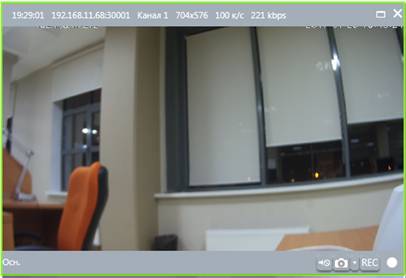
На нижней панели видеоячейки отображается тип потока.
На верхней панели по умолчанию отображается следующая информация о потоке (слева направо):
· Время сервера.
· Имя устройства.
· Название канала.
· Размер кадра (разрешение кадра в пикселях).
· Частота кадров (FPS).
· Битрейт.
Отображение другой информации о потоке (кодека транслируемого потока) или скрытие информации настраивается в разделе 4.9 Настройки рабочего места.
5.1.3 Разворот ячейки на весь экран
В процессе трансляции потока вы можете масштабировать ячейку таким образом, что она займет всю площадь активной раскладки. Выполнить это можно следующими способами:
· Сделайте двойной клик ЛКМ на ячейке с трансляцией. Для возвращения к прежнему размеру повторите двойной клик ЛКМ на ячейке.
· Нажмите кнопку «Свернуть/Развернуть» на верхней панели видеоячейки. Для возвращения к прежнему размеру повторно нажмите на кнопку.
5.1.4 Изменение соотношения сторон кадра в ячейке
При трансляции видеопотока в ячейку видеоизображение по умолчанию растянуто на всю площадь ячейки, что может привести к искажению исходного изображения. Вы можете выбрать режим отображения с оригинальным соотношением сторон кадра. Для этого в контекстном меню ячейки, доступном при нажатии ПКМ на ячейке, выберите пункт «Соотношение сторон кадра» и в раскрывающемся списке выберите пункт «Оригинальное».
5.1.5 Трансляция звука
Если канал, который транслируется в ячейку, поддерживает передачу звука и передача звука включена в настройках устройства, вы можете прослушивать звук во время трансляции. На нижней панели видеоячейки находится кнопка «Включить/Выключить звук». Нажатие кнопки включает трансляцию звука, повторное нажатие кнопки прекращает трансляцию звука в ячейке.
Вы можете включить трансляцию звука сразу в нескольких ячейках, однако вы будете слышать звук только той ячейки, которая находится в фокусе. Для того чтобы перевести фокус на ячейку, необходимо нажать на ней левой клавишей мыши. Вокруг ячейки в фокусе отображается зеленая рамка.
5.1.6 Индикатор записи в ячейке
При просмотре канала в ячейке в любой момент времени вы можете видеть, ведется ли запись трансляции, и при необходимости включить запись.
Если запись просматриваемого в ячейке канала не ведется, то индикатор записи имеет вид  и отображается только при наведении курсора мыши на ячейку.
Если осуществляется запись канала (любого типа), то индикатор изменяет свой вид на другой  . При этом индикатор записи отображается в ячейке постоянно.
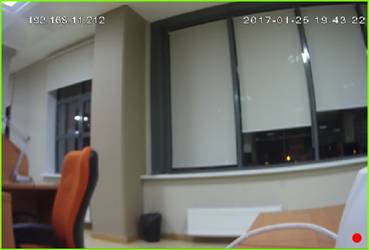
ВНИМАНИЕ! При наведении курсора мыши на индикатор записи отображается всплывающая подсказка, в которой отображается список типов записи, активных в текущий момент (например, запись по расписанию, запись по движению и др.).
5.1.7 Ручная запись
Вы можете осуществить запись канала вручную, когда он транслируется в ячейку активной раскладки. Для этого на нижней панели видеоячейки нажмите левой кнопкой мыши на кнопку «Ручная запись»  .
.
В период, когда ручная запись канала ведется, кнопка выделяется синим цветом  .
.
Повторно нажмите на кнопку ручной записи для остановки ручной записи канала.
ВНИМАНИЕ! Остановка ручной записи канала не останавливает все остальные типы записи для этого канала (постоянную, по движению и тревоге).
Ручная запись в ячейке также прекращается:
- Если канал удаляется из ячейки. Если текущая раскладка сменяется на другую, в ячейках которой не добавлен записываемый канал. Если дополнительное окно, в котором открыта активная раскладка с записываемым каналом, закрывается. При завершении работы клиента. При смене пользователя.
5.1.8 Мгновенные снимки
В любой видеоячейке приложения вы можете сделать серию мгновенных снимков в процессе просмотра видео. Для начала серии снимков нажмите кнопку «Серия снимков» на нижней панели видеоячейки  .
.
По умолчанию при нажатии кнопки «Серия снимков» система осуществляет серию из трех снимков с интервалом между снимками 1 секунда. Вы можете изменить эту настройку, для этого нажмите кнопку «Настройка серии снимков».
Откроется окно настроек. Укажите необходимые параметры серии снимков и нажмите Enter или переведите фокус курсора за пределы окна настройки.
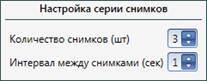
Изменение параметров серии снимков вступает в силу при запуске новой серии снимков.
Снимки сохраняются в папку архива снимков в соответствии с установленными настройками (подробнее о расположении архива снимков в п.4.4.7 Расположение архива снимков)
ВНИМАНИЕ! Серия снимков останавливается при закрытии ячейки, в которой серия была начата.
ВНИМАНИЕ! Параметры настройки серии снимков, установленные в одной из ячеек онлайн-просмотра, распространяются на все окна и ячейки онлайн-просмотра. Параметры серии снимков в «Архиве устройств» и «Архив на серверах» можно настроить отдельно.
5.1.9 Переподключение устройства, перезапрос видео
Переподключение устройства позволяет повторно авторизоваться на устройстве с запросом всех его параметров и потоков. Переподключение устройства вызывается из пункта «Переподключить» контекстного меню, вызванного на устройстве в списке окна онлайн-просмотра. Вызывается в следующих случаях:
· Устройство в зеленом статусе, но запись канала остановилась
· Устройство в зеленом статусе, но один или несколько потоков в красном статусе
· Устройство доступно в сети, но в клиенте оно отображается в красном статусе.
· Устройство и каналы в зеленом статусе, но видео не отображается
Если переподключение к устройству не помогает, следует проверить наличие устройства в сети, его сетевые параметры, параметры авторизации. Если параметры подключения на устройстве корректны, следует аппаратно перезапустить устройство, затем вызвать переподключение к устройству в ПО.
Перезапрос видео работает аналогично переподключению к устройству, но только для выбранного канала или потока. Перезапрос видео можно выполнить в контекстном меню видеоячейки для конкретного потока, либо в контекстном меню для канала в дереве устройств. Во втором случае видео перезапрашивается для основного и дополнительного потока.
Перезапрос видео вызывается для случаев, аналогичных случаям вызова переподключения устройства, но когда прерывание видео для других каналов/потоков устройства нежелательно (например, по ним идет запись видео). Если перезапрос видео не помогает, следует попробовать переподключить устройство.
5.2 Работа с раскладками
5.2.1 Создание и редактирование раскладок
Для создания и редактирования раскладок выберите из списка пустую сетку на определенное число каналов: 1, 4, 6, 8, 9, 10, 13, 16, 24, 25, 32, 36, 48, 64.
Выбор пустой сетки доступен в меню «Список раскладок», пункте «Пустые сетки» в любом окне онлайн-просмотра.
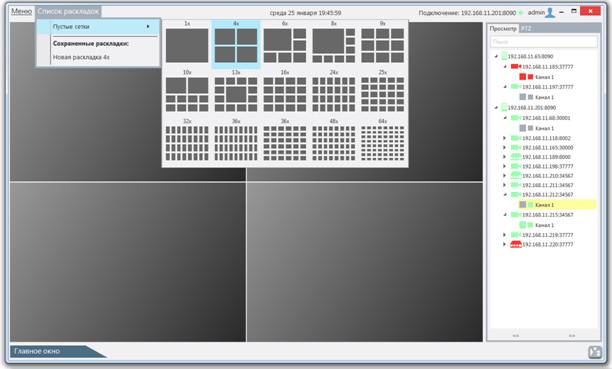
Вы можете редактировать и сохранять раскладки, изменяя расположение каналов в ячейках, добавляя и удаляя каналы из ячеек.
5.2.2 Сохранение раскладки
Чтобы сохранить изменения, внесенные в раскладку, вызовите контекстное меню (доступно по нажатию правой кнопки мыши на любой ячейке), выберите пункт «Сохранить раскладку» или «Сохранить раскладку как».
При выборе пункта "Сохранить раскладку":
- Если вы редактируете ранее не сохраненную раскладку - открывается окно сохранения раскладки. Если вы редактируете уже существующую раскладку - в ней сохраняются изменения.
При выборе пункта "Сохранить раскладку как":
- Открывается окно сохранения раскладки.
Для сохранения раскладки введите название раскладки и нажмите кнопку "Сохранить».
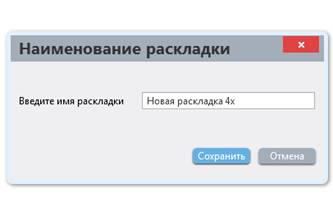
ВНИМАНИЕ! Нельзя сохранить в системе раскладки с совпадающими именами.
Сохраненная раскладка будет доступна для выбора на панели управления любому пользователю системы.

|
Из за большого объема этот материал размещен на нескольких страницах:
1 2 3 4 5 6 7 8 9 10 11 12 13 14 |
