


Партнерка на США и Канаду по недвижимости, выплаты в крипто
- 30% recurring commission
- Выплаты в USDT
- Вывод каждую неделю
- Комиссия до 5 лет за каждого referral
В системе RVi Оператор можно создать неограниченное количество тревожных правил.
Для просмотра списка существующих в системе тревожных правил откройте окно «Настройки», выберите пункт «Тревожные правила» и выберите вкладку «Тревожные правила».
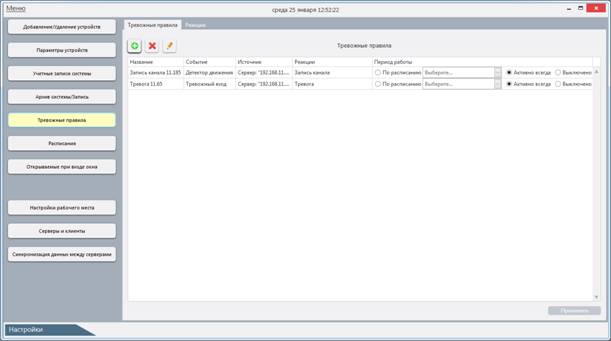
Для каждого тревожного правила в списке отображается следующая информация:
· Название тревожного правила.
· Тип события тревожного правила.
· Источник тревожного события.
· Реакция системы на возникновение тревожного события.
· Период работы тревожного правила.
Выбрав тревожное правило в списке, вы можете отредактировать или удалить его, а также изменить период его работы.
В системе RVi Оператор для тревожного правила доступны следующие периоды работы:
· «По расписанию» - период активности тревожного правила определяется расписанием, тревоги отслеживаются только в активные периоды расписания (тревоги, происходящие в неактивные периоды расписания, система игнорирует).
· «Активно всегда» - тревожное правило активно в режиме 24/7, тревоги отслеживаются постоянно.
· «Выключено» - тревожное правило неактивно, тревоги не отслеживаются.
ВНИМАНИЕ! Перед тем, как задать период работы «По расписанию», необходимо создать в системе расписание (окно «Настройки», раздел «Расписания»)
ВНИМАНИЕ! Вы можете скопировать период работы, установленный для одного из правил, на все или на выбранные правила из списка. Для этого воспользуйтесь контекстным меню списка, доступным по нажатию правой кнопки мыши.
Выберите необходимый период работы для каждого тревожного правила и нажмите кнопку «Применить» для сохранения изменений.
4.5.2.1 Создание нового тревожного правила
Для создания нового тревожного правила в системе, в окне «Настройки» выберите пункт «Тревожные правила», выберите вкладку «Тревожные правила» и нажмите кнопку «Добавить новое тревожное правило».
Отобразится окно добавления тревожного правила.
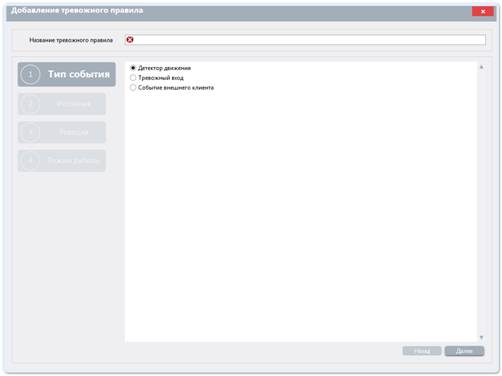
ВНИМАНИЕ! Поле, отмеченное знаком  , обязательно для заполнения.
В окне добавления тревожного правила необходимо будет последовательно задать:
· «Тип события» - один из типов тревожных событий, отслеживаемых системой.
· «Источник» - канал(ы), устройства или учетные записи внешних клиентов, которые могут генерировать тревожные события.
· «Реакция» - задание реакций на возникновение тревожного события.
· «Режим работы» - период работы тревожного правила.
Шаг «Тип события».
Система может отслеживать следующие типы тревожных событий:
· Детектор движения.
· Тревожный вход.
· Событие внешнего клиента.
Выберите требуемый тип событий и нажмите кнопку «Далее». В зависимости от выбранного типа события следующий шаг создания тревожного правила может отличаться.
Шаг «Источник».
Если ранее был выбран тип события «Детектор движения», то в качестве источника нужно выбрать канал устройства с активным детектором движения.
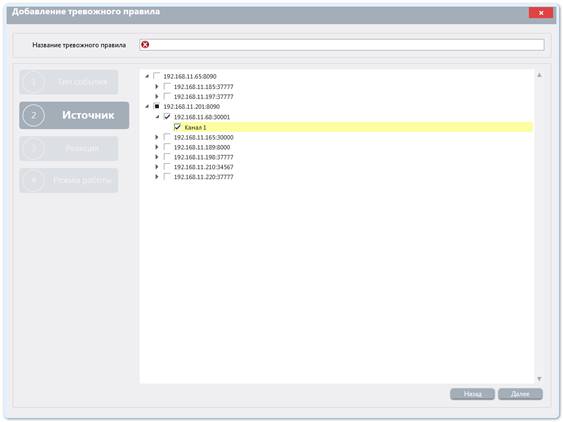
Выберите требуемый источник тревожного события и нажмите кнопку «Далее».
ВНИМАНИЕ! Система RVi Оператор отслеживает возникновение тревожных событий при работе встроенных в устройства детекторов движения. Убедитесь, что детекторы движения на этих устройствах включены и настроены согласно рекомендациям производителя.
ВНИМАНИЕ! При настройке встроенного детектора движения на некоторых моделях устройств обязательно требуется задать реакцию устройства на срабатывание детектора движения, которая называется «Уведомление по сети» или «В центр наблюдения» (возможны другие варианты). Если этого не сделать, то устройство не будет присылать в систему RVi Оператор данные о срабатывании встроенного детектора движения.
Если ранее был выбран тип события «Тревожный вход», то в качестве источника нужно выбрать тревожный вход устройства.
Выберите требуемый источник тревожного события и нажмите кнопку «Далее».
ВНИМАНИЕ! Убедитесь, что тревожные входы на устройствах включены и настроены согласно рекомендациям производителя.
Если ранее был выбран тип события «Событие внешнего клиента», то в качестве источника нужно выбрать учетную запись внешнего клиента.
Выберите из выпадающего списка учетную запись внешнего клиента, которая будет источником тревожных событий, и нажмите кнопку «Далее».
ВНИМАНИЕ! В настоящий момент в системе существует единственная учетная запись внешнего клиента «strazh».
Шаг «Реакция».
Необходимо задать одну или несколько реакций на возникновение тревожного события.
Выберите реакцию в выпадающем списке. Список формируется из уже созданных в системе реакций. В таблице под выбранной реакцией будет отображаться список действий этой реакции для проверки необходимых реакций системы.
ВНИМАНИЕ! Если нужная реакция в выпадающем списке не найдена, то ее можно создать, не закрывая окно создания тревожного правила. Нажмите кнопку «Создать реакцию». Откроется окно добавления в систему новой реакции. Порядок действий при создании реакции описан в разделе 4.5.1.1 Добавление новой реакции.
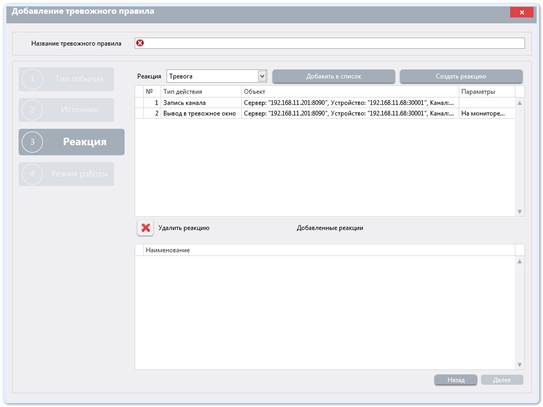
Если выбранная в выпадающем списке реакция подходит для создаваемого тревожного правила, то ее можно добавить в правило. Для этого нажмите кнопку «Добавить в список». Реакция будет добавлена в список. Нажмите кнопку «Далее» для перехода к следующему шагу настройки тревожного правила.
ВНИМАНИЕ! Вы можете добавить в правило несколько реакций. При возникновении тревожного события действия каждого шаблона будут выполнятся системой в порядке добавления реакций в список. Если в разных реакциях будет задано одно и тоже действие (например, запись одного и того же канала), то оно выполнится только один раз в первой реакции в списке (для остальных дублирующих реакций тревожного правила такое действие будет проигнорировано системой).
ВНИМАНИЕ! Для удаления реакции из списка добавленных выделите ее в списке и нажмите кнопку «Удалить реакцию».
Шаг «Режим работы».
В системе RVi Оператор для тревожного правила доступны следующие периоды работы:
· «По расписанию» - период активности тревожного правила определяется расписанием, тревоги отслеживаются только в активные периоды расписания (тревоги, происходящие в неактивные периоды расписания, система игнорирует).
· «Активно всегда» - тревожное правило активно в режиме 24/7, тревоги отслеживаются постоянно.
· «Выключено» - тревожное правило неактивно, тревоги не отслеживаются.
ВНИМАНИЕ! Перед тем, как задать период работы «По расписанию», необходимо создать расписание в разделе «Настройки»/«Расписания».
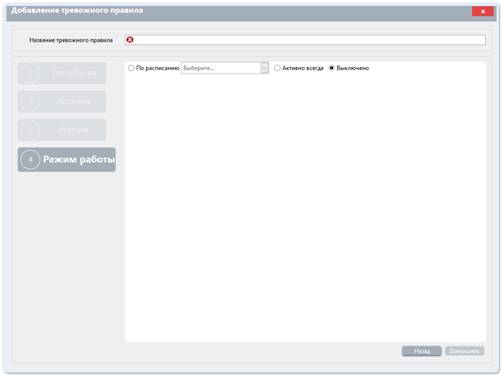
Выберите период работы для тревожного правила, введите название тревожного правила и нажмите кнопку «Завершить» для сохранения тревожного правила в системе. Окно создания тревожного правила закроется. Новое тревожное правило отобразится в списке созданных правил.
ВНИМАНИЕ! При создании тревожного правила можно не задавать период его работы. Это можно сделать позднее в списке уже созданных тревожных правил одновременно для всех тревожных правил в списке или только для его части.
ВНИМАНИЕ! Если на шаге «Источник» вы задали в качестве источника несколько каналов или тревожных входов одного или разных устройств, то при завершении настройки тревожного правила для каждого канала или тревожного входа в системе будет создано отдельное тревожное правило.
ВНИМАНИЕ! Если в систему добавляется правило с типом события и источником, которые фигурируют в уже существующем правиле, то при попытке сохранения такого правила появляется диалоговое окно с предупреждением, в котором можно отменить добавление нового правила или заменить существующее правило новым.
ВАЖНО! Данная проверка не распространяется на тревожные правила с типом события "Событие внешнего клиента". Для событий внешнего клиента тревожные правила всегда добавляются в список правил.
4.5.2.2 Редактирование тревожного правила
Для редактирования тревожного правила в окне «Настройки», выберите пункт «Тревожные правила», выберите вкладку «Тревожные правила», выберите тревожное правило в списке и нажмите кнопку «Редактировать тревожное правило».
Отобразится окно редактирования тревожного правила.
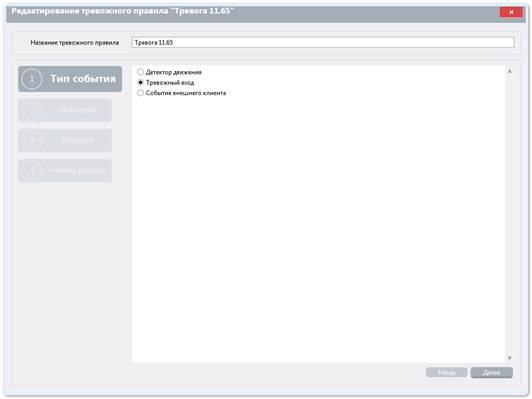
Окно редактирования тревожного правила полностью идентично окну добавления нового тревожного правила. Пройдите все шаги настройки тревожного правила, измените, если необходимо, название тревожного правила и нажмите кнопку «Завершить» для сохранения изменений. Окно редактирования тревожного правила закроется.
4.5.2.3 Удаление тревожного правила
Для удаления тревожного правила перейдите в окно «Настройки», выберите пункт «Тревожные правила», выберите вкладку «Тревожные правила», выберите тревожное правило в списке и нажмите кнопку «Удалить тревожное правило».
Система отобразит окно подтверждения удаления выбранного тревожного правила. Подтвердите удаление правила, нажав кнопку «ОК». Правило будет удалено.
4.5.3 Тревожное окно
Тревожное окно – информационное окно, в котором содержатся данные об активных в данный момент тревожных правилах, а также раскладка с тревожным видео.
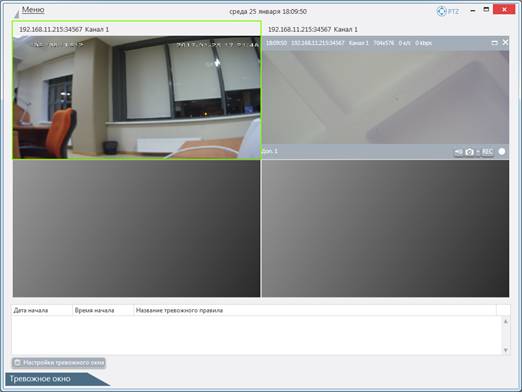
Тревоги добавляются в тревожное окно только в следующих случаях:
· В реакциях тревожного правила задано действие «Вывод канала в тревожное окно» (п.4.5.1.1 Добавление новой реакции).
· Тревога происходит в период активности тревожного правила, предусмотренного установленным режимом (п.4.5.2.1 Создание нового тревожного правила).

|
Из за большого объема этот материал размещен на нескольких страницах:
1 2 3 4 5 6 7 8 9 10 11 12 13 14 |
