


Партнерка на США и Канаду по недвижимости, выплаты в крипто
- 30% recurring commission
- Выплаты в USDT
- Вывод каждую неделю
- Комиссия до 5 лет за каждого referral
· Отдельная видеоячейка может быть развернута на всю площадь панели видеоячеек проигрывателя с помощью кнопки «развернуть/свернуть» или двойным кликом ЛКМ на ячейке.
· Для удаления записи или канала из ячейки необходимо нажать на кнопку «Закрыть видео» в правом верхнем углу ячейки.
· Если видеофайл (или его части), который Вы пытаетесь просмотреть, отсутствует в архиве, в видеоячейке появится надпись «Видео отсутствует».
6.2.1 Элементы управления просмотром в ячейке
В ячейке доступны следующие элементы управления (нижняя панель ячейки, слева направо):
· Кнопка «Включить/Выключить звук» (подробнее в п.5.1.5 Трансляция звука).
· Кнопка «Мгновенный снимок» (подробнее в п.5.1.8 Мгновенные снимки).
· Кнопка «Пауза».
· Кнопка «Воспроизведение».
· Кнопка «Покадровое воспроизведение назад».
· Кнопка «Покадровое воспроизведение вперед».
· Кнопка «Снизить скорость просмотра» - каждое нажатие кнопки снижает скорость просмотра в два раза, минимальная скорость просмотра составляет 1/16 от оригинальной скорости воспроизведения.
· Кнопка «Увеличить скорость просмотра» - каждое нажатие кнопки увеличивает скорость просмотра в два раза, максимальная скорость просмотра соответствует 16-кратному ускорению оригинальной скорости воспроизведения.
· Кнопка «Синхронизировать время по данной ячейке» - Данная кнопка служит для упрощения синхронизации времени между несколькими ячейками. При нажатии на данную кнопку во всех остальных ячейках выставляется идентичное время. Например, если Вы добавили несколько каналов в ячейки видеопроигрывателя и хотите посмотреть, запись каждой из камер с 12:00:00, для этого достаточно в одной из ячеек установить время 12:00:00 и нажать кнопку «Синхронизировать». Во всех остальных ячейках будет осуществлен переход на момент записи, соответствующий этому времени.
· Поле «Текущее время просмотра» - показывает текущее время просмотра. Поле является редактируемым и позволяет совершать навигацию по записи вручную, вводя нужные значения времени с клавиатуры.
· Поле «Текущая дата просмотра» - отображает текущую дату просмотра. Позволяет выбрать дату, указанную пользователем при поиске записей, либо дату, следующую за ней.
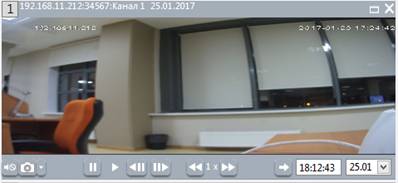
ВНИМАНИЕ! В ячейках проигрывателя возможен выбор соотношения сторон кадра (аналогично ячейкам онлайн-просмотра, подробнее в п.5.1.4 Изменение соотношения сторон кадра в ячейке). Функционал доступен из контекстного меню ячейки.
6.2.2 Шкала времени
Каждой видеоячейке проигрывателя соответствует временная шкала (ячейке с номером 1 соответствует временная шкала с номером 1 и так далее).
Временная шкала предназначена для графического отображения записей добавленного в ячейку канала.
При добавлении канала или записи канала в ячейку, если установлен режим «Отображать в списке тип записей», на шкале времени каждый тип записи отображается отдельной полосой. Цвет полосы зависит от типа записи:
· Зеленый – записи по расписанию.
· Желтый – записи по детектору движения.
· Красный - записи по тревоге.
· Синий - ручные записи.
· Темно-синий – записи по требованию внешнего клиента.
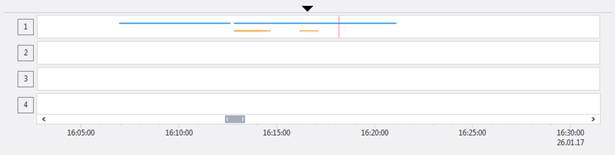
Если режим «Отображать в списке тип записей» отключен, то на шкале для каждой ячейки отображается только одна полоса.
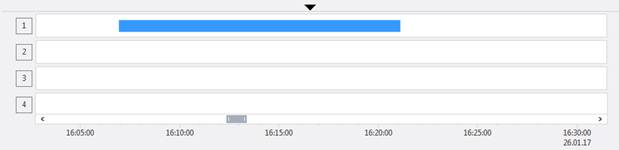
По умолчанию временная шкала отображает интервал от 00:00:00 заданных при поиске суток до 23:59:59 следующих за заданными суток (2 суток - максимально возможный интервал), однако масштаб шкалы можно изменить. Минимальный отображаемый интервал – 10 минут. Чтобы изменить масштаб временных шкал, наведите курсор на область временных шкал и управляйте масштабом с помощью вращения колеса мыши.
Если масштаб временных шкал увеличен, вы можете смещать видимую часть шкал с помощью полосы горизонтальной прокрутки или с помощью мыши. Для смещения шкал с помощью мыши необходимо навести курсор мыши на временную шкалу и, удерживая левую кнопку мыши нажатой, перетаскивать шкалу в нужную сторону.
Чтобы в ячейке перейти к просмотру соответствующего момента записи, нажмите левой кнопкой мыши на графическое отображение записи на шкале. Каждому просматриваемому каналу соответствует отдельная шкала, поэтому синхронный переход всех ячеек с использованием шкалы невозможен. Для синхронизации ячеек выберите нужный момент в одной из ячеек и нажмите в ней кнопку «Синхронизировать».
6.3 Экспорт файлов архива системы
Вы можете экспортировать записи каналов из локального архива системы. Формат файлов экспортированных записей - *.mkv.
В системе реализовано 2 вида экспорта:
· Экспорт выделенных записей – в этом режиме каждое событие (запись), отображаемое в списке записей, экспортируется в отдельный. mkv файл.
· Экспорт временных фрагментов – этот режим позволяет экспортировать записи архива и формировать. mkv файлы для произвольных временных интервалов (фрагментов), заданных пользователем.
Выбор вида экспорта доступен при нажатии на кнопку «Экспорт».
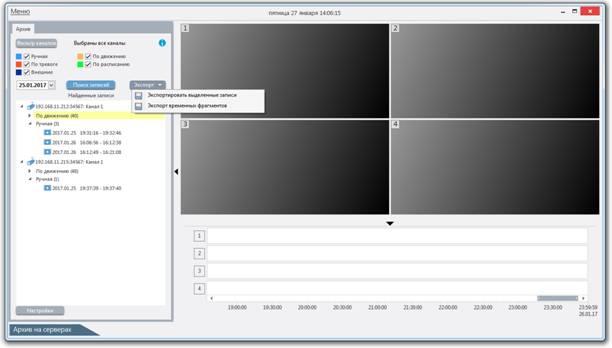
6.3.1 Экспорт выделенных записей
Для экспорта записей по событиям из архива системы в файлы формата. mkv выполните следующие действия:
· выполните поиск записей по интересующим каналам;
· выберите запись, которую необходимо экспортировать (доступен множественный выбор записей);
· нажмите кнопку «Экспорт», в появившемся списке выберите режим «Экспортировать выделенные записи»;
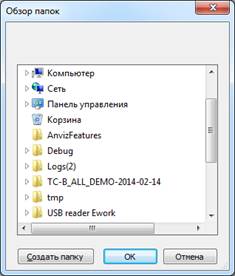
· выберите папку, в которую будут экспортированы записи, и нажмите кнопку «ОК».
Аналогично экспорту отдельных записей доступен экспорт всех записей выбранного типа по одному из каналов, а также экспорт всех записей выбранного канала. Выберите в списке найденных записей строку с типом данных, которые нужно экспортировать, или строку с названием канала и нажмите кнопку «Экспорт».
6.3.2 Экспорт временных фрагментов
Для экспорта записей архива за произвольные временные интервалы нажмите кнопку «Экспорт» и в появившемся списке выберите пункт «Экспорт временных фрагментов…». Откроется окно экспорта по времени.
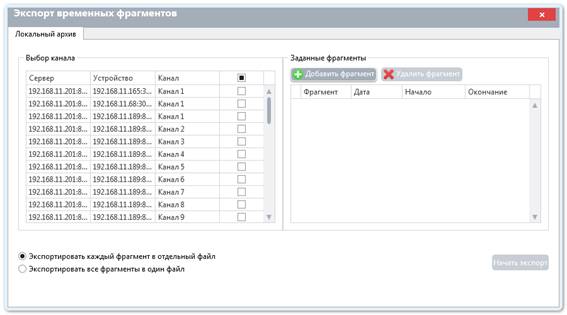
В окне экспорта по времени нажмите кнопку «Добавить фрагмент» (в таблицу фрагментов будет добавлена строка), укажите желаемые значения даты, начала и окончания временного интервала (фрагмента).
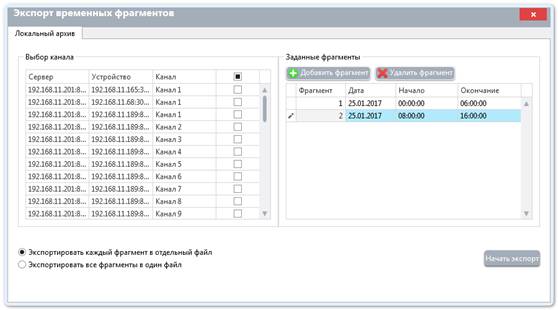
Вы можете добавить любое количество фрагментов для экспорта, в том числе за разные даты. Пересекающиеся интервалы будут автоматически объединены перед началом экспорта. Интервалы, не содержащие ни одной записи, будут пропущены при экспорте.
В поле «Выбор канала» выберите канал, записи которого необходимо экспортировать (доступен множественный выбор). При выборе нескольких каналов будет произведен экспорт для каждого выбранного канала последовательно в соответствии с заданными параметрами (фрагментами).
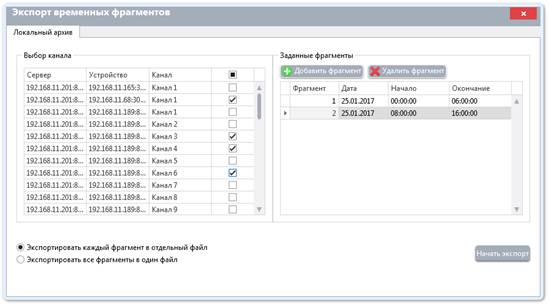
ВНИМАНИЕ! В системе не предусмотрен механизм, позволяющий объединить в одном. mkv файле архивные записи разных каналов. При экспорте записей нескольких каналов в режиме «Все фрагменты в один файл», результирующее количество экспортированных файлов соответствует количеству каналов.
Выберите режим экспорта фрагментов.
· Экспортировать каждый фрагмент в отдельный файл – записи каждого заданного интервала времени (фрагмента) будут экспортированы в отдельный. mkv файл.
· Экспортировать все фрагменты в один файл – результат экспорта в этом режиме – один. mkv файл, который включает записи всех заданных интервалов времени (фрагментов) в хронологическом порядке.
Нажмите кнопку «Начать экспорт».
В появившемся окне выберите путь сохранения экспортируемых файлов и нажмите кнопку «ОК».
7 Архив на устройствах
Если в периметр включены видеорегистраторы с собственным жестким диском, вы можете просматривать записи на видеорегистраторах через клиент системы.
7.1 Просмотр записей архива на устройствах
Перейдите в пункт меню «Просмотр/Экспорт архива на устройствах». Откроется панель работы с собственными накопителями устройств.
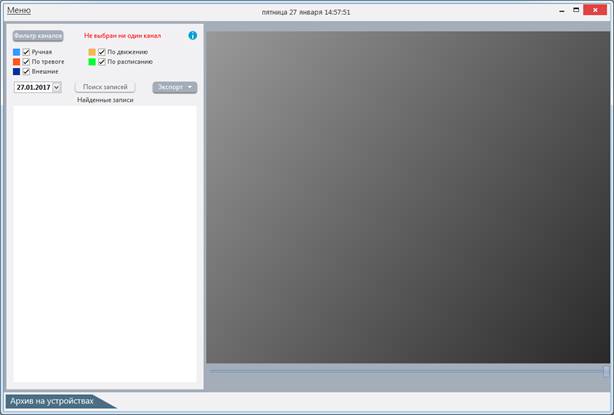
Для отображения списка записей:
· Выберите канал или группу каналов (устройство), используя фильтр каналов. По умолчанию выбраны все устройства и все их каналы.
· Выберите типы событий, используя фильтр событий. По умолчанию выбраны все типы событий.
· Задайте дату, за которую должны быть отображены записи.
· Нажмите кнопку «Поиск записей».
· Система осуществит поиск записей согласно заданным условиям и отобразит результат в соответствующем поле.
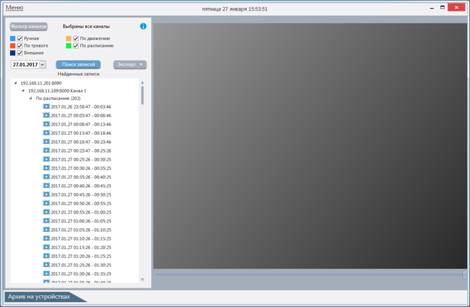
Список записей формируется на основании фактически существующих записей на собственном накопителе устройства и представляется в виде иерархического списка с указанием типа записи (по расписанию, тревожная и т. д.).
Добавить в ячейку для просмотра выбранную запись из списка найденных записей можно следующими способами:
· Перетащить мышью запись в нужную ячейку.
· Сделать двойной щелчок левой клавишей мыши по нужной записи.
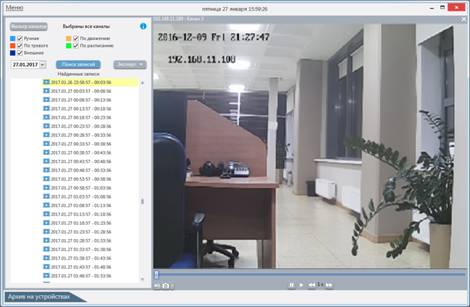
ВНИМАНИЕ! Временные границы файлов, расположенных в собственных архивах устройств, соответствуют времени, установленном в настройках устройства. Если используемые устройства не синхронизированы с системным временем, фактическое время записи может отличаться от указанных интервалов.
Вы можете управлять просмотром записи с помощью элементов на нижней панели видеоячейки:

|
Из за большого объема этот материал размещен на нескольких страницах:
1 2 3 4 5 6 7 8 9 10 11 12 13 14 |
