


Партнерка на США и Канаду по недвижимости, выплаты в крипто
- 30% recurring commission
- Выплаты в USDT
- Вывод каждую неделю
- Комиссия до 5 лет за каждого referral
· «Расположение архива снимков» - на этой вкладке вы можете посмотреть текущий путь сохранения мгновенных снимков, а также изменить этот параметр.
· «Параметры записи» - на этой вкладке вы можете задать режим записи для каждого канала устройств, добавленных в систему, а также выбрать, какой из доступных потоков каждого канала будет записываться в архив (п.4.4.8 Параметры записи).
ВНИМАНИЕ! Настройка архива системы осуществляется отдельно для каждого сервера.
4.4.1 Просмотр сведений о папках видеоархива
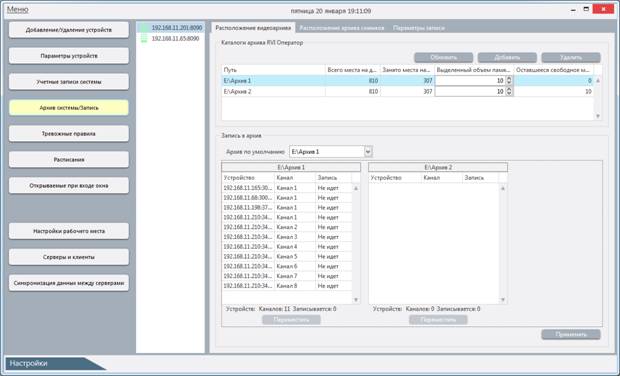
В верхней части вкладки «Расположение видеоархива» отображается табличная форма, содержащая список папок, в которые система будет осуществлять запись видео.
Для каждого каталога в таблице отображаются следующие сведения:
· «Путь» - путь к папке, в которую осуществляется запись.
· «Всего места на диске (Гб)» - общий объем дискового пространства на диске, где располагается папка.
· «Занято места на диске (Гб)» - совокупный объем пространства на диске, где располагается папка.
· «Выделенный объем памяти под архив (Гб)» - объем дискового пространства, зарезервированного в данной папке для записи видео. Параметр задается при добавлении папки и может быть изменен только в том случае, если система не осуществляет запись каналов в эту папку.
· «Оставшееся свободное место в архиве (Гб)» - объем оставшегося дискового пространства, доступного в папке для записи видео.
Количество свободного места в архиве во время записи постоянно меняются. Поэтому, если окно «Архив системы/Запись» открыто достаточно долго, оно может содержать неактуальные данные.
Для актуализации данных нажмите кнопку «Обновить».
4.4.2 Добавление новой папки в архив
Для добавления новой папки в архив нажмите кнопку «Добавить», которая расположена над списком каталогов архива.
Система отобразит окно «Добавление папки видеоархива», в котором задается путь к папке и объем дискового пространства, который должен быть зарезервирован для записи видео.
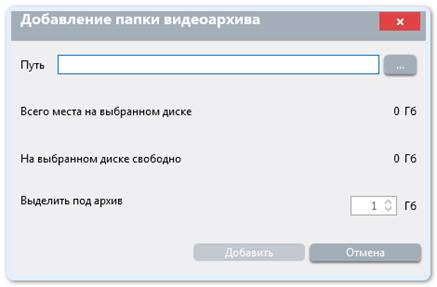
Для задания пути к папке нажмите кнопку «…» справа от поля «Путь». Отобразится окно для выбора папки. Выберите существующую локальную папку.
Окно выбора папки также позволяет создать новую папку. Чтобы сделать это, выберите каталог, в котором должна быть создана папка, нажмите кнопку «Создать папку» и задайте имя для новой папки.
После выбора папки в окне выбора папки нажмите кнопку «ОК». Система вернет вас к окну «Добавление каталога видеоархива». При этом в поле «Путь» будет указан путь к выбранной вами папке.
ВНИМАНИЕ! Каталогом архива может быть только папка на локальном диске, нельзя выбрать в качестве каталога архива локальный диск целиком.
Задайте объем дискового пространства (в гигабайтах), который должен быть выделен для хранения архивных сведений. Этот объем не может превышать объем свободного места на диске.
ВНИМАНИЕ! Для оптимизации использования ресурсов ПК в процессе записи при задании архивной папки рекомендуется оставлять не менее 10% свободного места на логическом диске.
Нажмите кнопку «Добавить» в диалоге «Добавление папки видеоархива». После этого система вернет вас к окну «Архив системы/Запись», в табличной форме которого появится строка со сведениями о новой папке.
ВНИМАНИЕ! Если выбрана папка, в которой уже есть какие-либо файлы, то в процессе записи эти файлы будут удалены без возможности восстановления.
ВНИМАНИЕ! Если общий объем существующих файлов в выбранной под архив папке превышает размер указанной квоты, часть файлов в папке будет удалена без возможности восстановления.
4.4.3 Изменение размера папки
Если при создании папки вы указали неверный размер квоты для хранения архивных сведений, вы можете изменить его непосредственно в окне «Архив системы/Запись». Для этого укажите новое значение в поле «Выделенный объем памяти под архив (Гб)» и нажмите кнопку «Применить».
ВНИМАНИЕ! Система не позволит изменить размер папки, если в нее в момент применения настроек ведется запись.
4.4.4 Настройка архивной папки по умолчанию
Архивная папка по умолчанию – это папка, в которую по умолчанию будет осуществляться запись видеоданных с каналов устройств после их добавления в периметр или в случае, когда другие архивные папки стали недоступны. Папка, добавленная на сервер первой, становится «Архивной папкой по умолчанию».
Вы можете назначить «Архивной папкой по умолчанию» любую из добавленных папок. Для этого выберите нужную папку в раскрывающемся списке «Архив по умолчанию», расположенном в нижней части раздела «Архив системы/Запись», и нажмите кнопку «Применить».
4.4.5 Изменение пути сохранения файлов записи для отдельных каналов
При добавлении устройства в периметр файлы записи всех его каналов будут по умолчанию сохраняться в папку, которая указана в системе как папка архива «По умолчанию» (п. 4.4.4 Настройка архивной папки по умолчанию). Если в системе были созданы другие папки для хранения архивных видеозаписей, можно указать путь сохранения файлов записи для каждого из каналов. Распределить каналы по каталогам вы можете двумя способами:
· Выделите нужный канал в списке на панели, расположенной в нижней части окна «Архив системы», перетащите в список, который соответствует нужной папке (нажав и удерживая канал левой клавишей мыши), и нажмите кнопку «Применить».
· Выделите один или несколько каналов, которые хотите переместить в другой список, нажмите кнопку «Переместить» под списком каталога, в который хотите переместить выбранные каналы.
ВНИМАНИЕ! Перераспределение каналов по каталогам архива вступит в силу только после нажатия кнопки «Применить».
4.4.6 Удаление папок видеоархива
Папка может быть удалена из настроек архива только в том случае, если в момент удаления в нее не ведется запись. Для удаления папки выберите ее в таблице в верхней части окна «Архив системы/Запись» и нажмите кнопку «Удалить».
Система отобразит окно «Удалить директорию записи архива», в котором необходимо выбрать один из вариантов удаления папки.
Вы можете удалить папку полностью вместе со всем содержимым с диска и из базы данных системы RVi Оператор (вариант по умолчанию) или удалить папку и сведения о хранящихся в ней файлах только из базы данных RVi Оператор. Во втором случае файлы с видеозаписями не будут удалены с диска.
Для завершения действия нажмите кнопку «Удалить» в окне «Удалить директорию записи архива».
4.4.7 Расположение архива снимков
Мгновенные снимки, сделанные в системе, сохраняются в выделенную отдельно для этих целей папку.
По умолчанию путь для сохранения снимков не задан. Задать путь сохранения снимков вы можете на вкладке «Расположение архива снимков». Нажмите кнопку выбора папки сохранения мгновенных снимков.
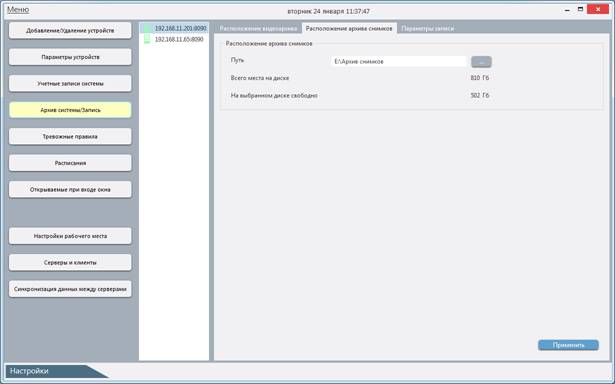
Появится окно «Проводника», в котором вы можете выбрать существующую или создать новую папку для хранения мгновенных снимков.
После выбора папки хранения снимков нажмите кнопку «Применить» для сохранения внесенных изменений.
ВНИМАНИЕ! Если расположение архива снимков не задано, то при попытке создать снимок система никак не отреагирует.
ВАЖНО! Для каждого рабочего места расположение архива снимков задается индивидуально в клиенте, запущенном на этом рабочем месте.
4.4.8 Параметры записи
Для каждого канала устройств, добавленных в периметр, вы можете установить режим, согласно которому будет вестись постоянная запись этого канала в локальный архив (Архив на серверах), установить размер пакета (файла записи), а также выбрать, какой из потоков этого канала будет записываться. Для настройки параметров записи перейдите на вкладку «Параметры записи» в разделе «Архив системы/Запись».
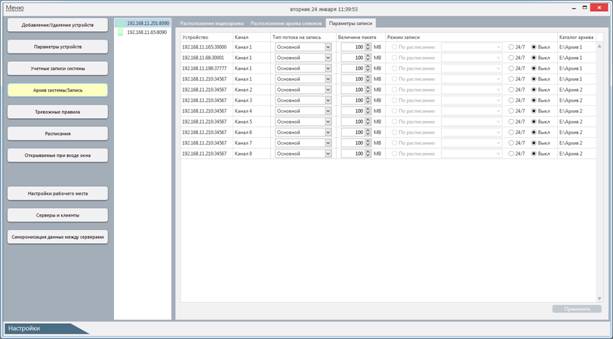
При осуществлении записи любого типа (постоянной, ручной, по движению, по тревоге) по умолчанию записывается основной поток канала.
Чтобы изменить эту настройку и осуществлять запись другого доступного потока канала устройства, выберите желаемый поток для записи канала на вкладке «Параметры записи» в столбце «Тип потока на запись».
Осуществляя запись каналов, сервер сохраняет полученные от устройств данные в файлы (пакеты) локального архива на ПК. По умолчанию установлен размер пакета, равный 100 Мб. После заполнения одного пакета система закрывает его и открывает новый пакет на запись. Закрытый пакет становится доступным при поиске в проигрывателе локального архива. Вы можете изменить размер пакета индивидуально для каждого канала на вкладке «Параметры записи» в столбце «Величина пакета». Допустимый размер пакета – от 01.01.01 Мб.
ВНИМАНИЕ! Установка маленького размера пакета позволяет раньше увидеть запись канала в проигрывателе, однако увеличивает нагрузку на базу данных (увеличивает количество записей и размер базы данных).
Для каждого канала устройства, добавленного в периметр, может быть выбран один из трех режимов записи (с помощью соответствующих переключателей):
· «По расписанию» – запись канала осуществляется в соответствии с предварительно настроенным расписанием (подробнее в п.4.6 Расписания).
· «24/7» – запись канала осуществляется в непрерывном режиме (24 часа 7 дней в неделю).
· «Выкл» – запись канала не осуществляется.
ВНИМАНИЕ! Режимы записи на данной вкладке определяют настройки только постоянной записи каналов и никак не влияют (не отменяют) на ручную запись каналов, а также запись каналов по движению и/или тревоге. Все типы записей могут быть использованы одновременно. При этом все типы записей используют одни и те же настройки типа потока канала на запись и размера пакета.
Все параметры записи сохраняются в базе данных и применяются после нажатия кнопки «Применить», расположенной в нижней части вкладки.
Для упрощения работы с панелью «Параметры записи» вы можете воспользоваться сортировкой, фильтрацией и контекстным поиском значений в таблице (подробнее в п.3.3 Способы поиска и фильтрации информации в больших списках), а также функцией копирования настроек записи одного канала на другие.

|
Из за большого объема этот материал размещен на нескольких страницах:
1 2 3 4 5 6 7 8 9 10 11 12 13 14 |
